
Использование магнитных карт в объекте размещения решает ряд задач:
- Использование внутренней системы оплаты услуг (гость вносит определённую сумму на счет и расходует её в гостинице).
- Регистрация фактически оказанных услуг (гость оплачивает услуги, например, завтраки, при посещении ресторана начисленные услуги списываются посредством карты).
- Быстрый поиск клиента, размещения или лицевого счета в программе 1С:Отель.
Картами идентификации могут выступать некоторые модели карт, используемые в замковых системах. Такие карты должны обладать второй дорожкой для записи данных или иметь функцию передачи своего id.
Порядок подключения считывателя карт Iron Logic Z-2
1. Установите драйвер Iron Logic Z-2:
- скачайте драйвер по ссылке (здесь и далее: адрес для скачивания файлов может измениться);
- распакуйте скачанный архив и открыть папку DRV_Win_All;
- запустите файл приложения dpinst-amd64, если на компьютере стоит 64-разрядная система, или dpinst-x86 во всех остальных случаях.
Узнать разрядность операционной системы (ОС) Windows можно в меню Система в Панели управления.
В результате в окне установки должно появиться сообщение о готовности к эксплуатации:
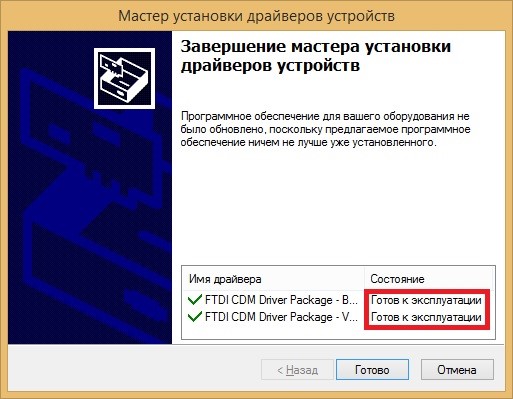
Если драйвер не устанавливается, причина может быть в проверке цифровой подписи драйвера операционной системой. Отключите ее на время установки драйвера.
2. Установите драйвер АТОЛ.
Дистрибутив драйвера доступен по ссылке АТОЛ Центр загрузок - Центр загрузки, имя файла «АТОЛ: Драйверы торгового оборудования» (начиная с версии 6.Х);
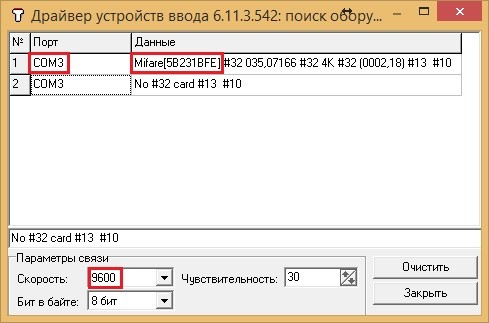
3. Осуществите поиск установленного считывателя средствами драйвера АТОЛ для определения параметров подключенного устройства:
- Номер COM - порта (в случаях, когда подключение идёт по COM-порту, а не в разрыв клавиатуры)
- Префикс и суффикс
- Скорость работы
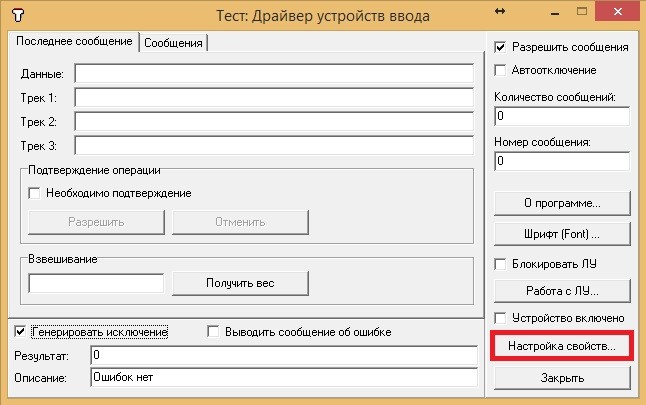
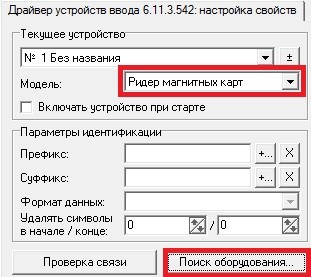
Приложите к считывателю карту идентификации, в результате чего получите данные, аналогичные картинке ниже:
4. Настройте параметры подключения считывателя в программе 1С:Отель.
Для этого запустите конфигурацию под учетной записью системного администратора, перейдите в подсистему Настройки/Параметры подключения карт идентификации.
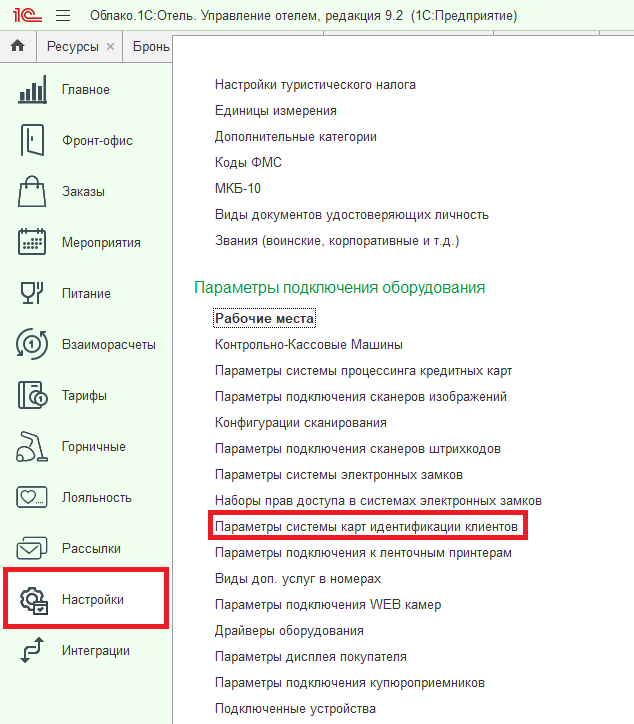
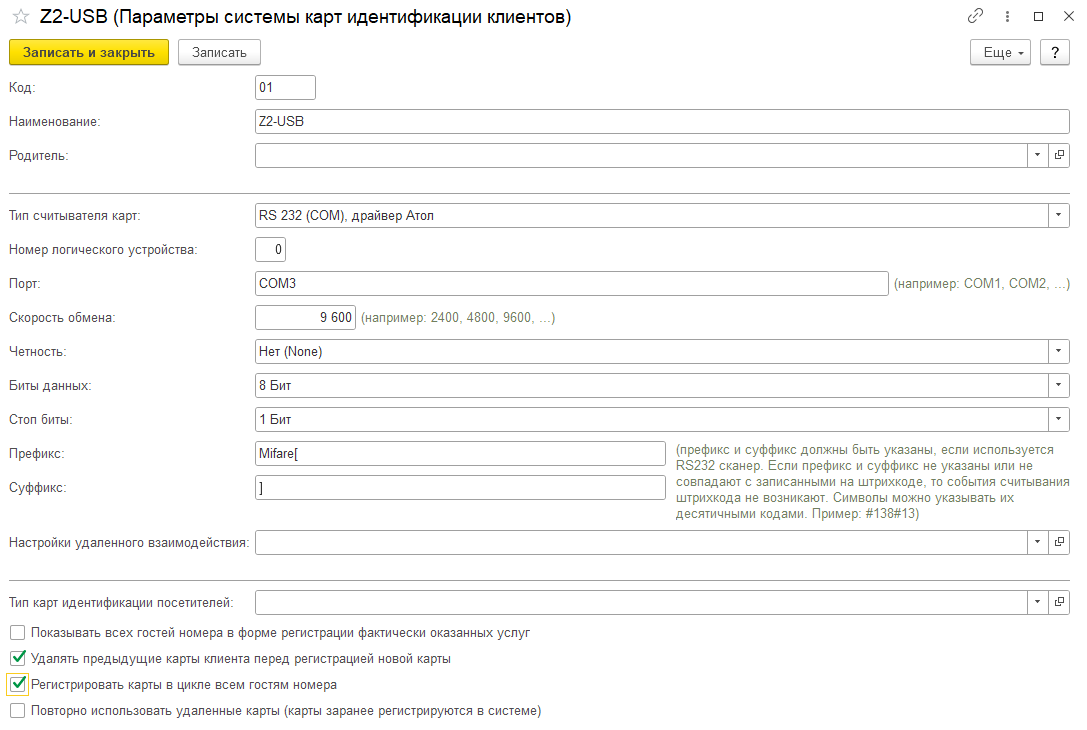
Добавьте новую запись, в параметрах укажите:
- Код;
- Наименование;
- Тип считывателя: RS 232 (COM);
- Номер COM порта (в случаях, когда подключение идёт по COM-порту, а не в разрыв клавиатуры);
- Скорость обмена;
- Четность: Нет;
- Биты данных: 8 Бит;
- Стоп биты: 1 Бит;
- Префикс и суффикс (обязательный параметр т.к. без указания префикса и суффикса драйвер не будет обрабатывать событие считывания карты).
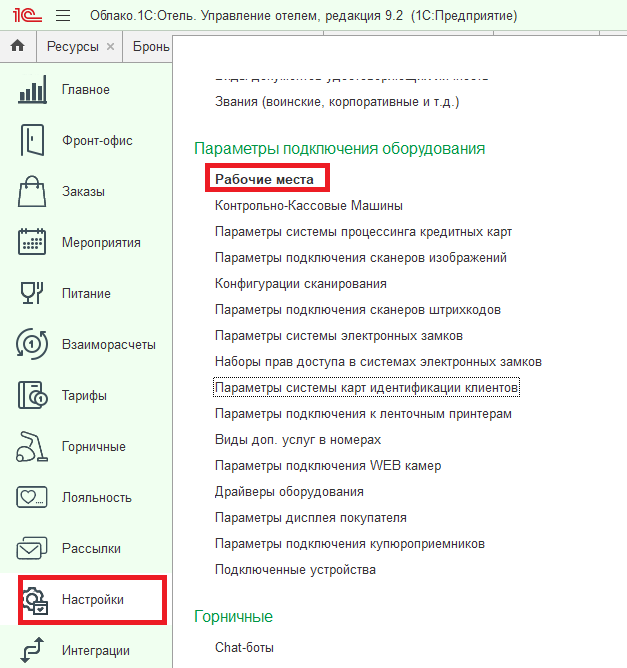
5. Добавьте настройку в параметры рабочего места.
Для этого перейдите в подсистему Настройки/Параметры подключения оборудования/Рабочие места.
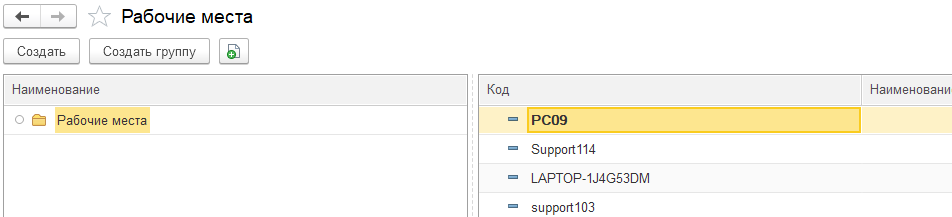
Разверните карточку рабочего места. Ваше рабочее место будет выделено жирным шрифтом.
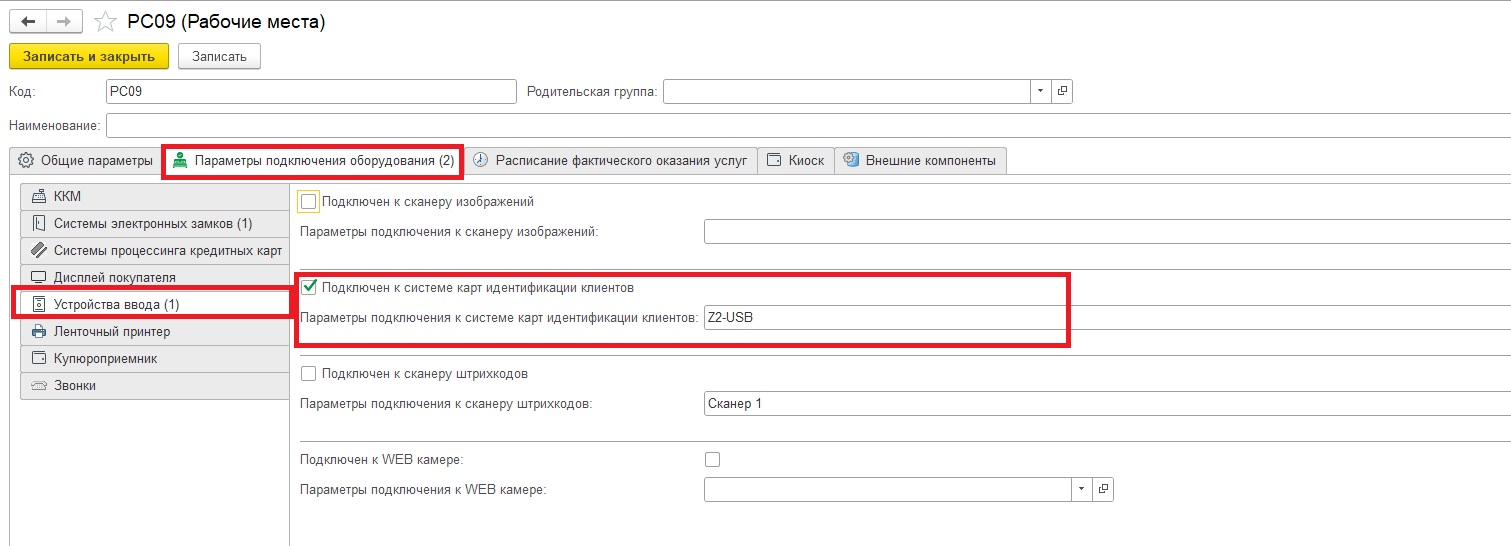
Перейдите в раздел Параметры подключения оборудования/Устройства ввода, установите флаг напротив поля Подключён к системе идентификации карт клиентов и укажите созданную ранее настройку.
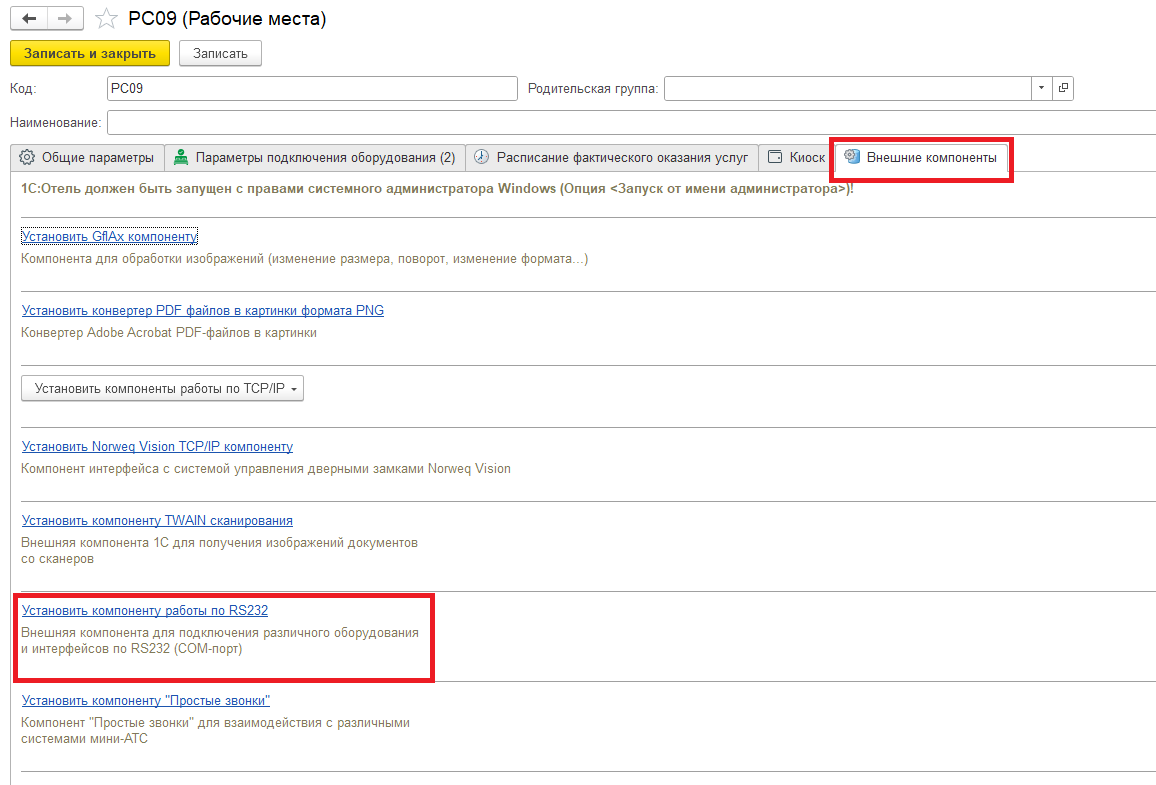
На вкладке Внешние компоненты нажмите на кнопку Установить компоненту работы по RS-232.
6. Перезапустите программу. В момент запуска должно произойти подключения считывателя.
На этом этапе подключение считывателя завершено.
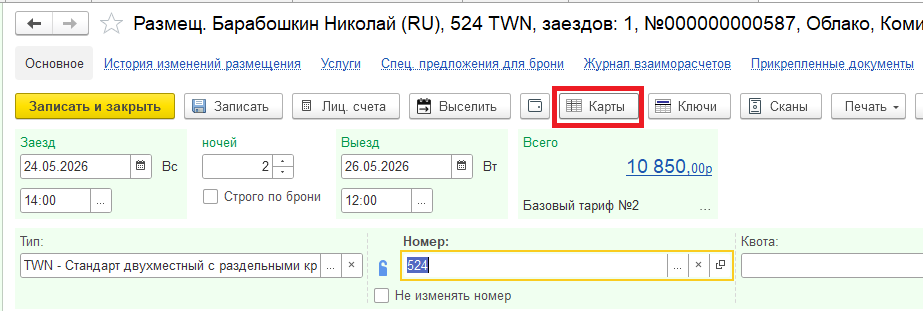
Для выдачи карты идентификации перейдите в размещение гостя и нажмите кнопку Карты в верхнем меню.
Прокатайте карту через считыватель.
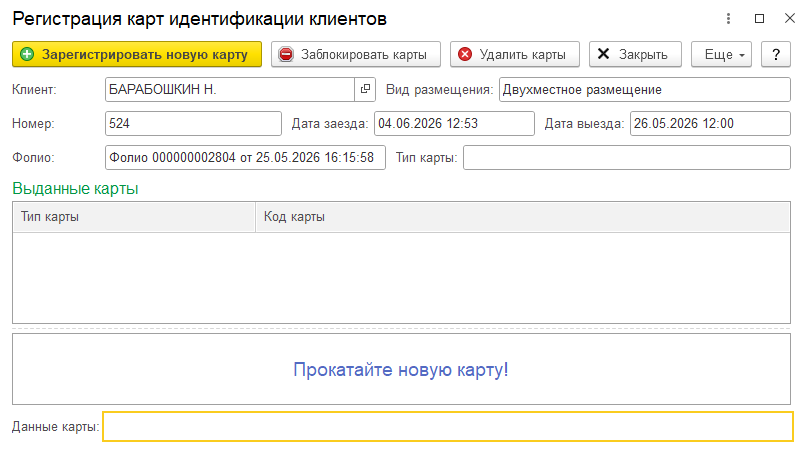
Выданные карты будут отображаться списком в таблице.
Для выдачи новой/дополнительной карты гостю нажмите Зарегистрировать новую карту.
В верхней панели также доступны функциональные кнопки для блокировки карты или удаления карты из списка.
Для проверки принадлежности карты перейдите в подсистему Главное/Проверить карту клиента.
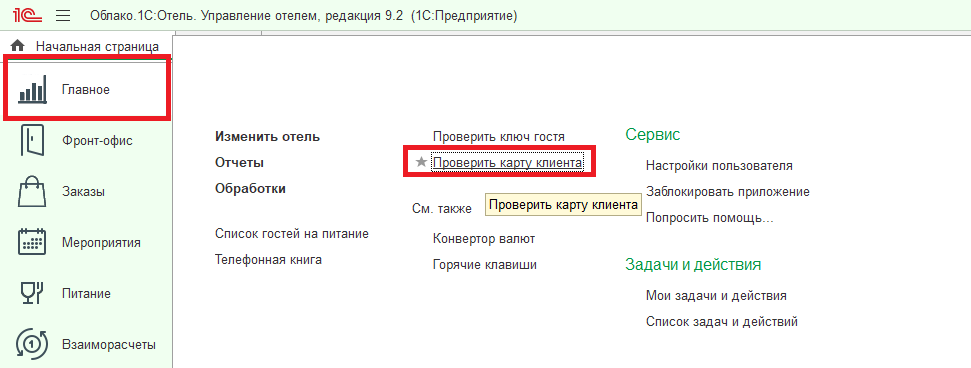
Прокатайте ее через считыватель.
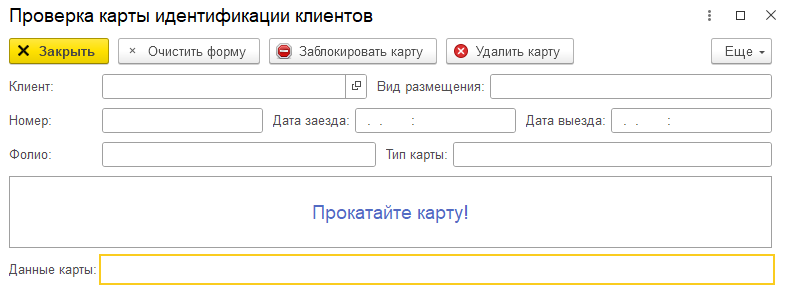
Программа отобразит данные о зарегистрированной карте - Гость (Клиент), Номер комнаты, период размещения и т.д.
Нужна помощь? Напишите нам (support@1chotel.ru) или обратитесь к базе знаний.