
В 1С:Отель реализован функционал, который позволяет указать почту в настройках сотрудника для отправки различного рода документов - подтверждения бронирования, счетов на оплату и т. д. Настройка данного функционала в ранних версиях конфигурации (как в толстых, так и тонких формах) происходила в карточке каждого сотрудника, даже если параметры подключения были идентичны.
Начиная с релиза 9.0.4.4, появилась возможность указать в настройках сотрудника Общий профиль электронной почты, в котором будет указаны все необходимые параметры для подключения почтового ящика, или заполнить параметры вручную, если у сотрудника своя почта для отправки документов.
Для настройки почты перейдите в справочник Сотрудники в подсистеме Настройки/Администрирование.
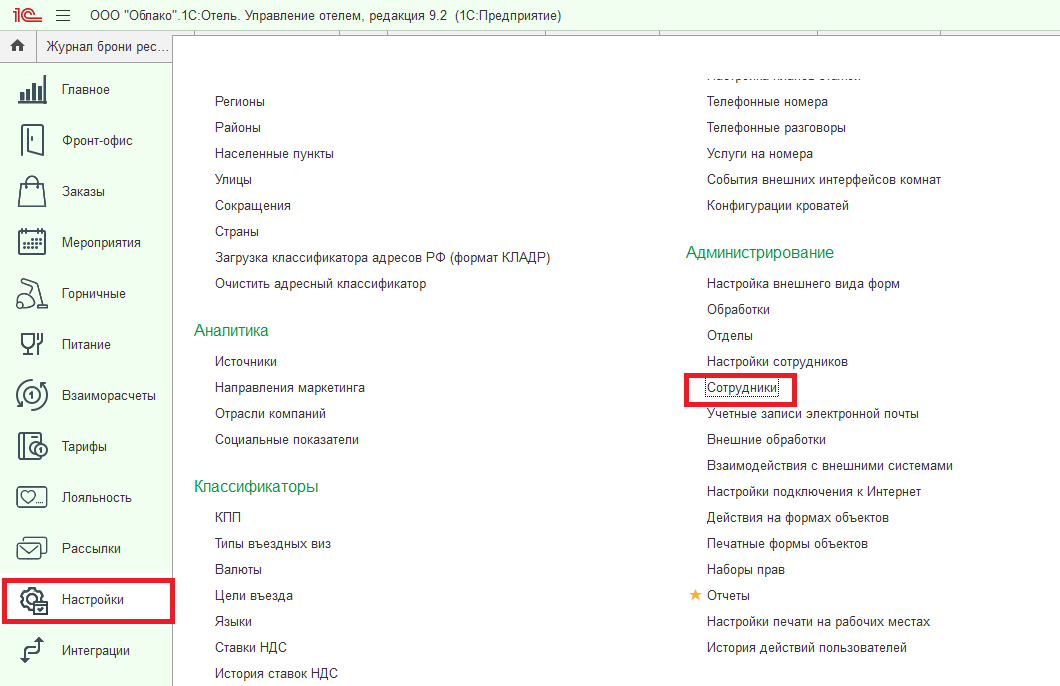
Откройте карточку сотрудника и перейдите на вкладку Настройка электронной почты.
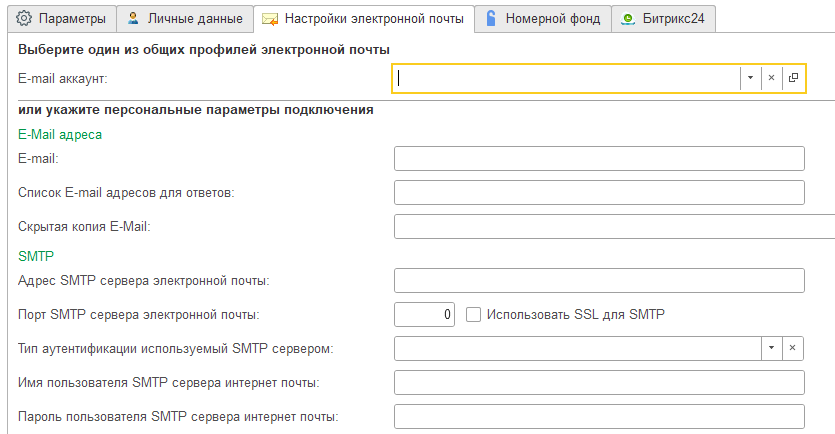
Рассмотрим два варианта настройки:
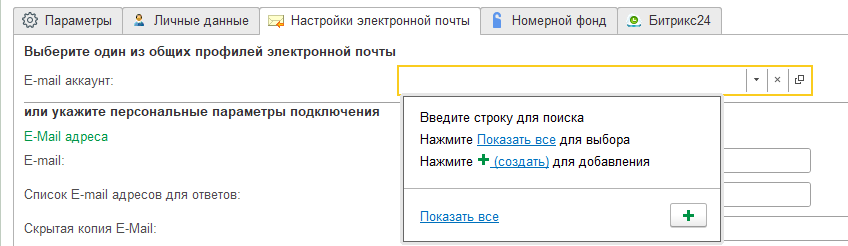
Если в гостинице документы отправляются с общего почтового ящика, тогда нет необходимости заполнять параметры электронной почты отдельно в карточке каждого сотрудника. В этом случае достаточно создать общую почту в справочнике Учетные записи электронной почты и указать ее в поле E-mail аккаунт.

Для добавления нового E-mail аккаунта откройте справочник Учетные записи электронной почты, нажав кнопку Создать в выпадающем списке.
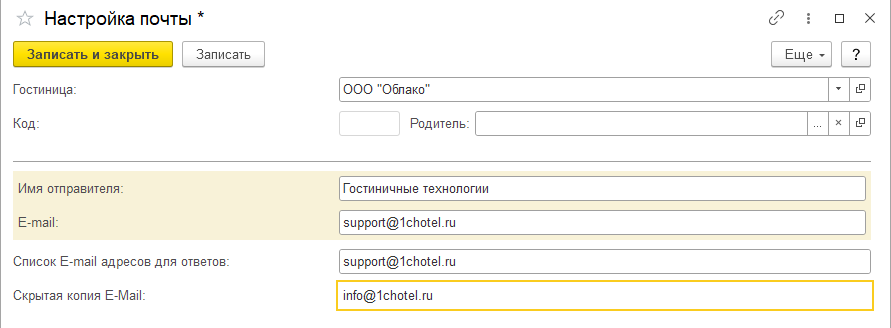
В настройках почты заполняем:
- Гостиницу
- Имя отправителя
- E-mail и Список E-mail адресов для ответов (поле «Скрытая копия E-mail» заполняется по желанию).
Далее заполняются параметры сервера входящей (POP) и исходящей почты (SMTP).
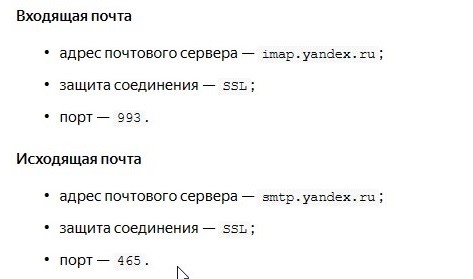
Параметры для заполнения таблицы можно посмотреть в почтовом клиенте по ссылкам:
для Mail.ru - https://help.mail.ru/mail-help/mailer/popsmtp
для Yandex.ru - https://yandex.ru/support/mail/mail-clients.xml
для Google.com - https://support.google.com/mail/troubleshooter/6323470#ts=1665162
В нашем примере почтовый ящик создан в сервисе Yandex.ru, возьмем параметры серверов по ссылке выше и заполним ими поля для входящей и исходящей почты.
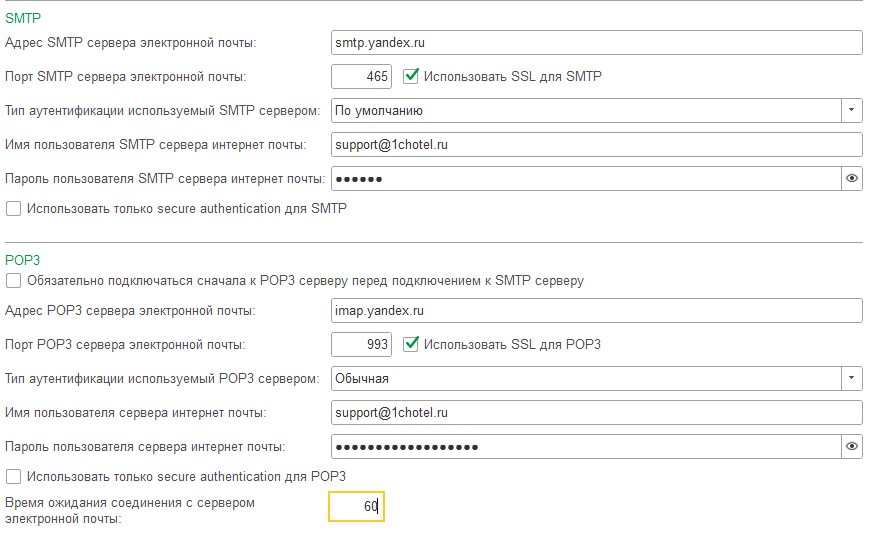
Тип аутентификации при стандартных настройках для SMTP сервера - По умолчанию, для POP3 сервера - Обычная, в иных случаях указывается тип аутентификации согласно настроек вашего почтового сервиса.
В поле Имя пользователя сервера интернет почты указывается адрес электронной почты, с которой будут отправляться письма и которая указана в разделе выше (поле Email).
Поле Пароль пользователя сервера интернет почты заполняется паролем от почтового ящика.
В настоящий момент все почтовые сервисы требуют создать отдельный Пароль для приложения для защиты аккаунта и корректной работы соединения при работе со сторонними приложениями. Чтобы создать пароль приложения, необходимо включить двухфакторную аутентификацию в аккаунте почтового сервиса. Процесс создания пароля приложений описан ниже по ссылкам:
Указываем Время ожидания соединения с сервером электронной почты - стандартно 60 сек. Записываем и закрываем Email аккаунт.
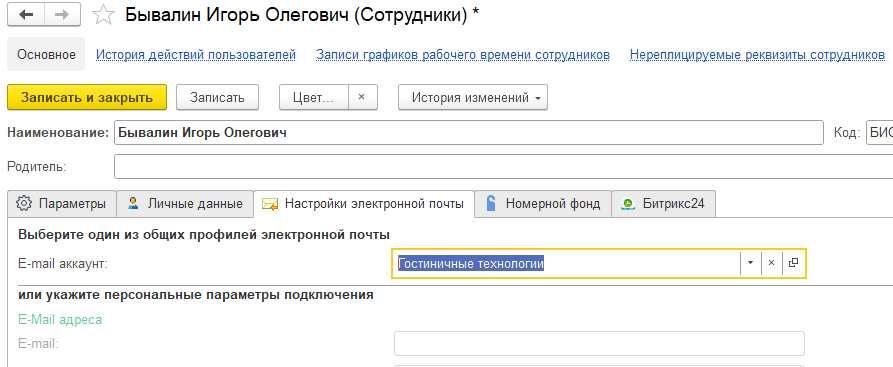
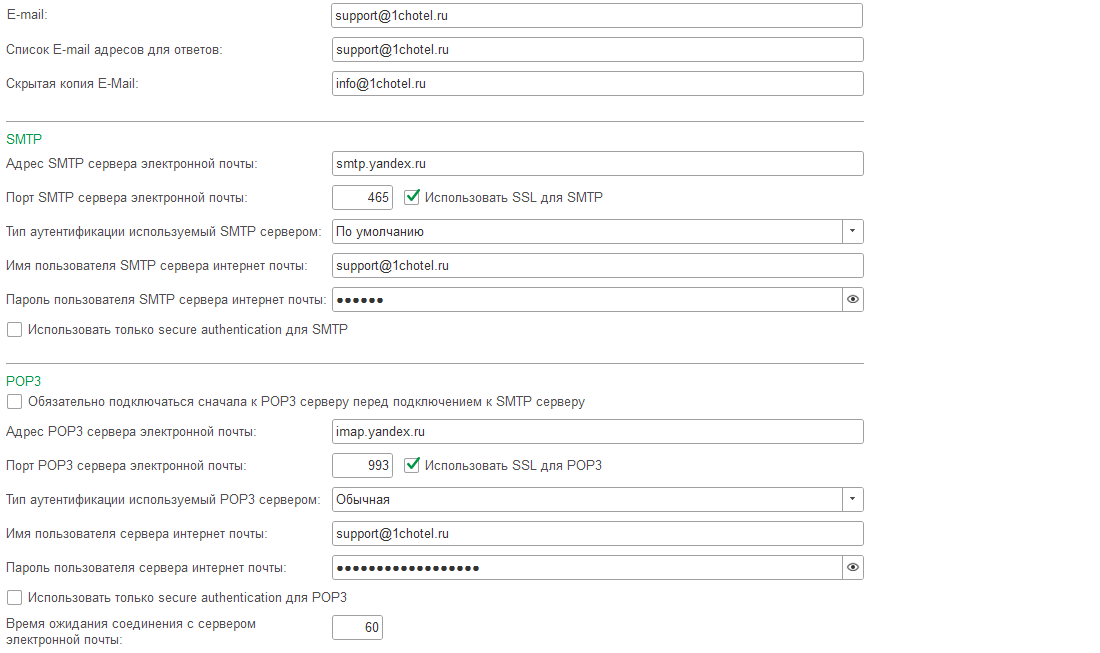
2. У каждого сотрудника своя электронная почта. В этом случае нет необходимости создавать Email аккаунт, параметры почтового ящика заполняются непосредственно в карточке сотрудника.
Заполним параметры почтового ящика по аналогии с примером выше, сохраним изменения.
Нужна помощь? Напишите нам (support@1chotel.ru) или обратитесь к базе знаний.