
В 1С:Отель существует функционал, который предназначен для осуществления продажи товаров/дополнительных услуг в отеле сторонним посетителям, а также позволяет выполнить быстрое начисление дополнительных услуг проживающему гостю.
Форма киоска решает следующие задачи:
1. Быстрая продажа товара. Для стороннего посетителя не требуется создавать профайл гостя в справочнике Клиенты (гости), что значительно ускоряет продажу товара.
2. Простое выполнение процедуры возврата платежа. Использование киоска позволяет вернуть деньги как стороннему посетителю, так и проживающему гостю. В первом случае возврат будет отображаться в лицевом счете киоска, во втором - в лицевом счете гостя.
3. Удобная навигация по интерфейсу киоска. Форма обладает простым интерфейсом - список доступных для продажи товаров (услуг), корзина заказа и функциональные кнопки для проведения платежа.
4. Ограничение позиций для продажи через киоск. В программе настраивается набор услуг, который доступен для продажи через киоск.
В статье мы рассмотрим настройку лицевого счета для продажи товаров через киоск, создание набора услуг, процедуру принятия оплаты и проведение возврата платежей, а также способ быстрого начисления дополнительной услуги проживающему гостю.
Далее в статье будет использоваться термин Фолио. В рамках программы 1С:Отель термины Фолио и Лицевой счет являются синонимами.
Киоск. Общий вид формы
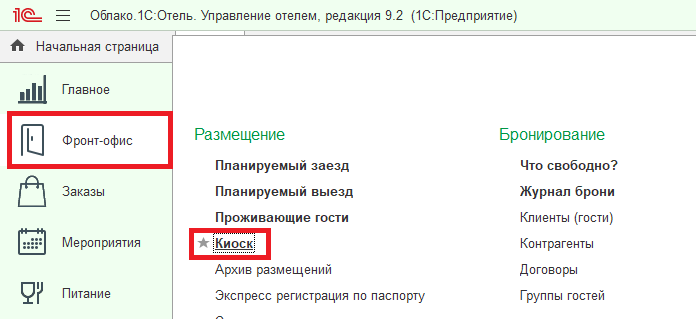
Для открытия формы перейдите в подсистему Фронт-офис/Размещение/Киоск.
Киоск условно можно разделить на 4 зоны.
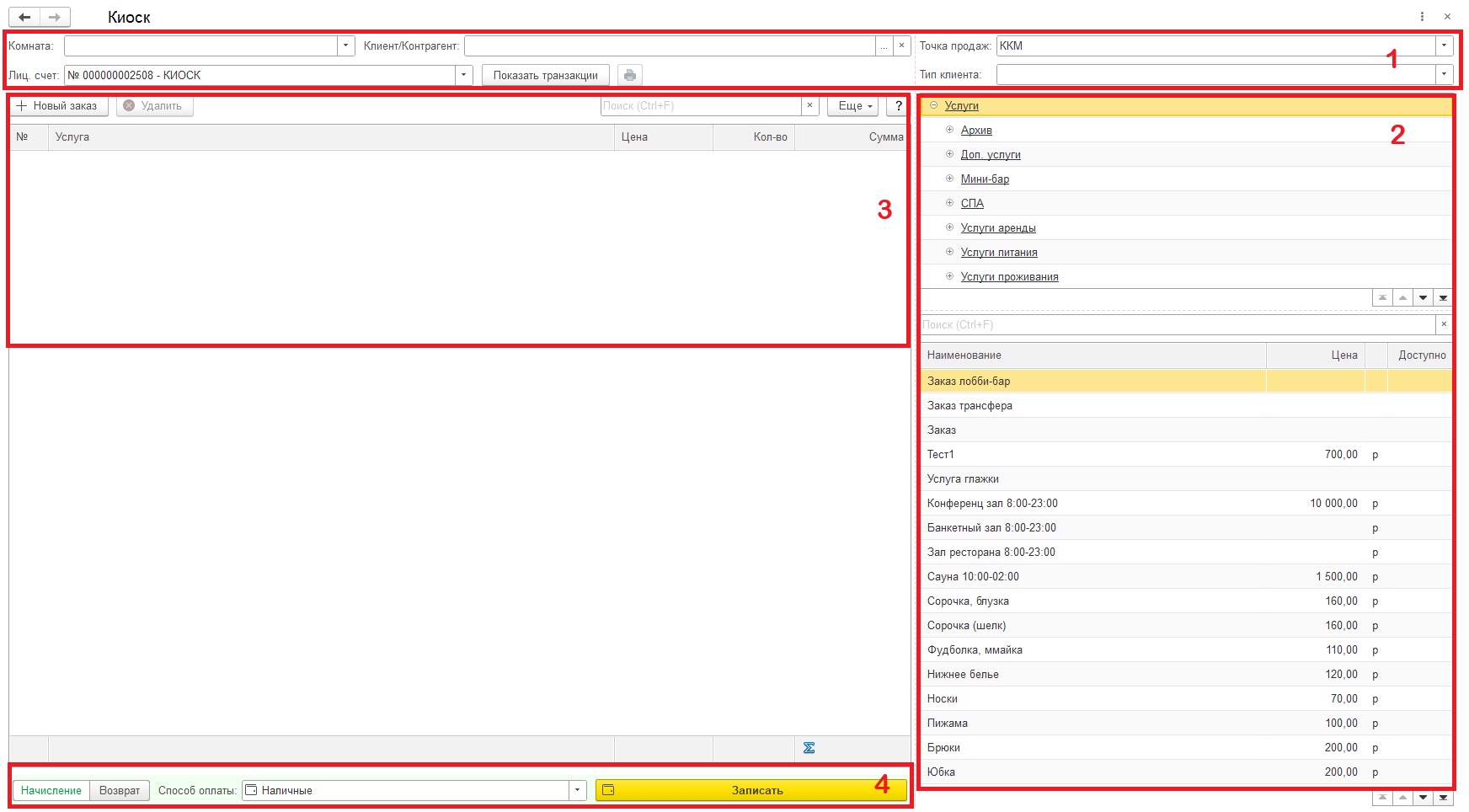
1. Параметры киоска:
- Поля Комната и Клиент/Контрагент заполняются в том случае, когда продажа товара через киоск осуществляется проживающему гостю или постоянному посетителю гостиницы.
- В поле Лиц.счет выбирается фолио, в котором будет фиксироваться продажа товара (начисление услуги и оплата).
- В поле Точка продаж отображается касса, по которой будут проводиться платежи.
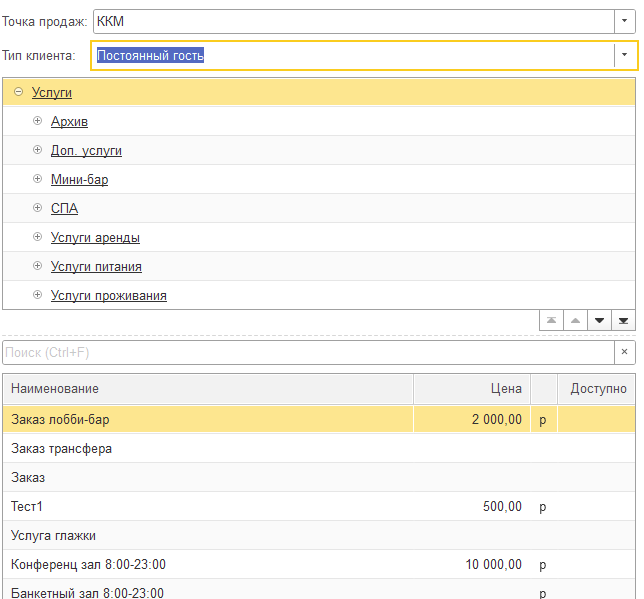
- Пол Тип клиента заполняется в том случае, когда в гостинице принято для разных типов клиентов предоставлять определенные цены на услуги.

2. Услуги.
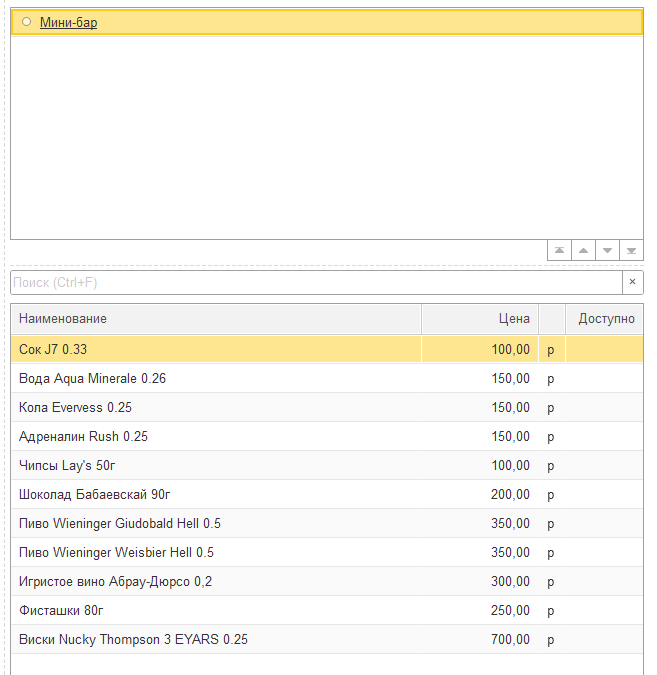
В верхней части таблицы отображаются родительские папки (если в гостинице услуги сформированы по папкам), в нижней части - услуги, которые относятся к выбранной папке.
Если требуется вывести список всех услуг справочника, выделите первую строку Услуги в таблице.
Если в настройках киоска указан Набор услуг, то в таблице отобразятся только добавленные в него позиции.
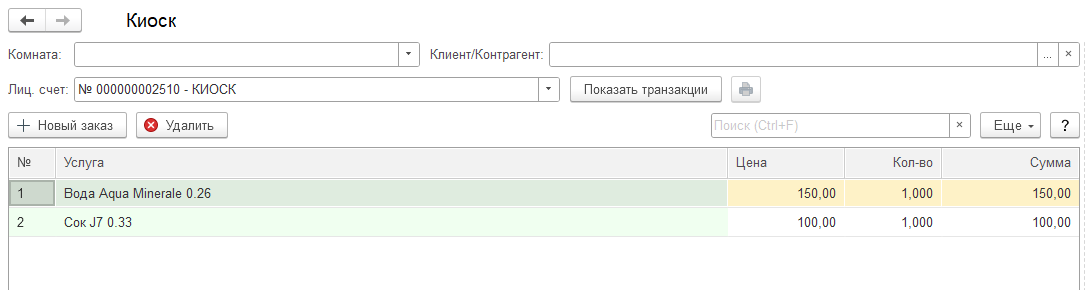
3. Позиции заказа.
Третья зона представляет собой таблицу, в которую добавлены товары, приобретаемые гостем.
4. Функциональные кнопки для оплаты заказа.

- Начисление - выбирается в случае, когда оформляется продажа товара или начисление услуг в лицевой счет гостя.
- Возврат - выбирается в том случае, когда оформляется возврат платежа гостю.
- Способ оплаты - выбирается способ оплаты из списка.
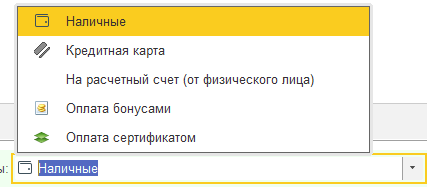
По кнопке Записать оформляется продажа товара и печатается чек.
Настройка лицевого счета для киоска
Стандартно в форме киоска выбирается общий лицевой счет.
Если общий лицевой счет не указан в параметрах, то для каждой продажи товара программа автоматически создаст новый лицевой счет (в описании фолио будет указано КИОСК).

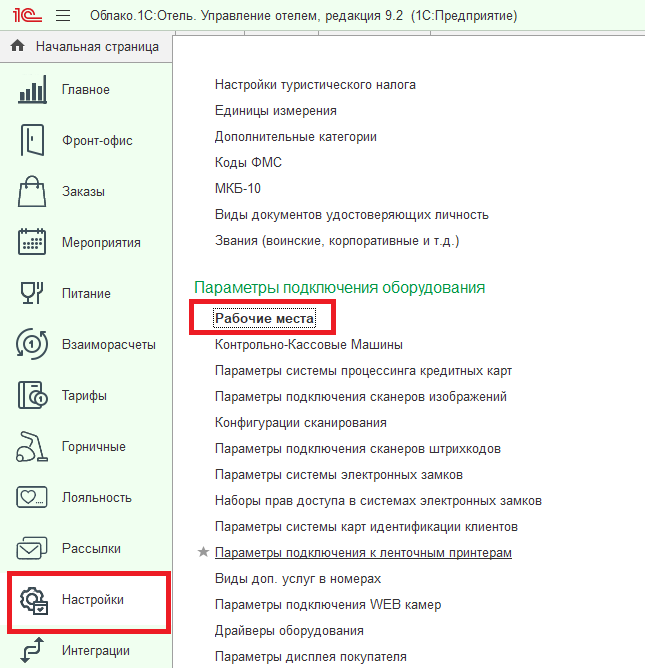
Для настройки общего лицевого счета перейдите в подсистему Настройки/Параметры подключения оборудования/Рабочие места.
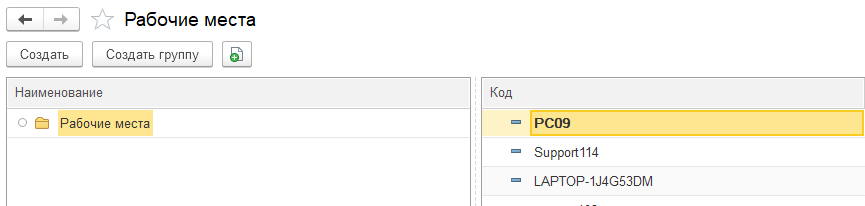
В списке откройте то рабочее место, на котором планируется осуществлять продажи товаров через Киоск (ваше рабочее место будет выделено полужирным шрифтом).
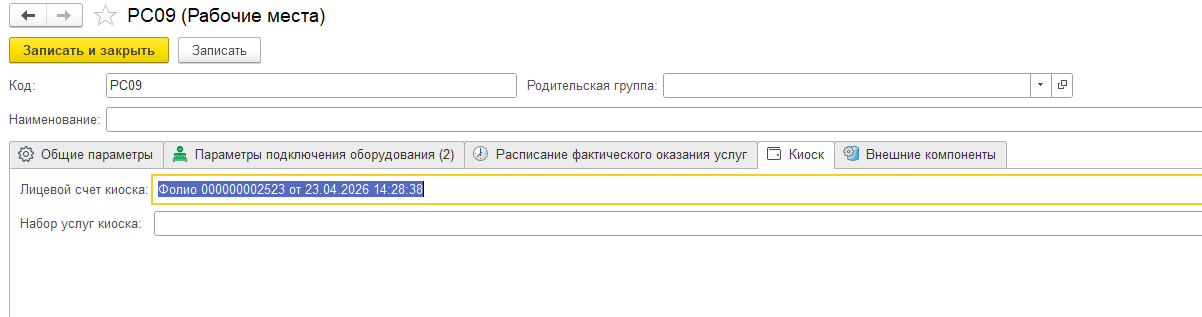
В открывшемся окне перейдите на вкладку Киоск. Для создания лицевого счета разверните список лицевых счетов по кнопке Выбрать.

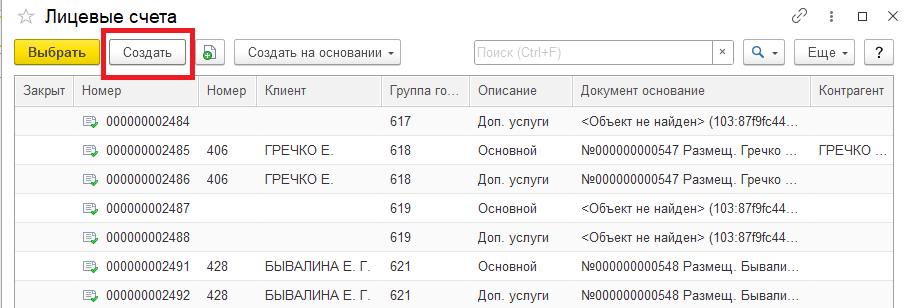
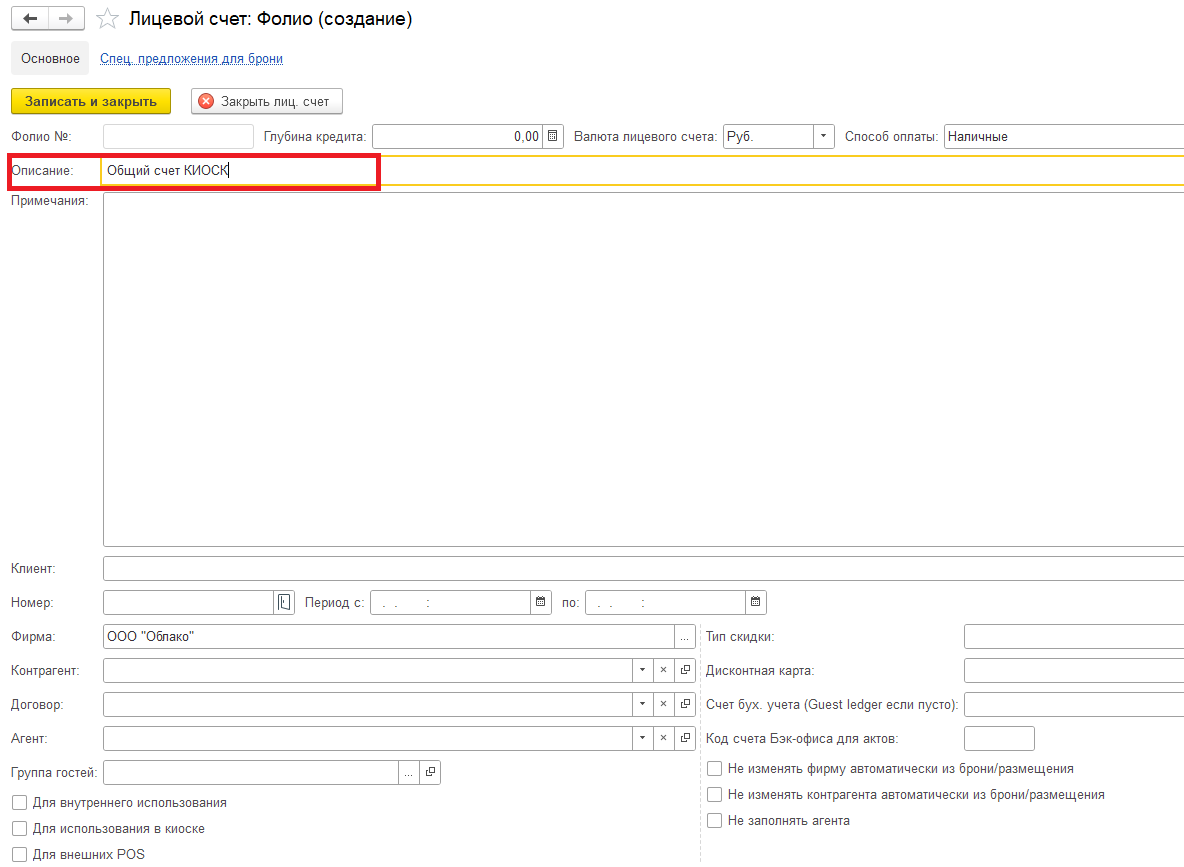
Нажмите Создать для добавления нового счета.
Укажите Описание счета и нажмите Записать и закрыть.
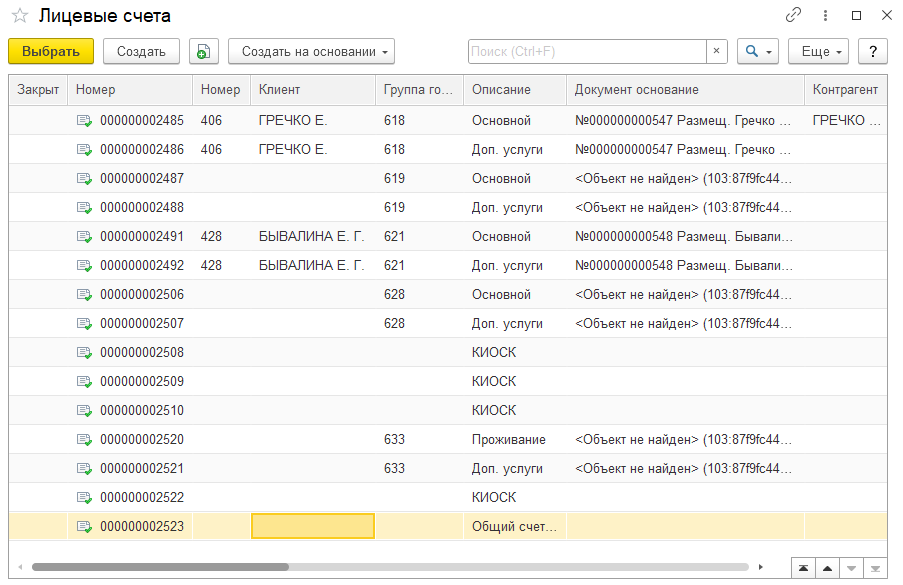
В списке счетов появится созданное вами фолио, выберите его двойным нажатием или воспользуйтесь кнопкой Выбрать.
Запишите изменения в параметрах рабочего места.
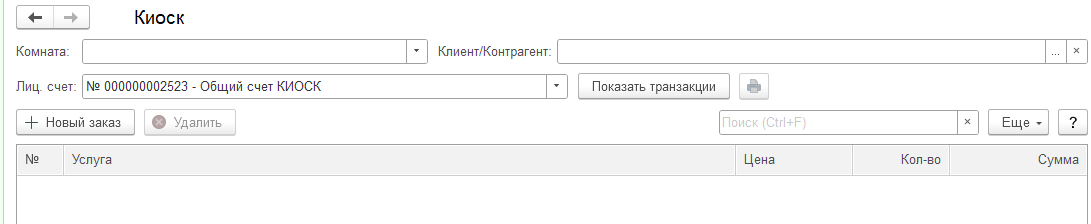
При последующем открытии формы киоска общее фолио будет автоматически выбрано в поле Лиц.счет.
Создание набора услуг для киоска
Для целей продажи ограниченного списка товаров существует опция, позволяющая сгруппировать услуги в единый набор, который в дальнейшем указывается в параметрах киоска.
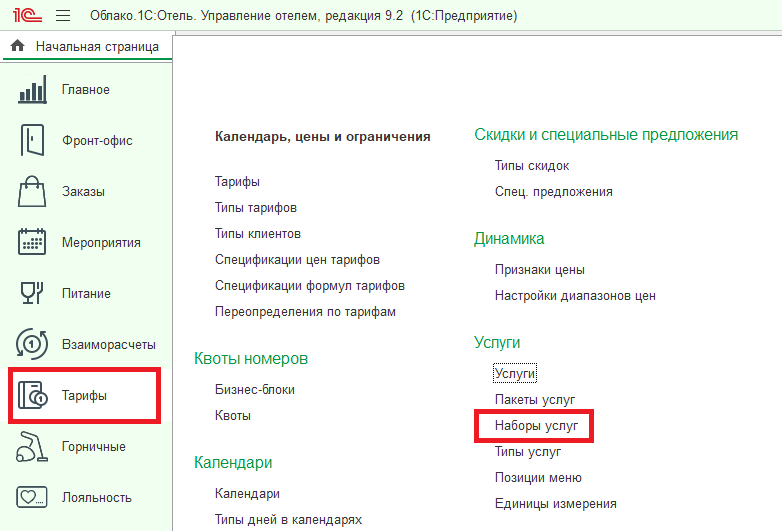
Для создания набора услуг перейдите в подсистему Тарифы/Услуги/Наборы услуг.
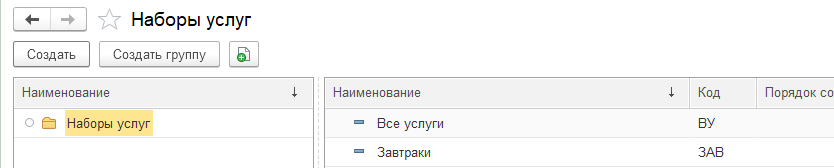
Добавьте новый элемент по кнопке Создать.
Укажите Код и Наименование.
В таблицу справа добавьте услуги (товары), которые будут реализованы через киоск. Вы можете добавлять услуги последовательно или воспользоваться методом "подбора".
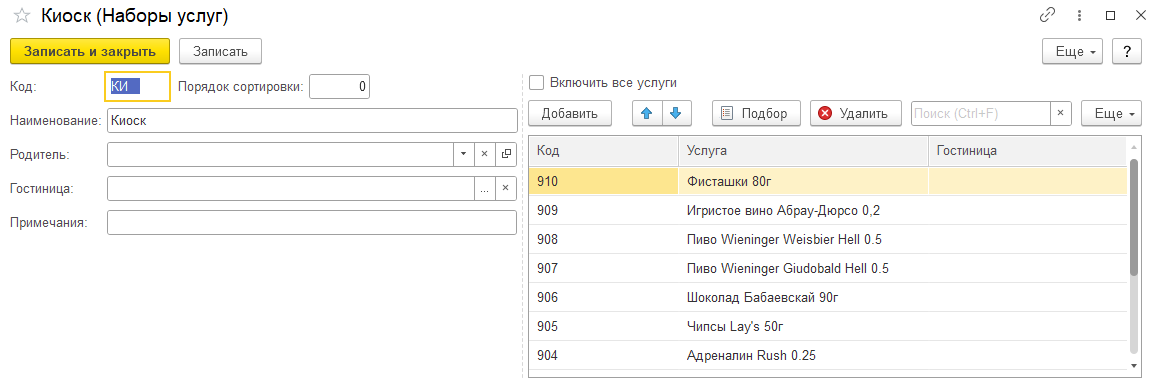
При нажатии на кнопку Подбор программа откроет список услуг, выбор услуги происходит двойным нажатием по строке.
Закройте окно и запишите изменения.
Далее требуется добавить набор услуг в параметры киоска в настройках рабочего места (путь Настройки/Рабочие места).
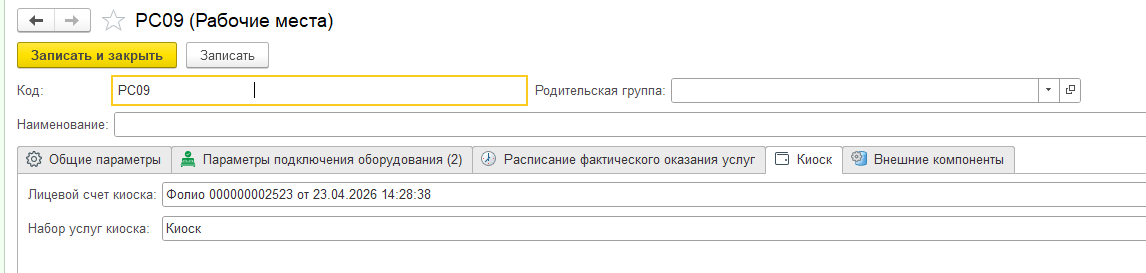
При открытии киоска к выбору будут доступны только те услуги, которые вы добавили в набор услуг.
Реализация маркированных товаров через киоск
В программе 1С:Отель можно осуществлять продажу сопутствующих товаров, которые подлежат обязательной маркировке Честный знак. Для реализации маркированных товаров через киоск необходимо настроить карточку услуги соответствующим образом.
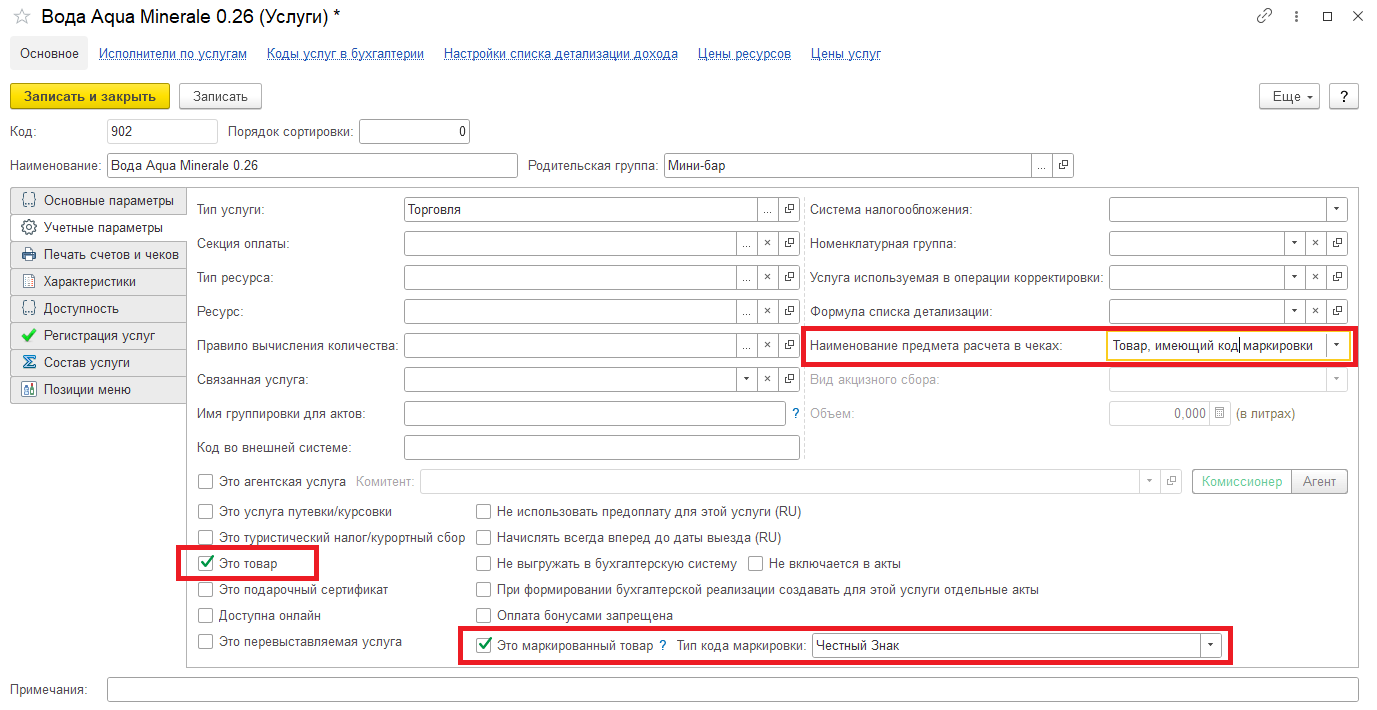
1. На вкладке Учетные параметры укажите:
- Флаг Это товар - если флаг установлен, услуга закроется актом в день продажи, т.е. будет учитываться в реализации.
- Флаг Это маркированный товар - ставится у услуг, которые подлежат обязательной маркировке.
- Тип кода маркировки - для сопутствующих товаров (молочные продукты, вода, соки и т.д.) устанавливается значение Честный знак, для ювелирных изделий - ГИИС ДМДК.
- Наименование предмета расчета в чеках - для маркированных товаров указывается значение Товар, имеющий код маркировки или Подакцизный товар, имеющий код маркировки.
2. Создайте запись в регистре Цены услуг. Заполните Дату ввода цены, Цену и ставку НДС.

Запишите изменения в услуге.
В момент продажи маркированного товара программа запросит считать DataMatrix на упаковке.
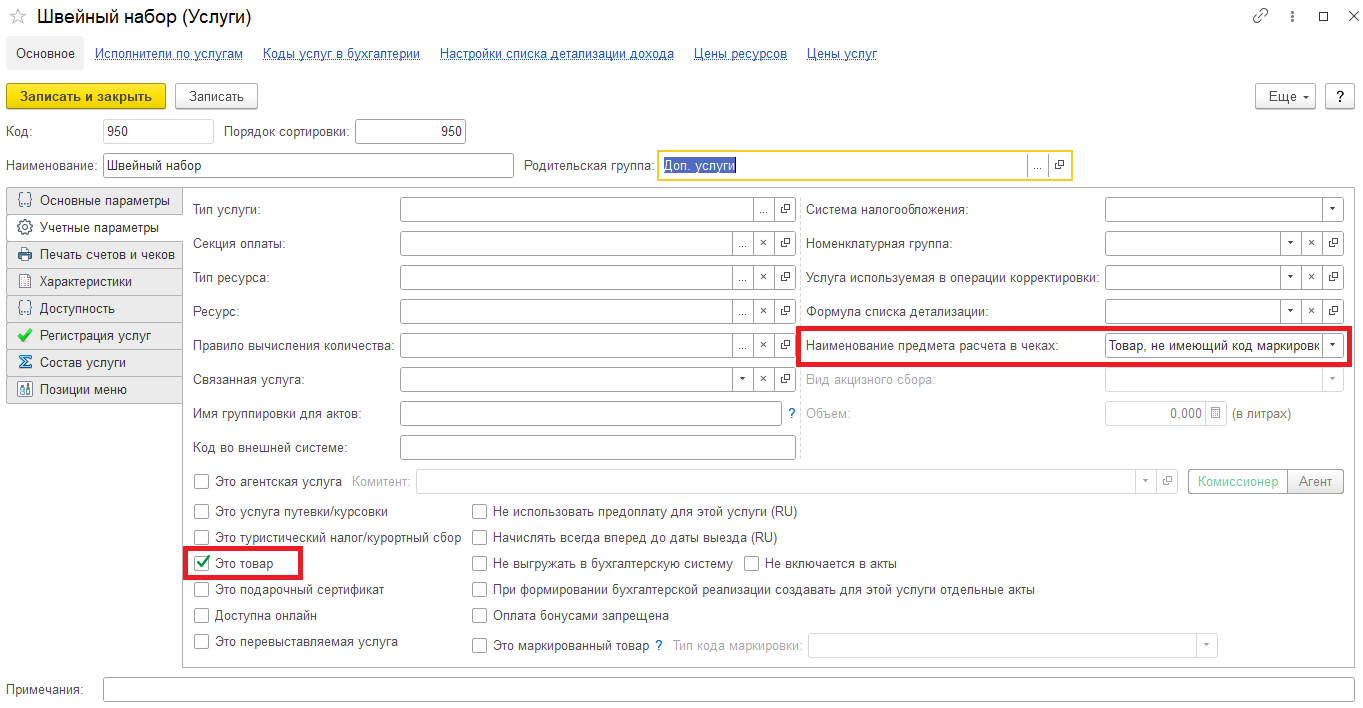
1. Если через киоск вы реализуете товары, которые не подлежат обязательной маркировке, то в настройках услуги на вкладке Учетные параметры заполните следующие данные:
- установите флаг Это товар,
- выберите Наименование предмета расчета в чеках - Товар, не имеющий код маркировки.
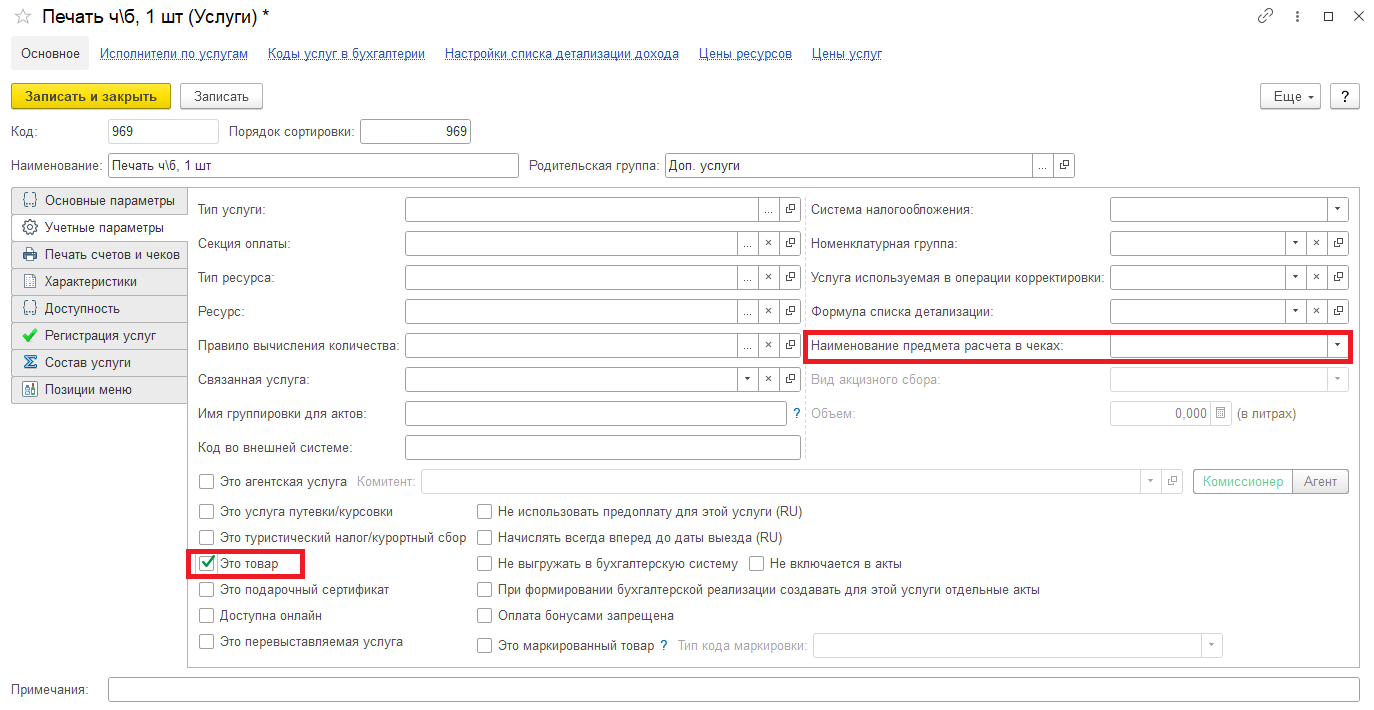
2. Если через киоск осуществляется продажа услуг (например, Сканирование/печать документов), то в услуге укажите следующие параметры:
- установите флаг Это товар. Флаг позволяет сформировать акт в день продажи услуги.
- поле Наименование предмета расчета в чеках НЕ заполняется, пустое поле приравнивается к значению Услуга.
Оформление продажи товара через киоск
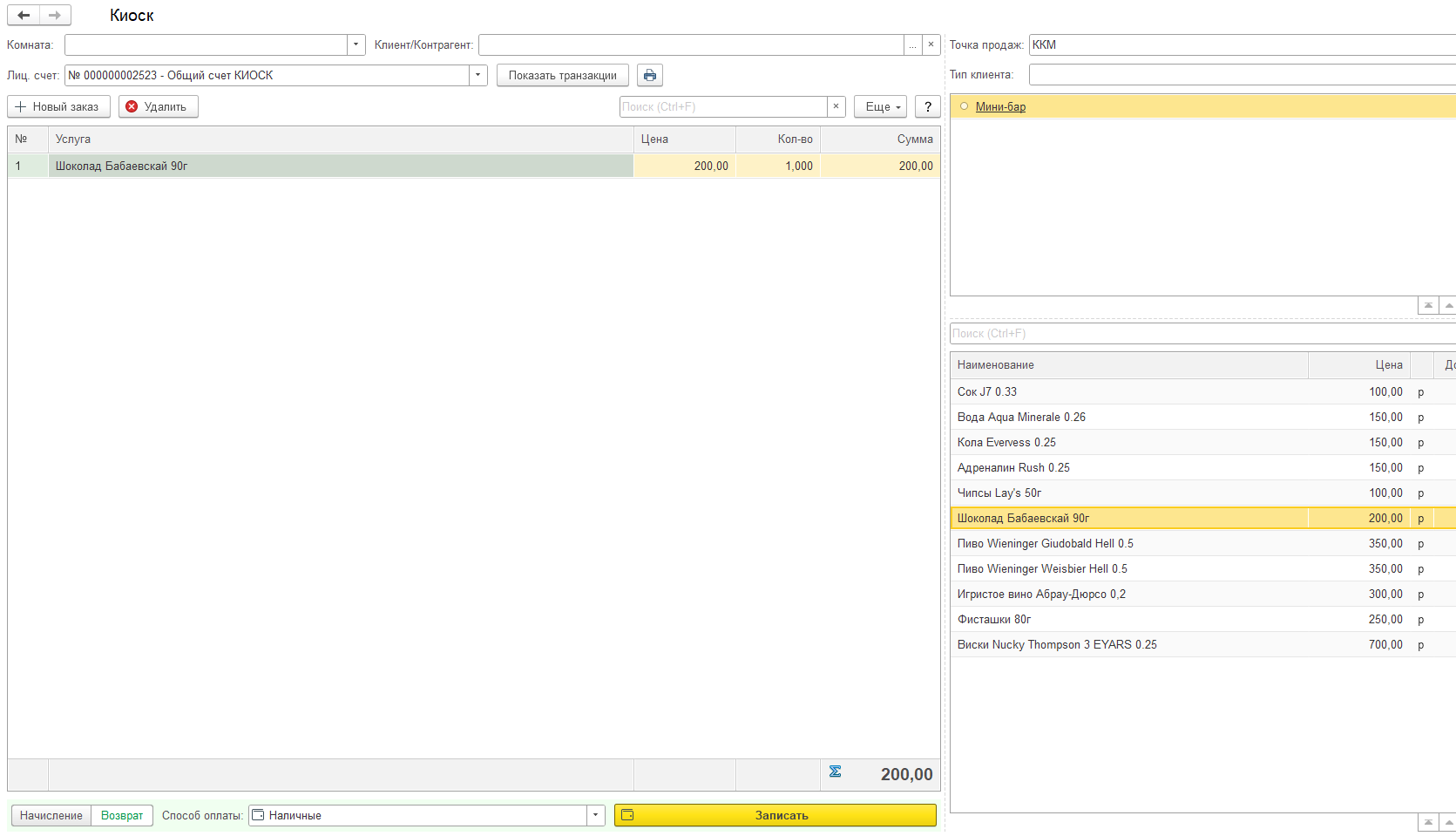
Для продажи товара через киоск выберите позиции справа в таблице. Выбор производится двойным нажатием на строке с товаром.
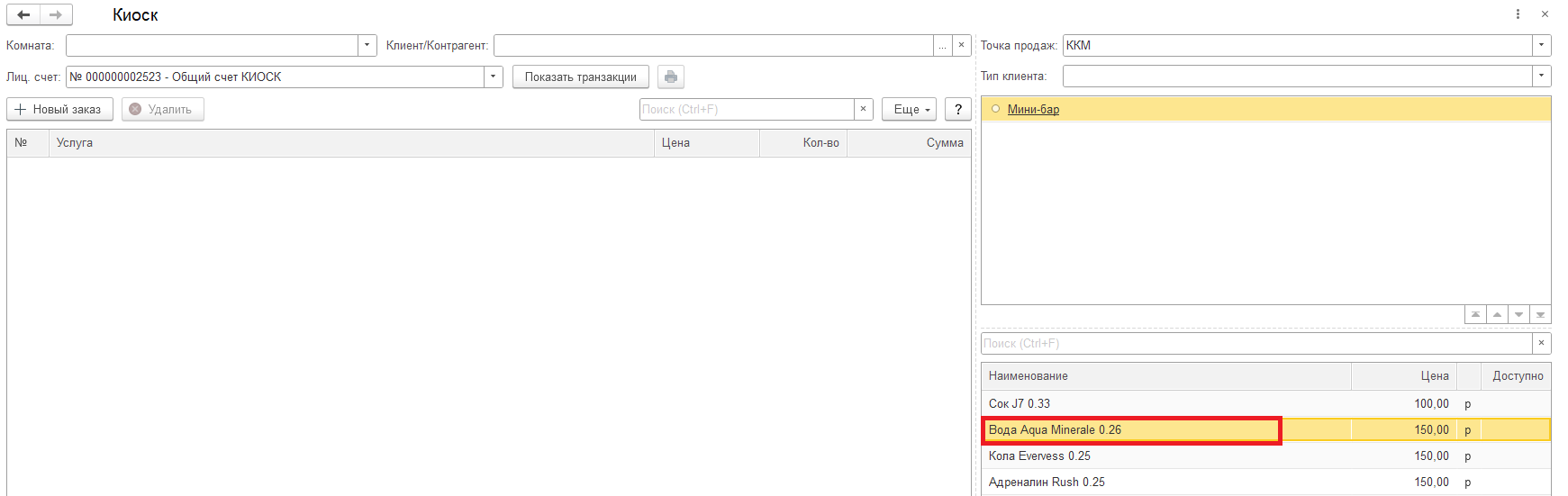
В момент выбора товара программа автоматически добавит услугу в таблицу с заказом.
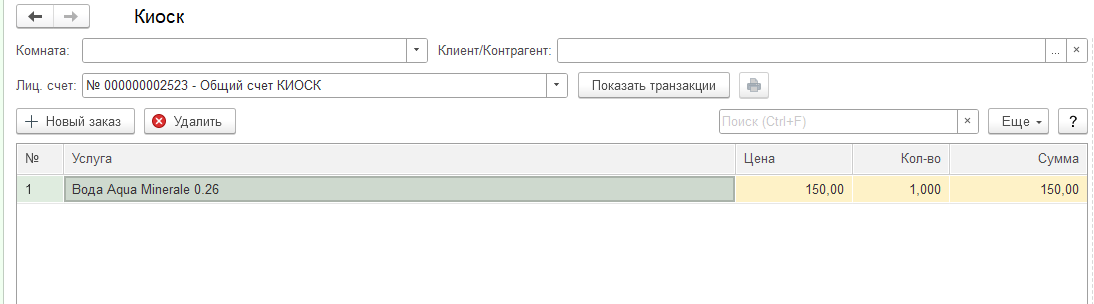
Если товаров несколько, выберите их последовательно из списка с услугами.
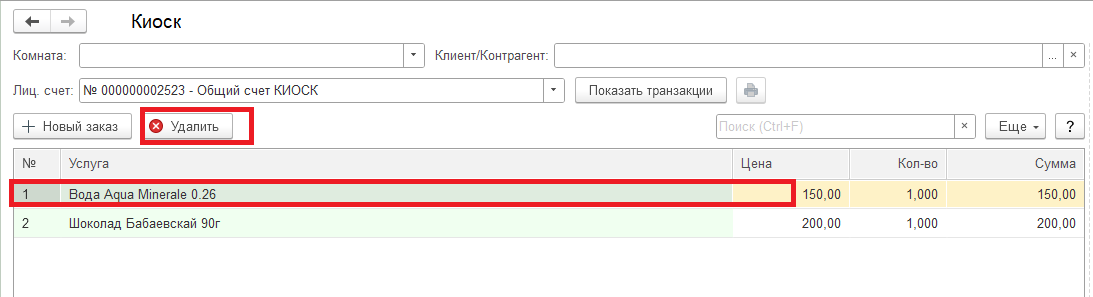
При необходимости вы можете удалить товары из заказа. Для этого выделите услугу в заказе и нажмите Удалить.
После того как корзина заказа сформирована, установите переключатель на Начисление. Выберите Способ оплаты и нажмите Записать.
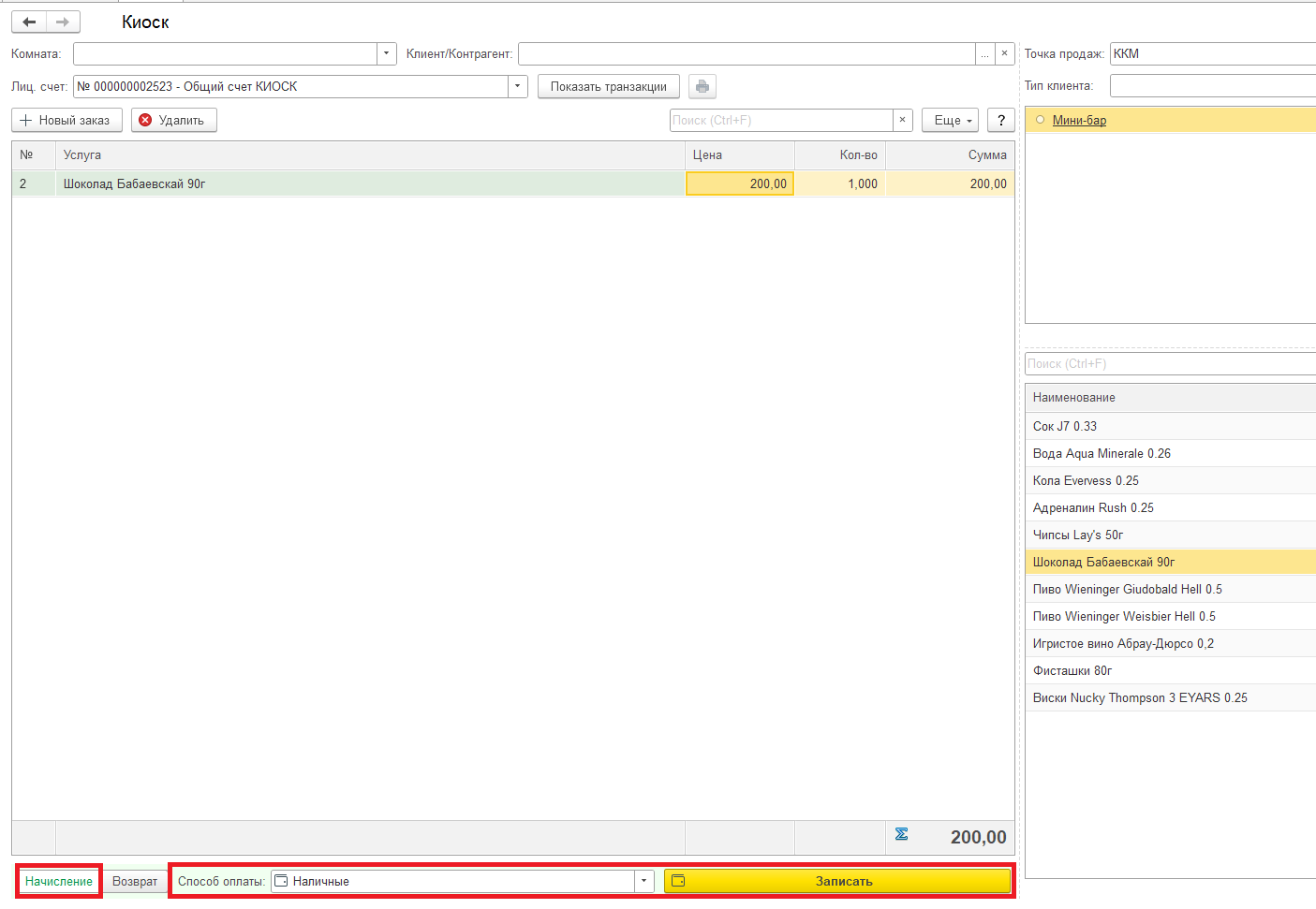
В этот момент программа оформит продажу товара и распечатает чек. Корзина заказа очистится.
Если в киоске не выбран общий лицевой счет, то после проведения платежа автоматически очистится список услуг и создастся новое фолио для последующих заказов.
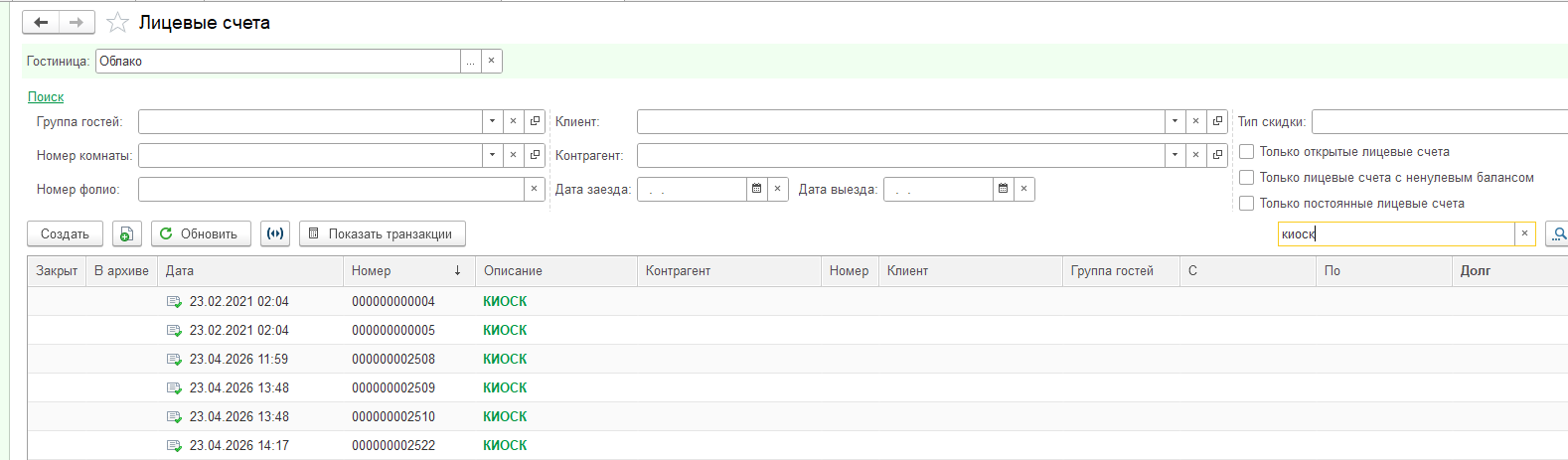
Если требуется проверить начисления и оплату заказа, вы можете перейти в лицевой счет киоска. Для этого нажмите кнопку Показать транзакции в верхнем меню.


Если для каждой продажи создается новое фолио, вы можете осуществить его поиск через список Лицевых счетов.
Оформление возврата в киоске
Для осуществления возврата в форме киоска необходимо:
1. Выбрать товар в таблице с услугами, по которому будет осуществляться возврат. В момент выбора товар отобразится в корзине заказа.
2. Установить переключатель на Возврат в нижней части окна.
3. Выбрать Способ оплаты.
4. Нажать Записать.
В этот момент программа оформит возврат и распечатает чек.
Если возврат средств происходит по безналичному расчету, то в момент проведения операции следуйте инструкции на терминале.
В лицевом счете киоска, который открывается по кнопке Показать транзакции в верхней части формы, отобразится скорректированная услуга (курсивом) и возврат платежа (выделяется красным цветом с отрицательным знаком).

Начисление услуг проживающим гостям
Функционал киоска позволяет начислять услуги в лицевые счета проживающих гостей. Возможно как обычное начисление услуг в счёт гостя, так и начисление услуг с моментальной оплатой.
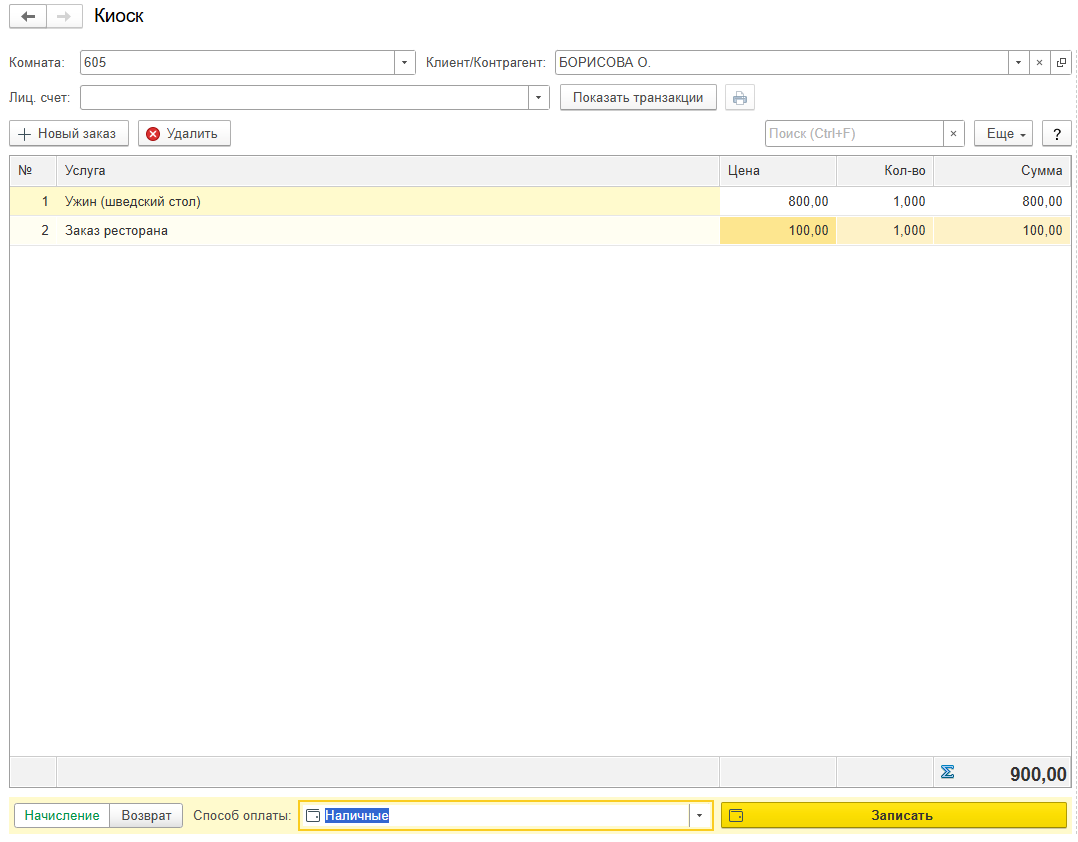
Для выбора проживающего гостя введите номер комнаты в верхней части формы. В поле Клиент автоматически подставится основной плательщик в номере.

Для выбора другого гостя, проживающего в номере, разверните список гостей.

- Начисление услуг с моментальной оплатой
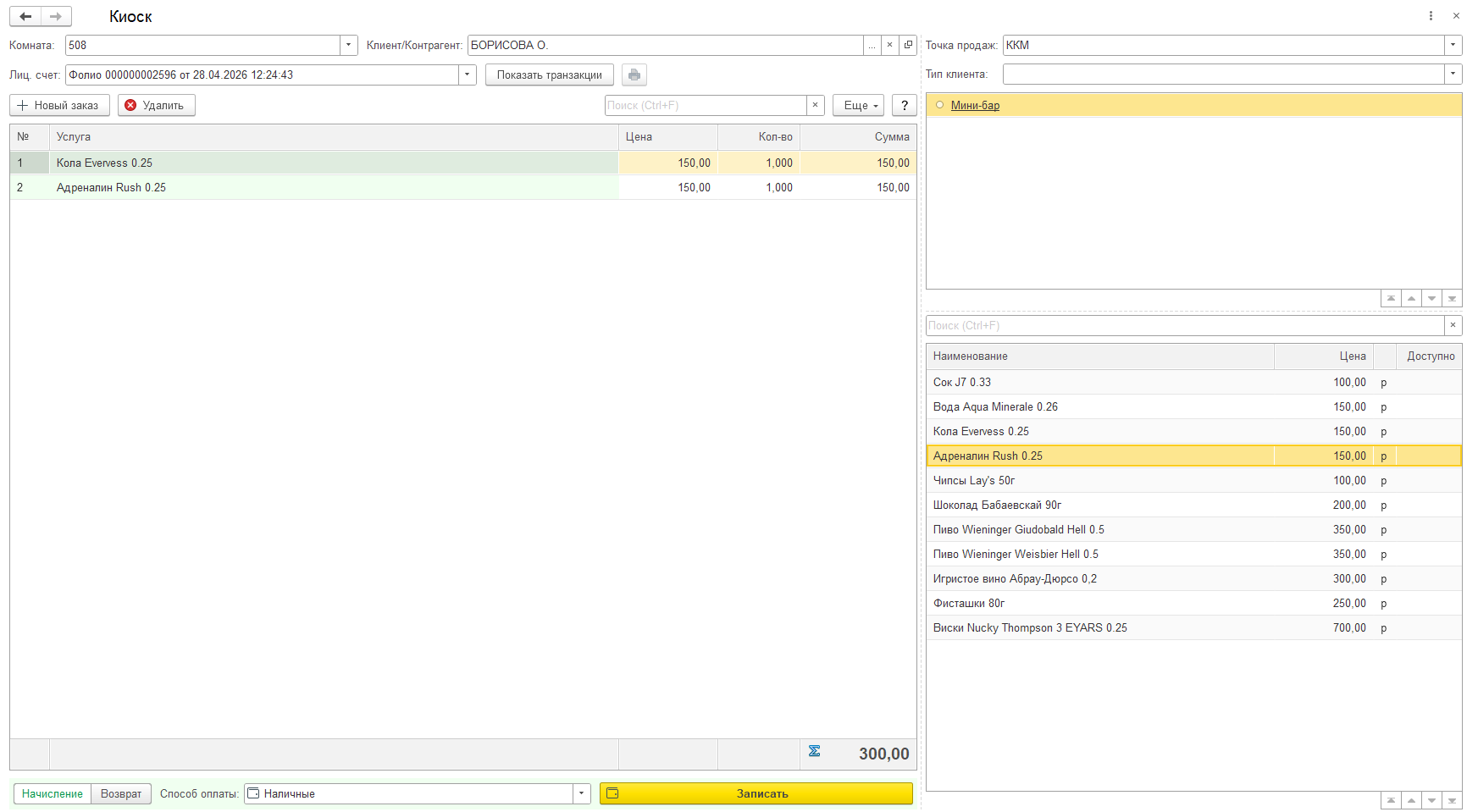
После выбора номера комнаты и гостя сформируйте корзину заказа.
Для этого двойным нажатием по услуге в таблице справа добавьте ее в заказ.
Выберите Способ оплаты и установите переключатель на Начисление. Нажмите Записать.
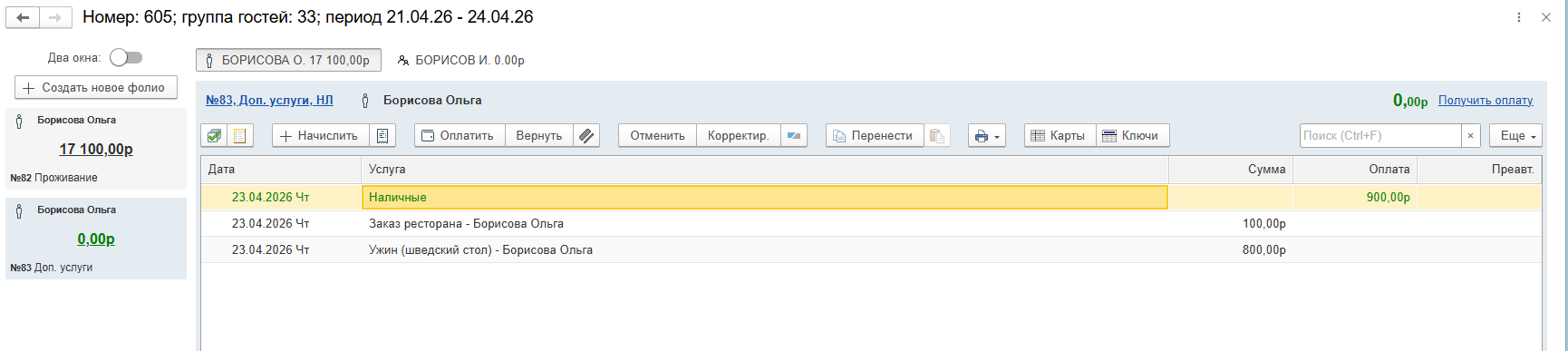
В лицевом счете для дополнительных услуг отобразится начисление услуг из киоска и платеж.
В фолио гостя также существует опция быстрого проведения платежа с использованием киоска.
Для этого нажмите Киоск в верхнем меню лицевого счета.
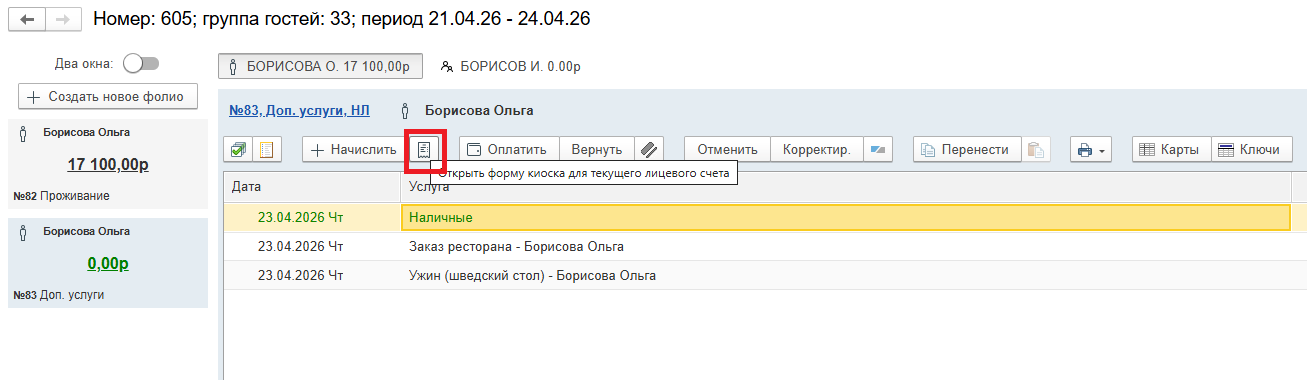
В этот момент программа откроет форму Киоска. Принцип работы с формой аналогичен рассмотренному ранее.
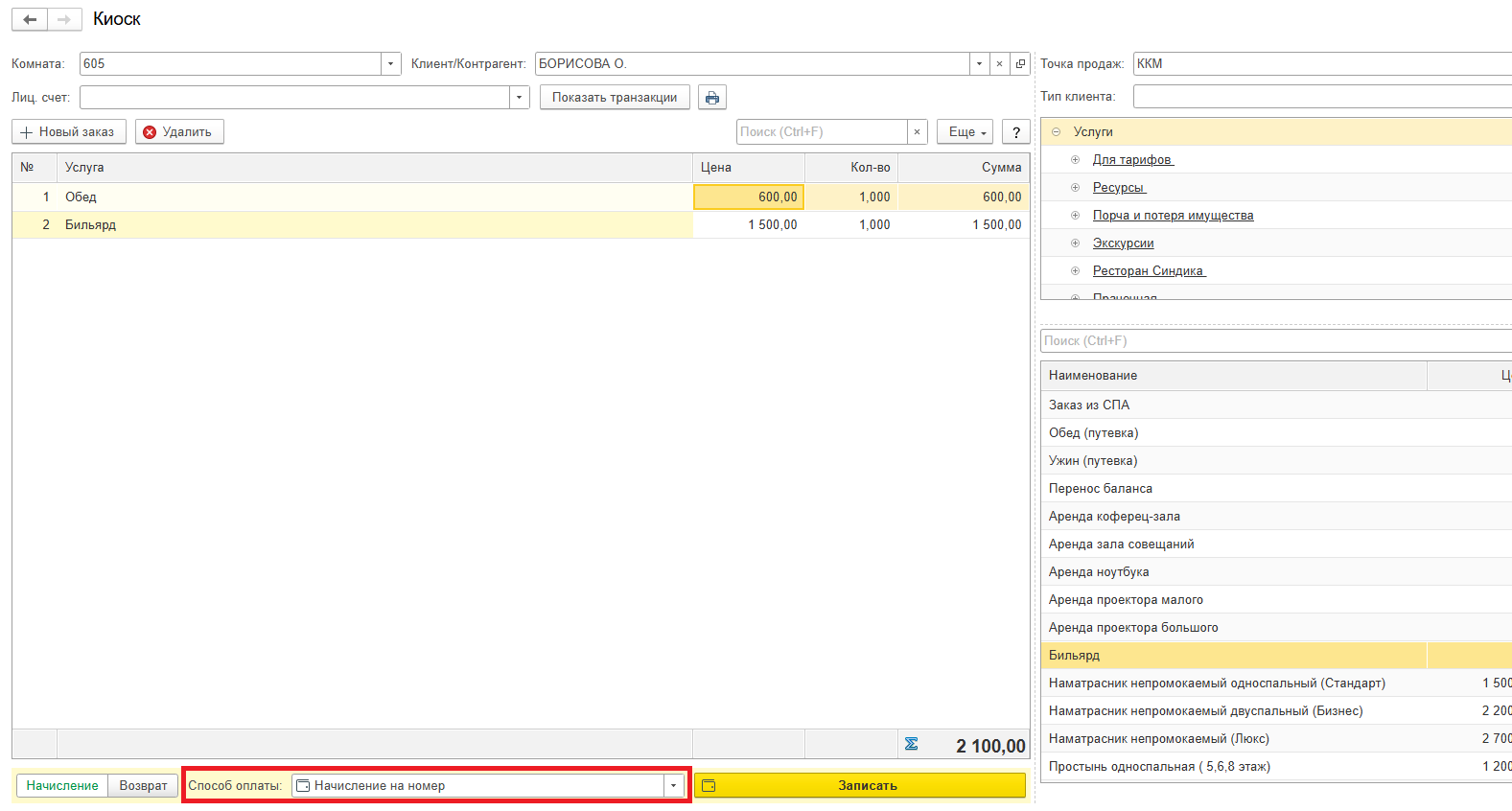
Опция начисления услуг на лицевой счет без единовременного внесения оплаты доступна только для проживающих гостей.
Для начисления услуг в форме киоска введите номер комнаты (ФИО гостя подставится автоматически).
Сформируйте корзину заказа, добавив товары двойным нажатием по строке с услугой в таблице справа.
Выберите Способ оплаты - Начисление на номер, установите переключатель на Начисление. Нажмите Записать.
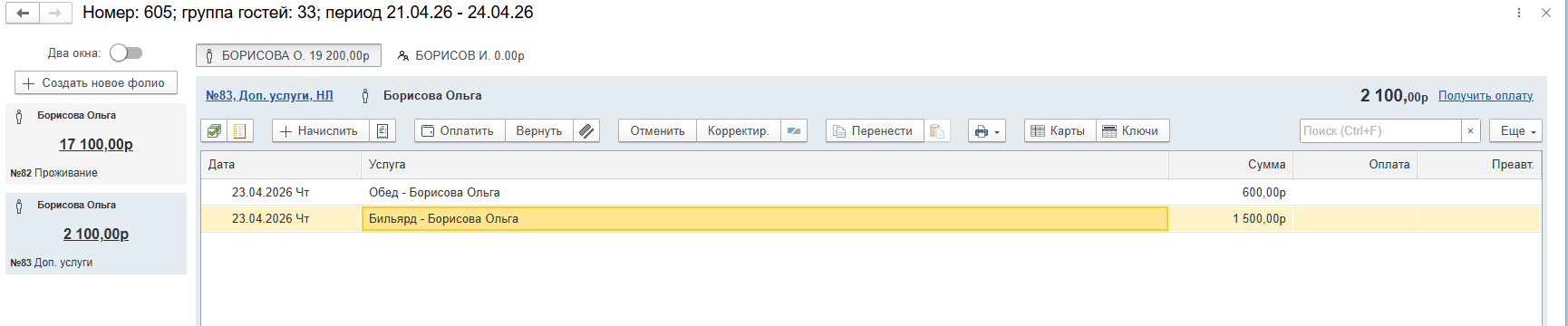
В лицевом счете для дополнительных услуг появятся услуги, начисленные через киоск.
Если в форме киоска недоступен способ оплаты Начисление на номер, необходимо провести ряд настроек:
1. В справочнике Способы оплаты должен быть создан и настроен способ оплаты Начисление на номер.
Перейдите в подсистему Настройки/Ценообразование/Способы оплаты.
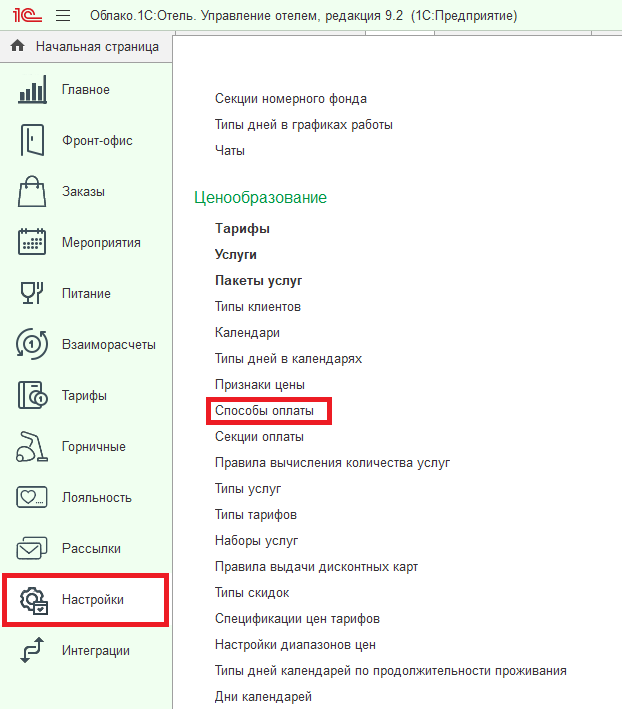
Если способ оплаты не был добавлен в справочник ранее, создайте новый элемент.
В открывшемся окне укажите:
- Наименование
- Код
- Порядок сортировки
- Установите флаг Это начисление на номер
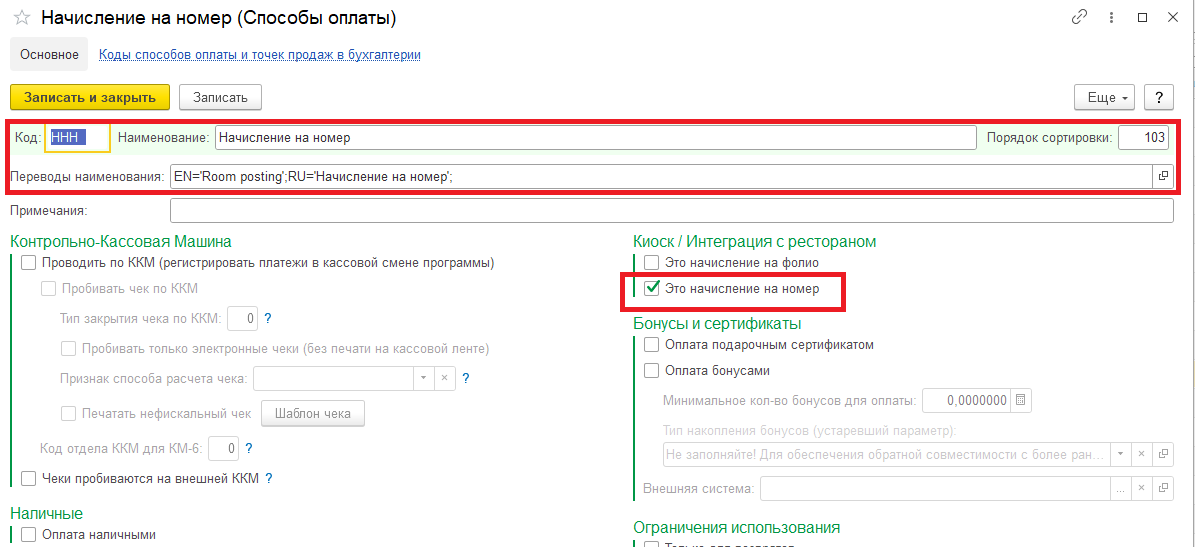
Запишите изменения.
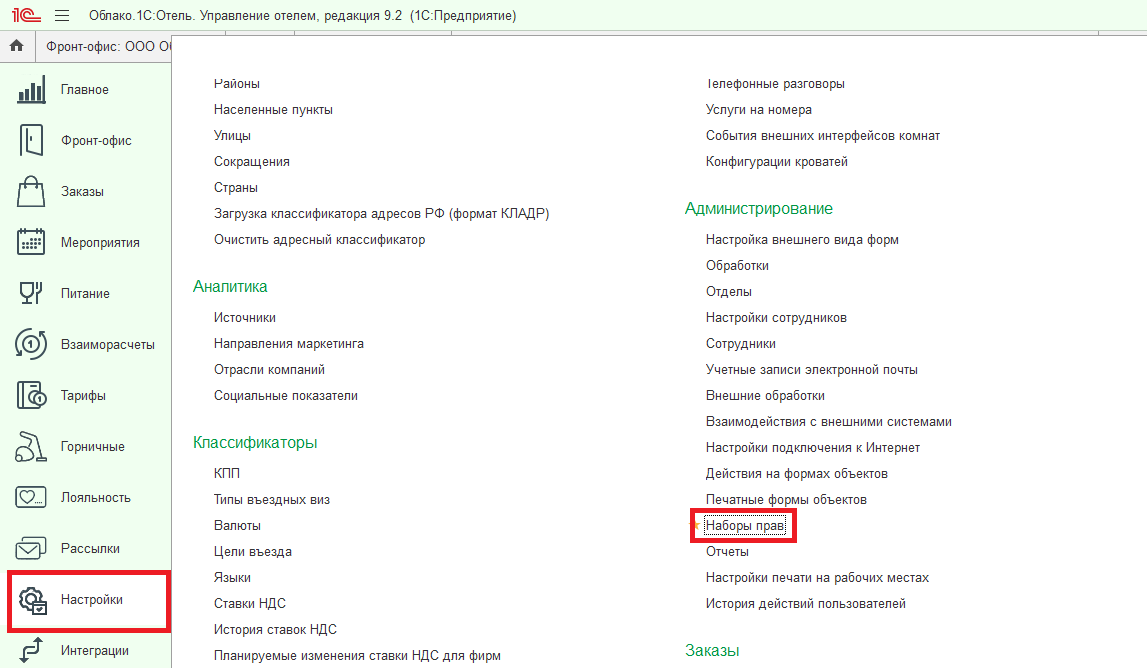
2. Добавьте способ оплаты в набор прав сотрудников, которые будут проводить операции в киоске.
Перейдите в подсистему Настройки/Администрирование/Наборы прав.
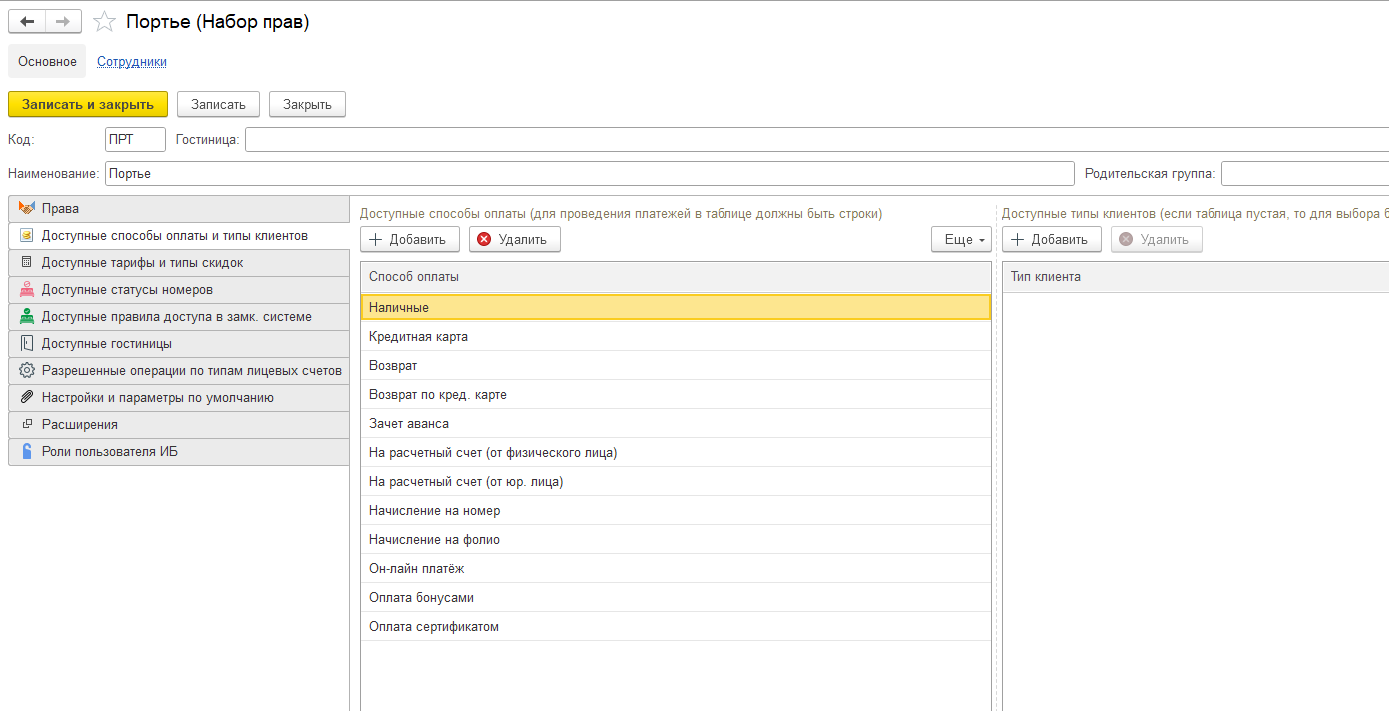
Откройте набор прав и перейдите в раздел Доступные способы оплаты и типы клиентов. Добавьте способ оплаты в таблицу слева. Запишите изменения.
Нужна помощь? Напишите нам (support@1chotel.ru) или обратитесь к базе знаний.