
Отчет 230 «Задание на уборку» (папка «Эксплуатация») предназначен для планирования работ горничных. Его нужно формировать каждый день как правило с утра и передавать горничным. В отчет выводятся все номера из номерного фонда. Напротив каждого номера указывается код работы, которую нужно выполнить в номере и информация о проживающих гостях. Отчет формируется на дату, время не учитывается. При расчете работ учитываются текущие проживающие гости и все выезды до конца дня.
Данный отчет используется скорее для мини- отелей, когда нет супервайзера номерного фонда и задание для горничных формирует администратор на ресепшн.
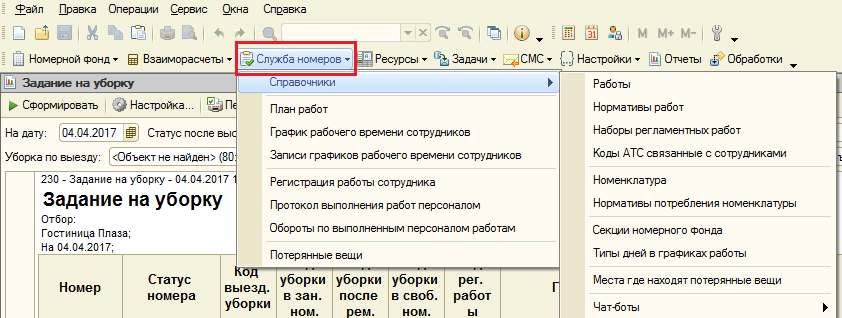
Необходимость проведения в номере уборки отображается в колонках кодами регламентных работ. По-умолчанию они уже есть в программе, «Служба номеров»- «Справочники»- «Работы» (Панель доступна только в интерфейсе «CompleteSetOfFunctions» ).

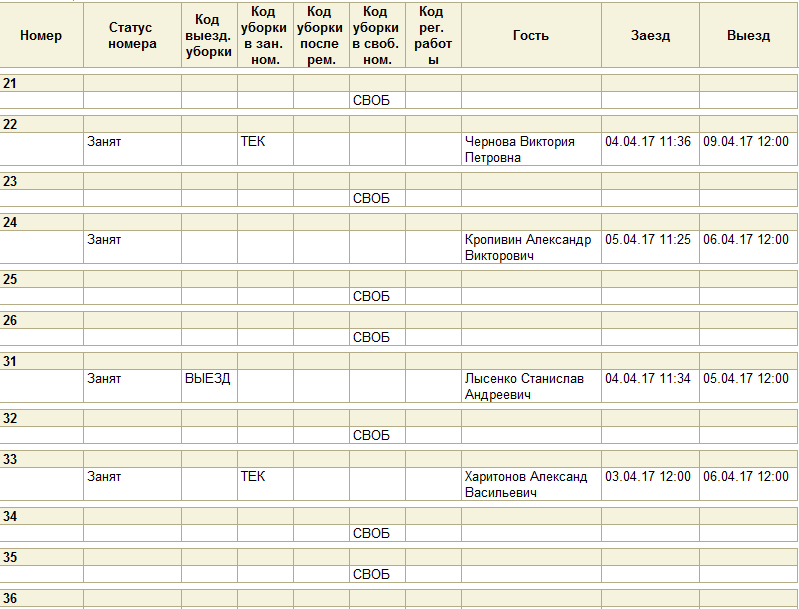
Колонки
Код выездной уборки – краткий буквенный код для выездной уборки.
Код текущей уборки в занятых номерах – краткий буквенный код текущей уборки в занятом номере.
Код уборки в номерах после ремонта – краткий буквенный код уборки, которую нужно выполнить в номере в день окончания ремонта.
Код уборки в свободных номерах – краткий буквенный код уборки номеров, которые простаивают свободными. Если в гостинице не принято убирать свободные номера, то колонку можно исключить из отчета.
Код регулярной работы – краткий буквенный код периодической регламентной работы, например, смены белья.
Для правильной работы необходимо заполнить реквизиты отчета:
Статус после выселения – необходимо указать значение статуса номера после выселения, обычно это «Грязный». Данное значение подставляется автоматически в отчет, если заполнен параметр в настройках гостиницы (настройки гостиницы, закладка «Константы 2»).
Номер – используется для задания отбора по номеру комнаты.
Уборка по выезду – указывает вид работ, который нужно выполнять в номере после выезда гостя. («Выездная уборка»)
Регулярная уборка – указывается вид работы, которая выполняется на каждый день проживания гостя
Уборка после ремонта – указывается вид работ, который нужно выполнить после окончания ремонта в номере. В день окончания ремонта в номере программа автоматически подставит этот вид уборки для номера.
Уборка в свободных номерах – указывается вид работы, которую нужно выполнить, если в номере никто не живет второй день и номер простаивает свободным.
Набор регл. работ – ссылка на справочник регламентых работ, которые нужно выполнить в номере, например это может быть смена белья. Свойства, состав и периодичность работ задаются в справочнике «Регламентные работы».
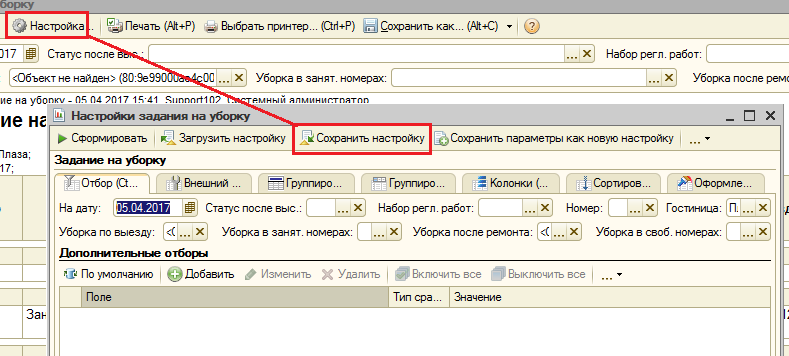
После того, как все поля будут проставлены , нужно сохранить настройки отчета. Выбрав «Настройки» - «Сохранить настройку»

Алгоритм формирования отчета следующий:
В отчет выводятся все номера номерного фонда.
По каждому номеру выводится текущий статус номера.
Если в номере на дату отчета запланирован выезд, то добавляется код уборки по выезду, если в номере проживают, то добавляется код регулярной уборки.
Дополнительно выполняется проверка на статус номера – если статус «Грязный» (т.е. после выезда), то номеру назначается код выездной уборки, т.к. если номер до сих пор грязный, несмотря на то, что выезд был вчера или ранее, его все равно нужно убирать.
Проверяется необходимость проведения регламентной работы, например, смены белья, и, если подошел срок, то к номеру добавляется регламентная работа. Регулярность проведения таких регламентных работ задается в настройках справочника «Регламентные работы».
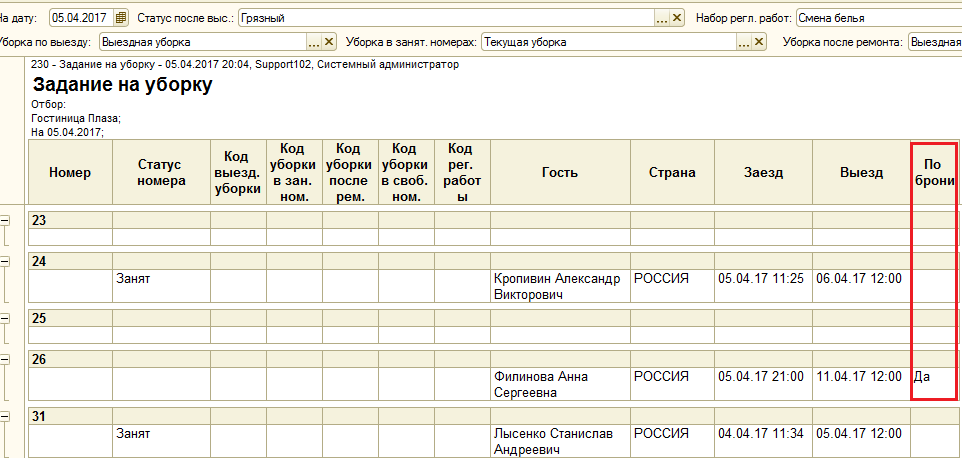
Отчет можно настроить таким образом, , чтобы в ней можно было видеть какие номера заедут на дату построения отчета.
Нужно зайти «Настройки»- «Колонки» - «Добавить», находим колонку «Есть заезд по брони», далее нажимаем «Сформировать».
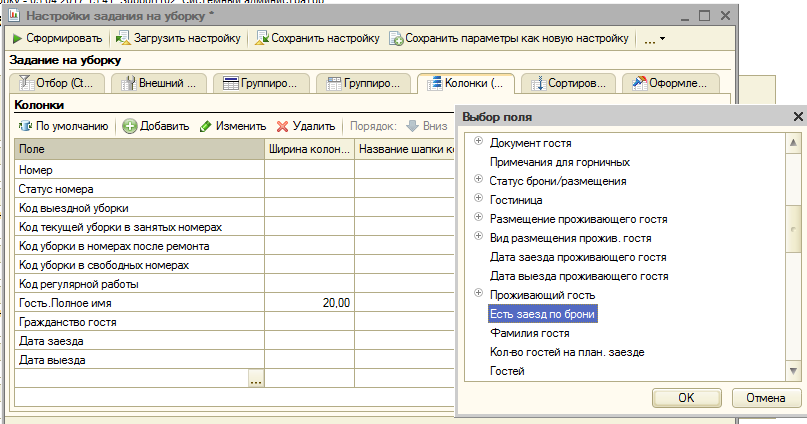
У нас в отчете добавляется колонка, «По брони», таким образом можно отследить все номера , которые на заезде, если посмотреть на скриншот ниже, то видим, что 26 номер заезжает на дату построения отчета.
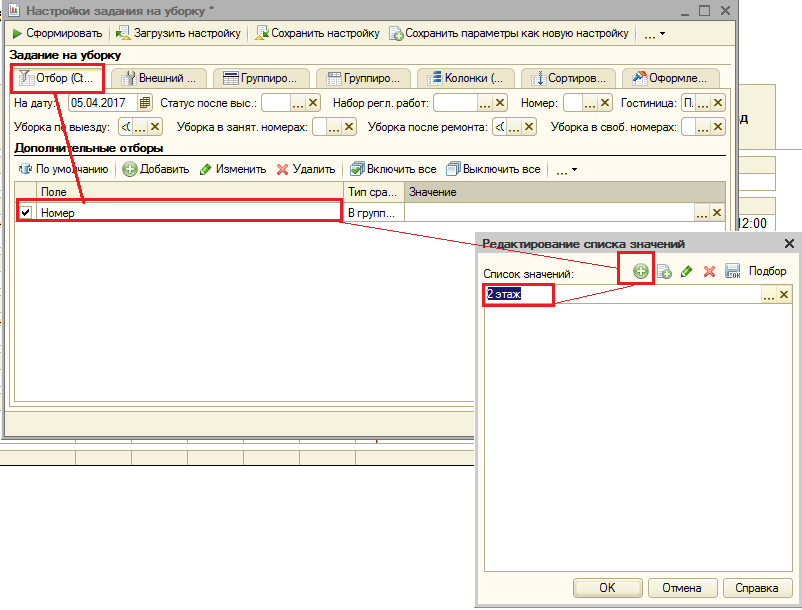
Когда в гостинице несколько этажей, и удобней видеть отчет сформированный по этажам. Для этого нужно воспользоваться отбором. Переходим в «Настройки», (см.скриншот ниже). Устанавливаем что мы отбираем «Номер», правее поле «В группе из списка», дальше «Значение» , нажимаем на «три точки». Появляется окно «Редактирование списка значений», здесь нам нужно добавить этаж по которому хотим сформировать отчет. Кнопкой «Добавить», появляется новая строчка, нужно нажать на «три точки» , откроется весь номерной фонд, подсвечиваем папку «2 этаж», и в левом верхнем углу «Выбрать значение» .

Далее «ОК». Сохраняем отчет , с нашим отбором по этажу.

Задаем наименование , и сохраняем отчет. Такую процедуру нужно провести со всеми этажами в номерном фонде. В нашем примере, было создано три отчета 2,3 и 4 этажи.
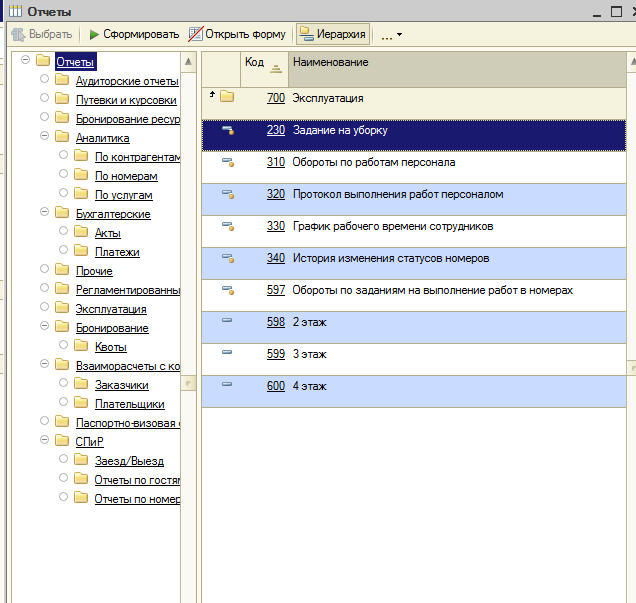
Каждый этаж задается отдельным отчетом, и чтобы распечатать нужно сформировать каждый этаж и нажимать печать.
Чтобы упростить задачу администраторам, можно создать пакет отчетов. Для этого одсвечиваем 230 отчет, нажимаем F2 или «Открыть форму».
На вкладке «Параметры» ставим галочку «Это пакет отчетов», дальше переходим на эту вкладку и кнопкой «Добавить» указываем все наши ранее созданные отчеты по этажам. Добавляем галочку «Вставить разделитель страниц перед формированием отчета»
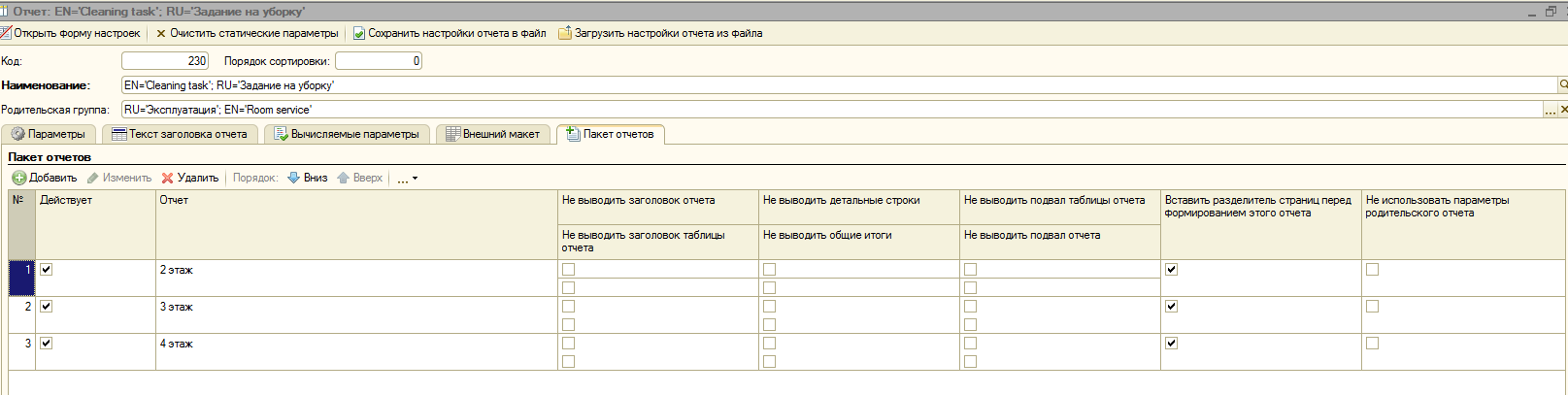
Таким образом открывая отчет 230 «Задание на уборку» отчет будет печататься каждый этаж на отдельном листе.