
Для корректной работы чат-бота в мессенждере MAX рекомендуем ознакомиться с инструкцией по настройке бота - Создание и настройка чат-бота в мессенджере MAX (тонкий клиент, ред. 9.2)
Как выглядит чат-бот в приложении MAX?
Чат-бот - чат, в котором посредством выбора действий (начать уборку, переключить статус, закрыть задачу) осуществляется фиксация занятости сотрудников, регистрация работ и смена статусов номеров.
Набор действий определяется ролью сотрудника в чате:
- Горничная — позволяет фиксировать выполненные уборки в номерах и выставлять задачи (сообщать о неисправностях в номере).
- Супервайзер — позволяет осуществлять проверку номеров по завершении работ, а также непосредственно из бота менять статус номера.
- Инженер — позволяет зафиксировать выполнение задач, поставленных службой номерного фонда.
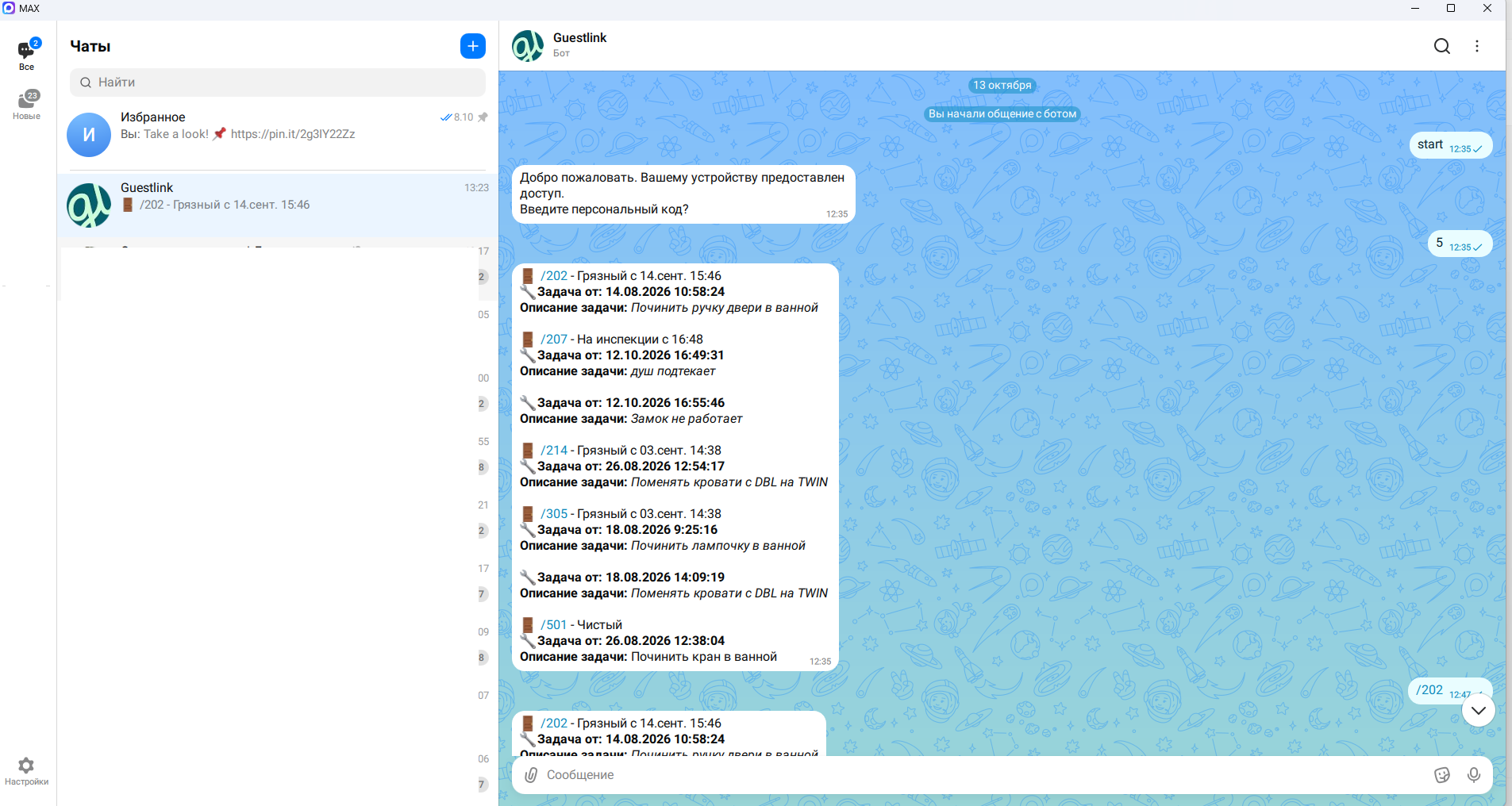
Требования для корректной эксплуатации чат-бота
1. В карточке сотрудника укажите:
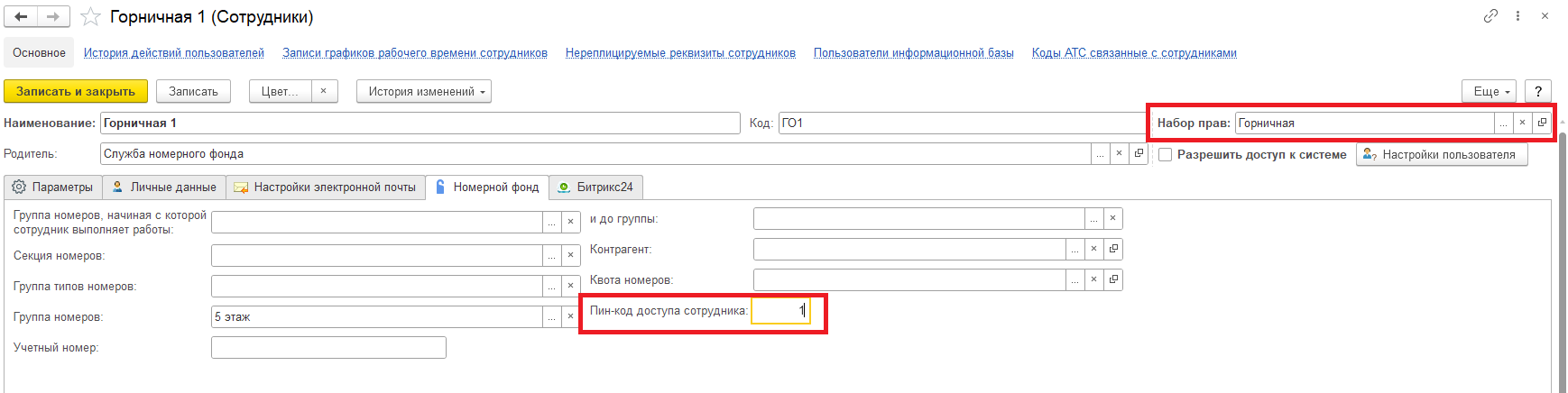
- Набор прав
- Пин-код доступа сотрудника (под этим кодом сотрудник будет осуществлять вход в чат-бот, код должен быть уникальным).
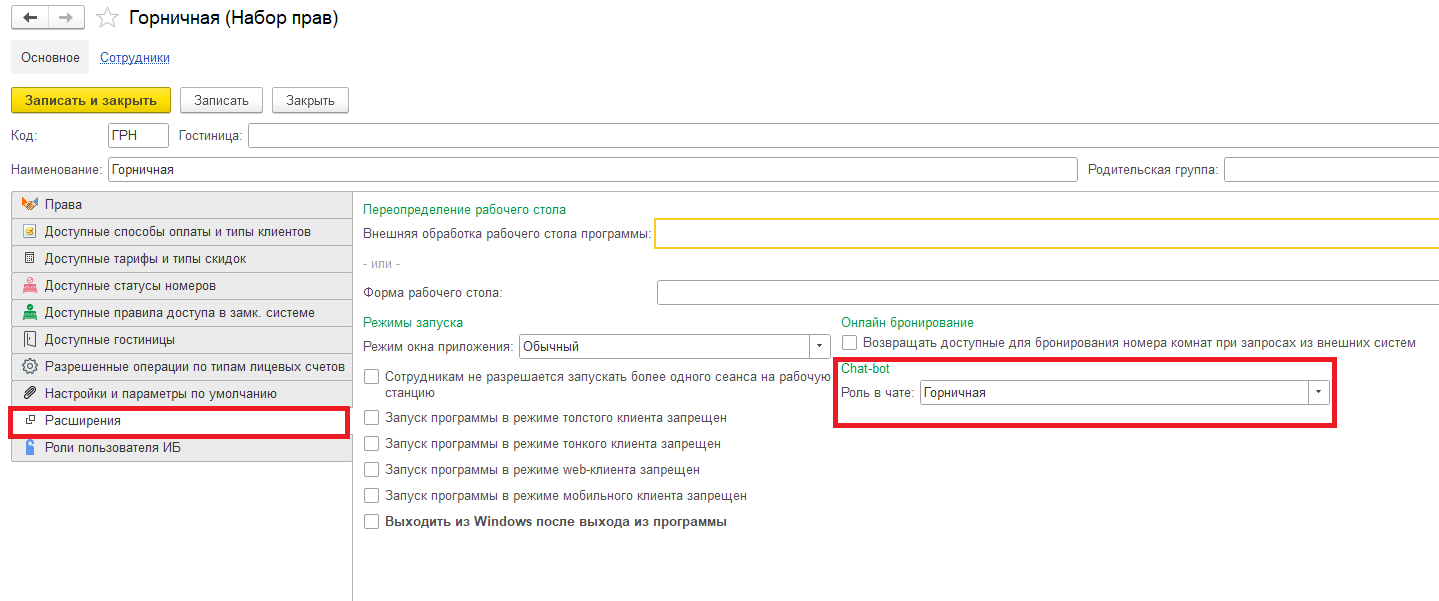
2. В наборе прав заполните Роль в чате на вкладке Расширения.
3. Создайте план работ и распределите работы по горничным.
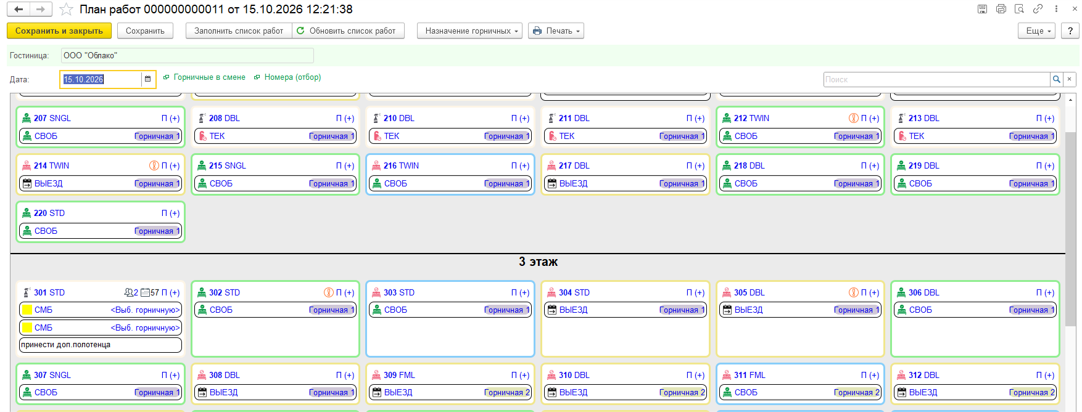
Существует второй вариант, когда гостиница не использует план работ, в этом случае работы генерируются сменой статуса номера фоновым заданием и ручным переключением статуса. В чат-боте в этом случае работы будут выводиться общий списком без привязки к горничной.
Порядок работы в чат-боте
Горничные
1. Запустить бота.
В поле с сообщением внесите начальную команду start (или ту команду, которая указана в настройках интеграции с чат-ботом). Это действие выполняется единоразово в момент запуска бота.

2. Открыть смену.
Отправьте персональный код доступа (в нашем случае для Горничной 1 пин-код доступа равен 1).
В этот момент в чат-боте отобразится список назначенных работ. Назначенные работы отображаются на основе плана работ, который был сформирован ранее супервайзером или старшей горничной в программе 1С:Отель.
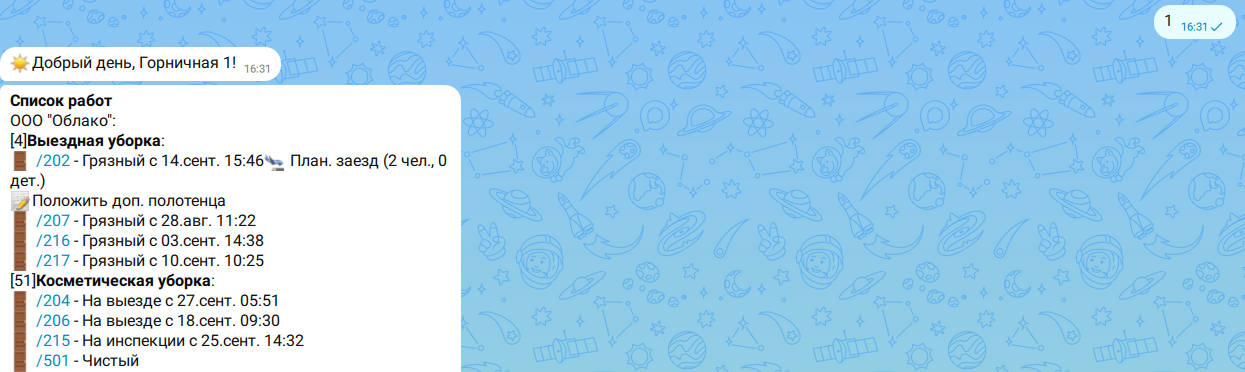
3. Начало уборки.
Для начала работы в номере нажмите на нужный номер комнаты в списке работ или введите его через /, например, /207.
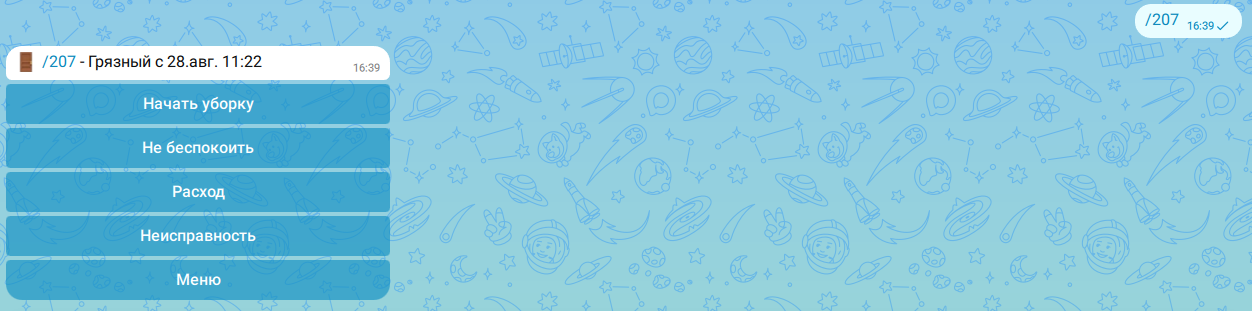
Чат-бот предложит список действий, которые доступны в этом номере.
- Начать уборку – действие, которое выбирается в момент начала уборки в номере.
- Не беспокоить – устанавливается, если гости отказались от уборки в номере.
- Расход – ручной ввод расхода номенклатурных позиций.
- Неисправность – действие, которое позволяет выставить задачу для технической службы о поломке в номере.
- Меню – начальный список доступных действий.
Для начала уборки нажмите на кнопку Начать уборку.
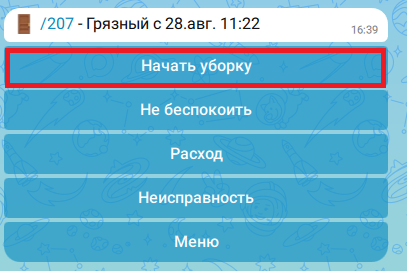
4. Завершение уборки.
По окончании работы нажмите кнопку Закончить уборку.
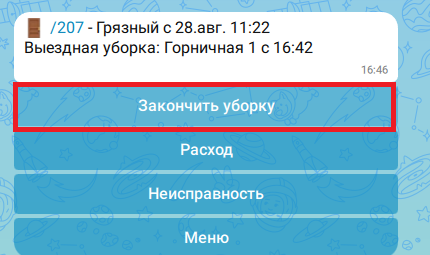
5. Фиксация неисправностей.
Для фиксации неисправности выберите действие Неисправность и отправьте сообщение с описанием поломки. Если в номере несколько поломок, повторно нажмите на кнопку Неисправность и опишите проблему.
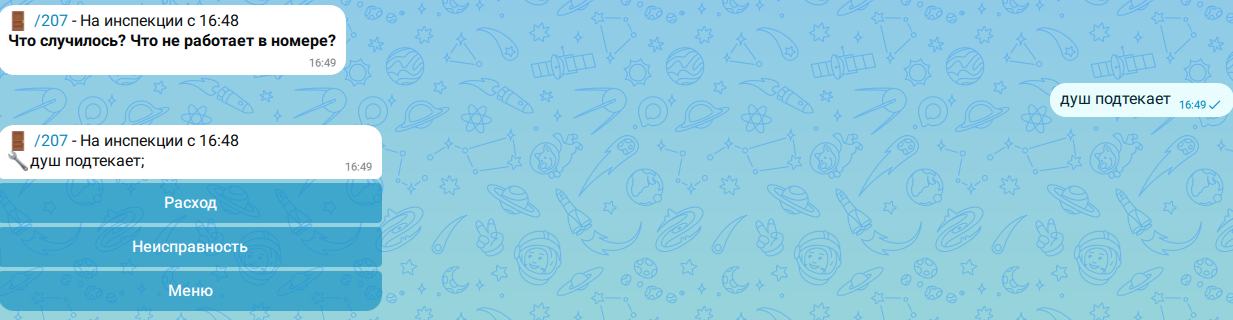
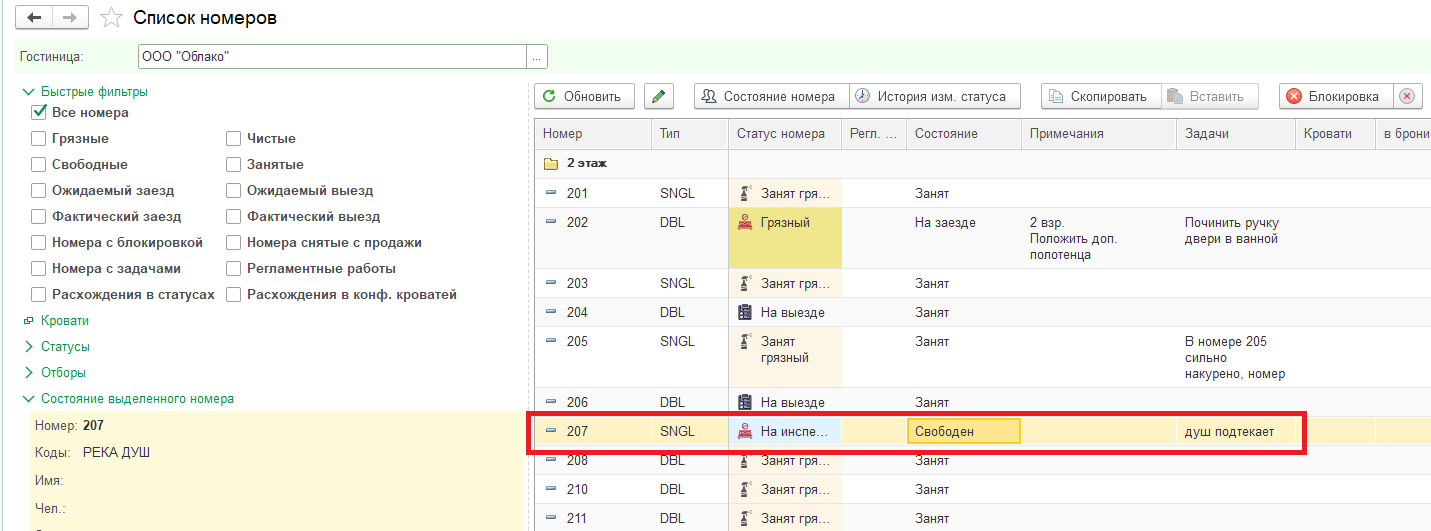
В этот момент в программе будет создана задача с текстом из чат-бота. Задача отобразится в Списке номеров в соответствующем столбце.
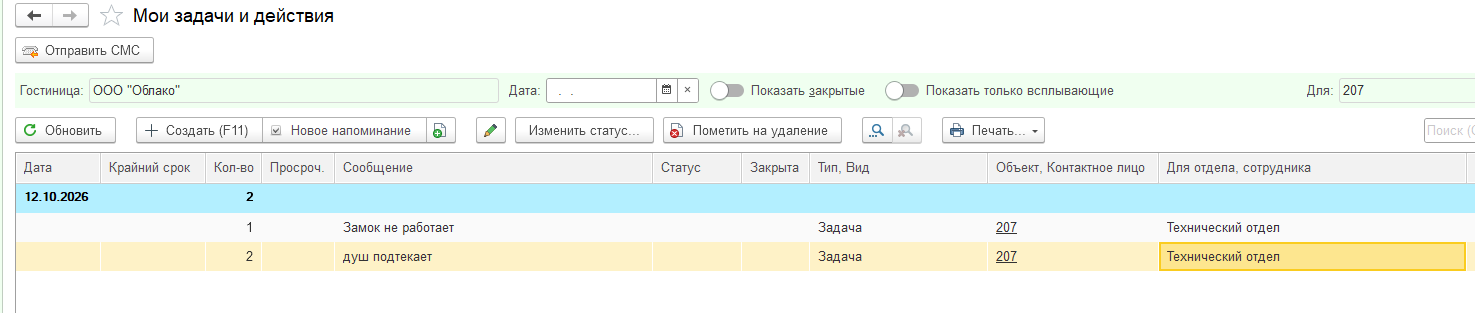
В списке задач также отобразится задача, выставленная на номер из чат-бота.
6. Учет номенклатуры.
Для указания потребления номенклатуры нажмите Расход.
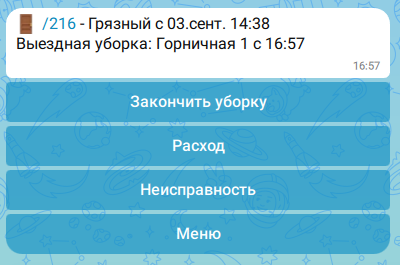
Программа выведет список номенклатурных позиций.
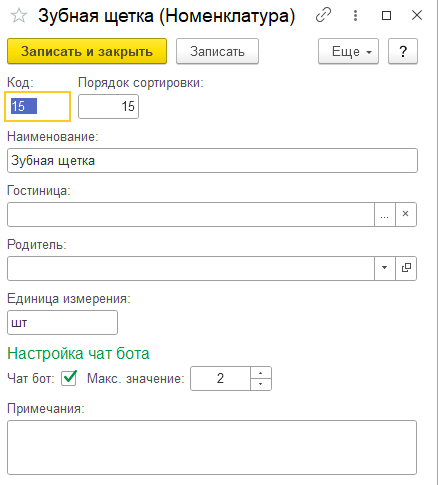
Данная опция будет работать только при заполненном справочнике Номенклатура. В каждом элементе справочника установите флаг Чат-бот.
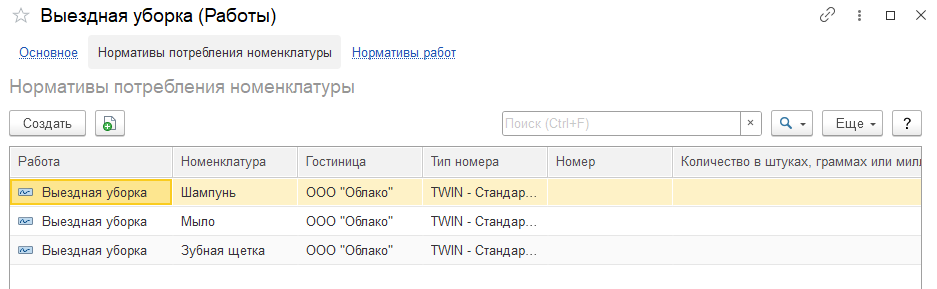
В обязательном порядке заполняются Нормативы потребления номенклатуры в работах.
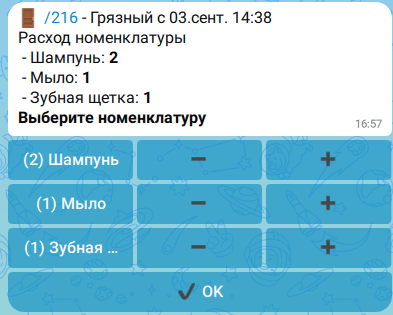
Укажите кол-во позиций, которые были добавлены во время уборки, используя кнопки + и -. По окончании заполнения таблицы нажмите ОК.
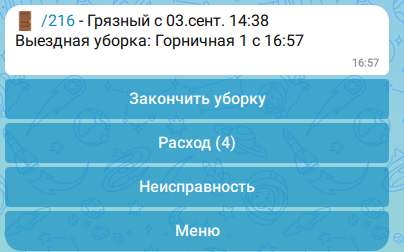
В поле Расход отобразится указанное кол-во номенклатуры.
7. Завершение смены.
Для завершения смены нажмите кнопку Меню и выберите действие Закрыть смену.
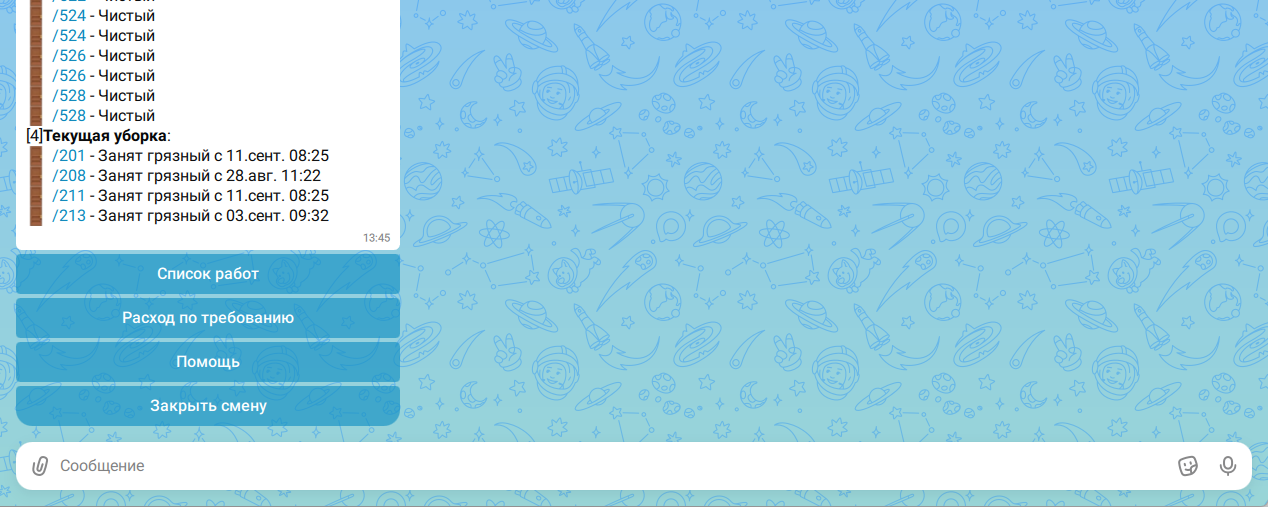
Чат-бот отобразит сообщение об успешном закрытии смены.

Супервайзер
1. Открытие смены
По приходу на работу сотрудник вводит пин-код доступа.
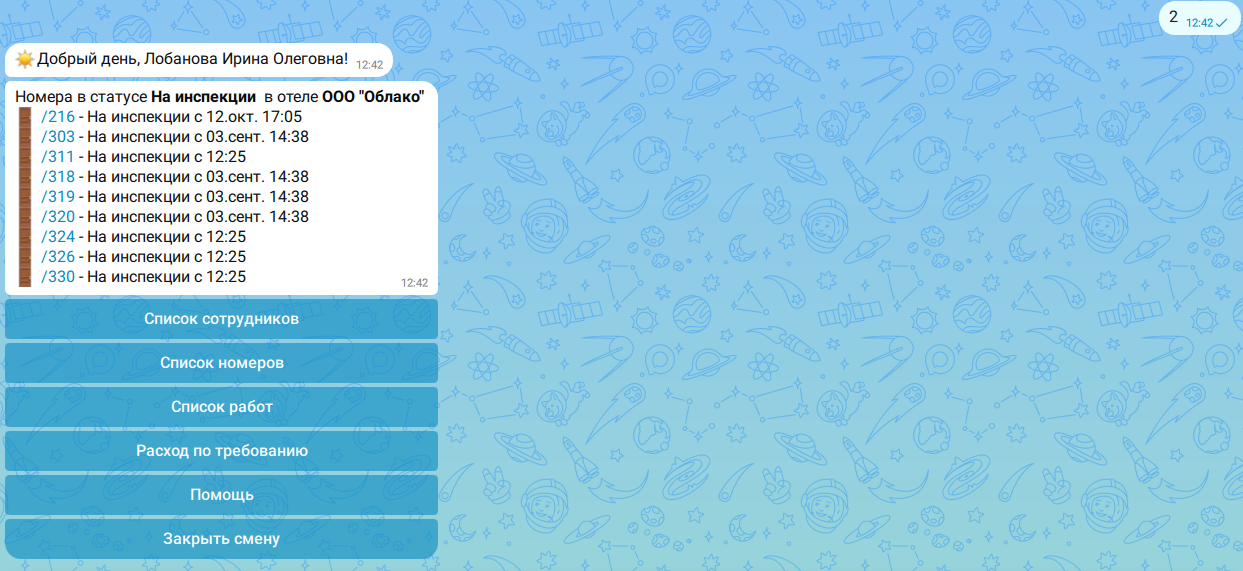
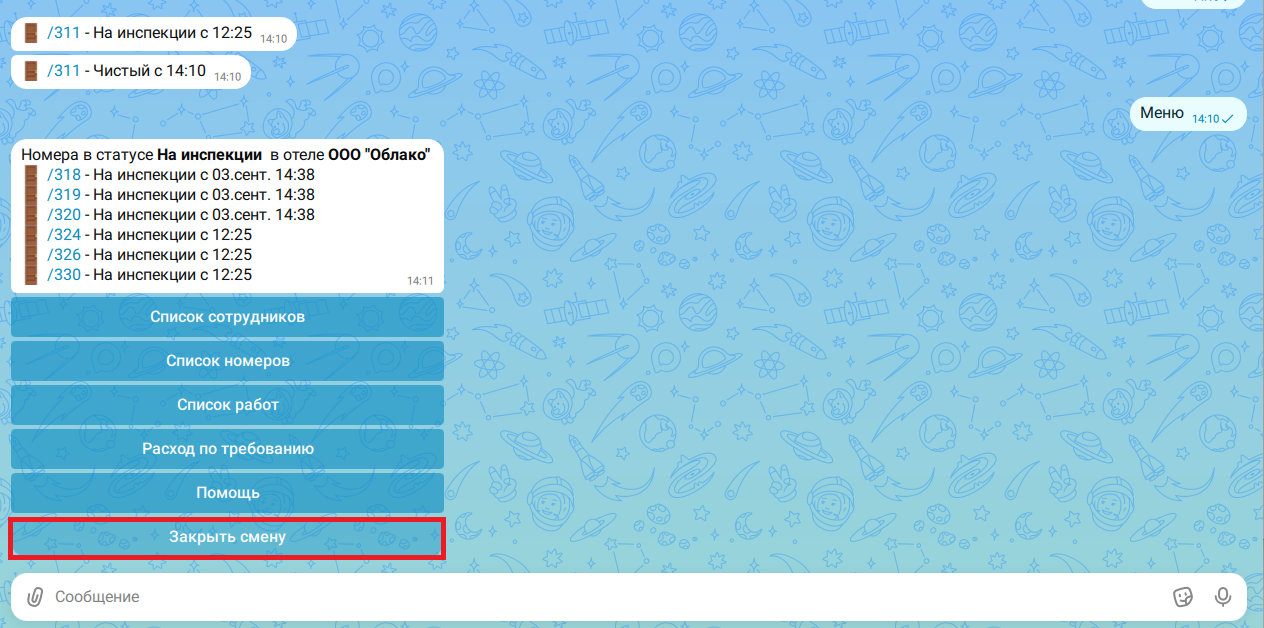
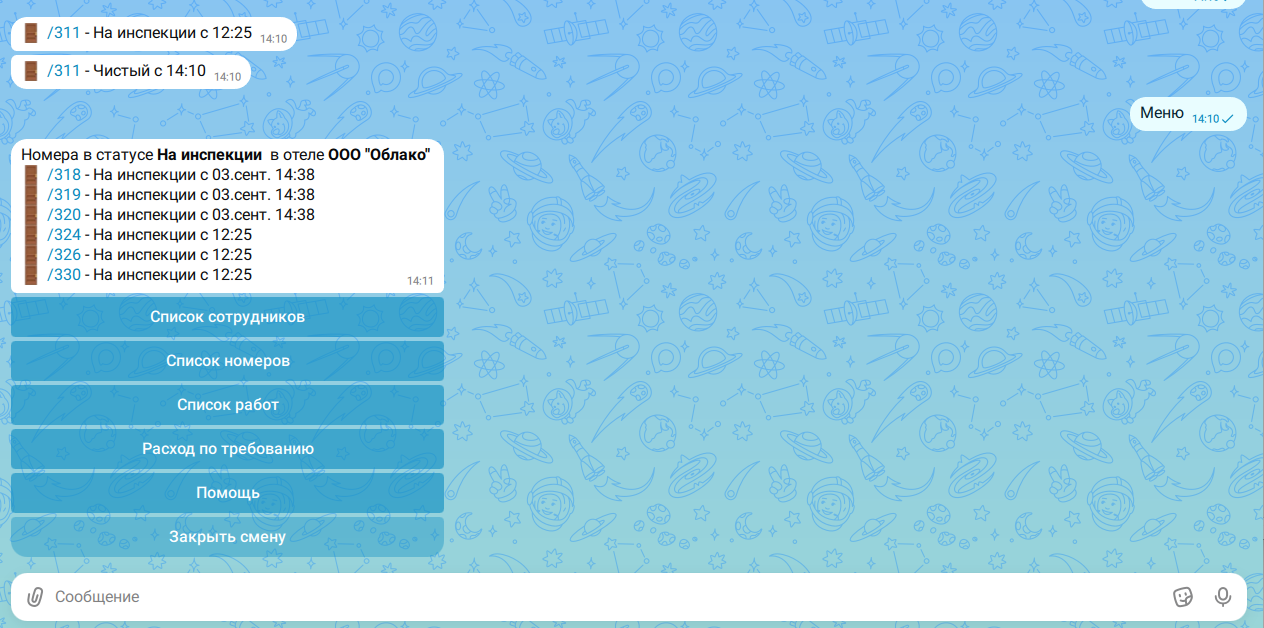
Чат-бот отобразит список номеров в статусе На инспекции и список доступных действий:
- Список сотрудников – действие отобразит список пользователей, которые открыли смену в чат-боте.
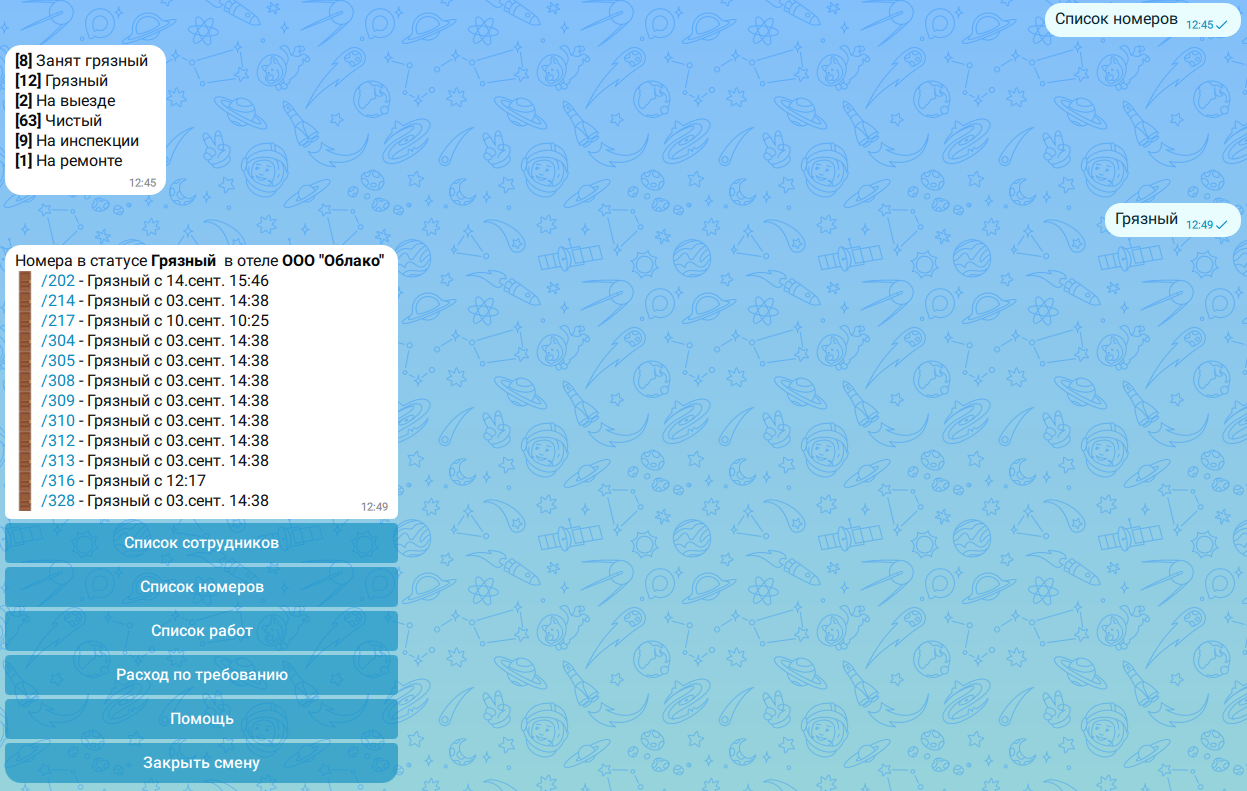
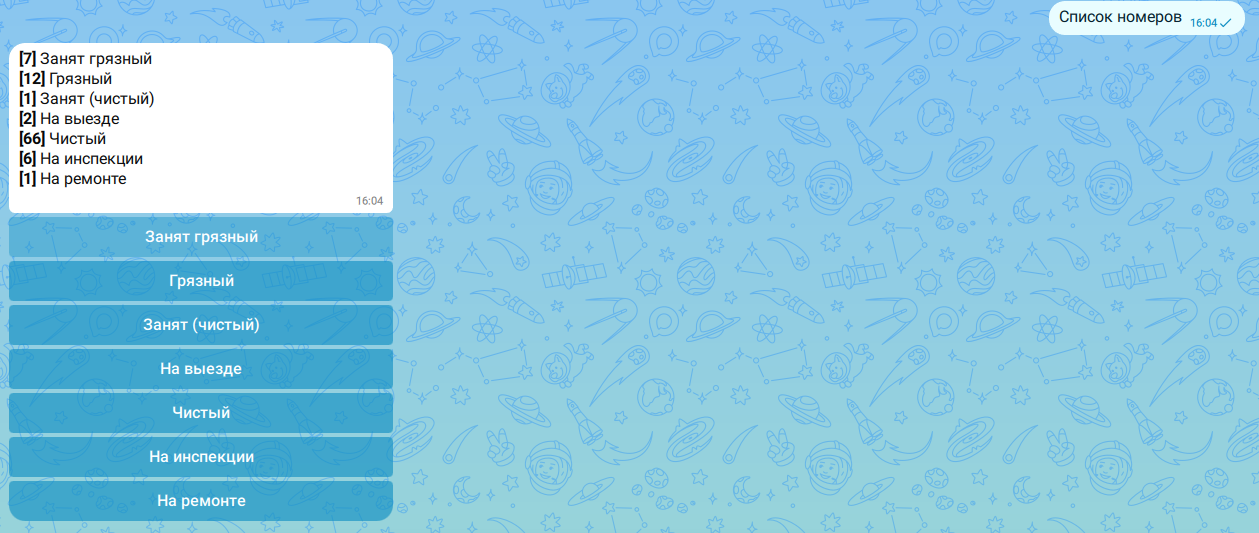
- Список номеров – краткая сводка по количеству номеров в определенном статусе. Для детальной информации выберите статус в меню снизу, бот отобразит список номеров.
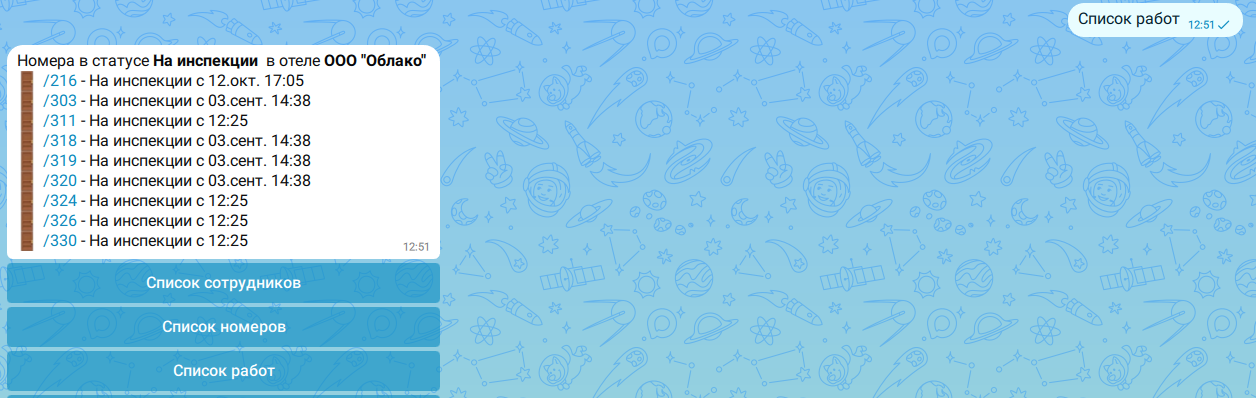
- Список работ – это список номеров в статусе На инспекции. Бот выведет тот же список, который отображается в момент открытия смены.
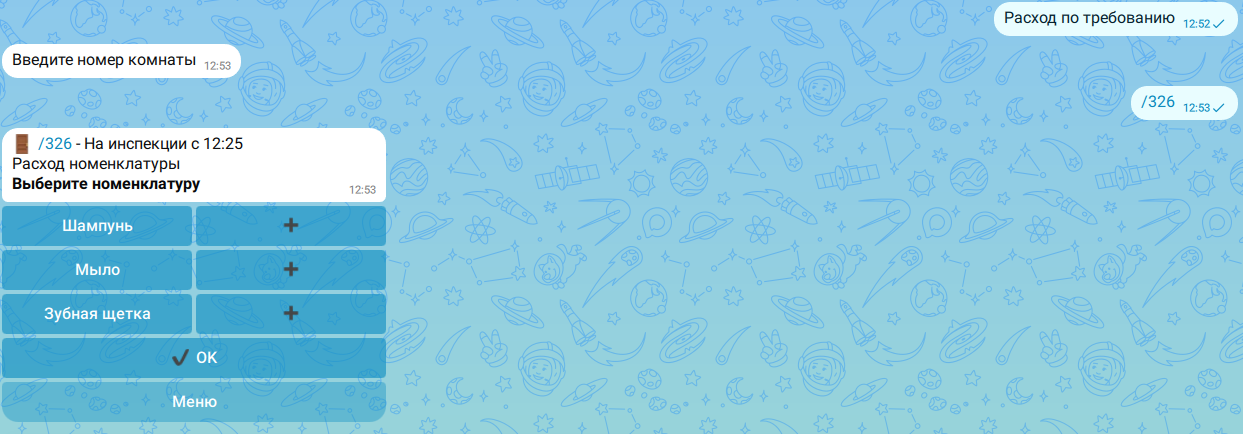
- Расход по требованию – инструмент, позволяющий указать список номенклатурных позиций, которые были добавлены в номер в момент уборки или проверки номера.
Вводится кол-во номенклатуры, по завершении ввода сохраняются изменения по кнопке ОК.
- Закрыть смену - действие, которое устанавливается по завершении рабочего дня.
2. Проверка номера.
Для начала проверки номера сотрудник выбирает номер из списка или вводит вручную в формате /207.
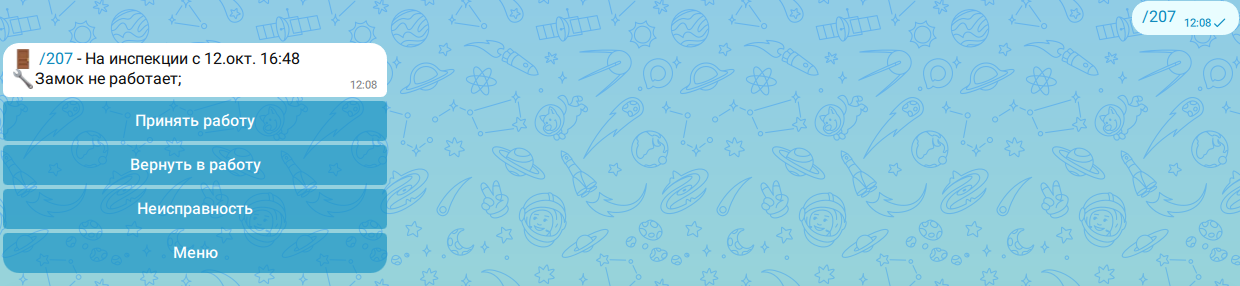
Если в номере выполнялась уборка в текущую учетную дату, то бот выведет список действий:
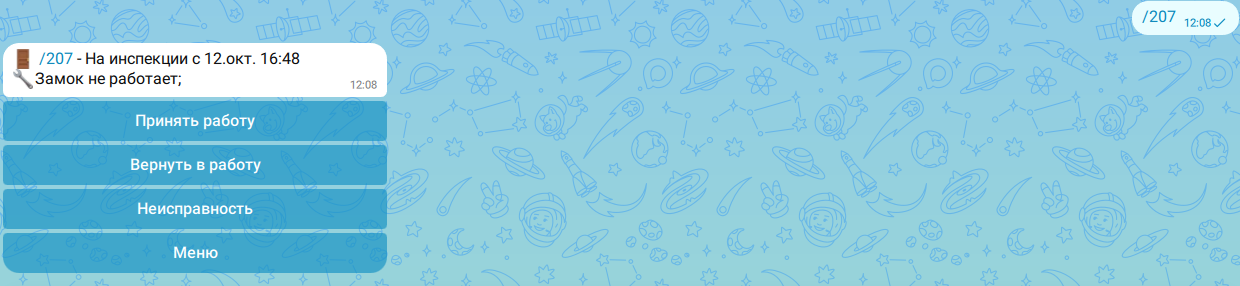
- Принять работу – перевод номера в статус Чистый.
- Вернуть в работу – перевод номера в статус Грязный.
Если в номере не проводилась уборка в текущий день, т.е. статус На инспекции был установлен ранее, бот предложит изменить статус на Чистый или Грязный.
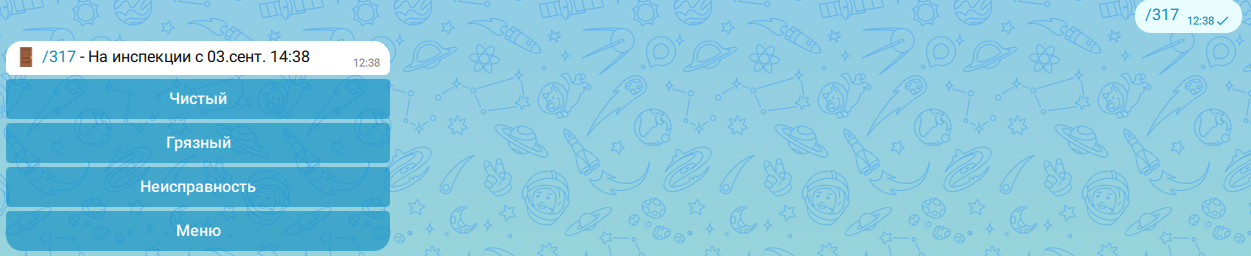
Выберите соответствующее действие. В этот момент бот отправит запрос в программу 1С:Отель и изменит статус номера.
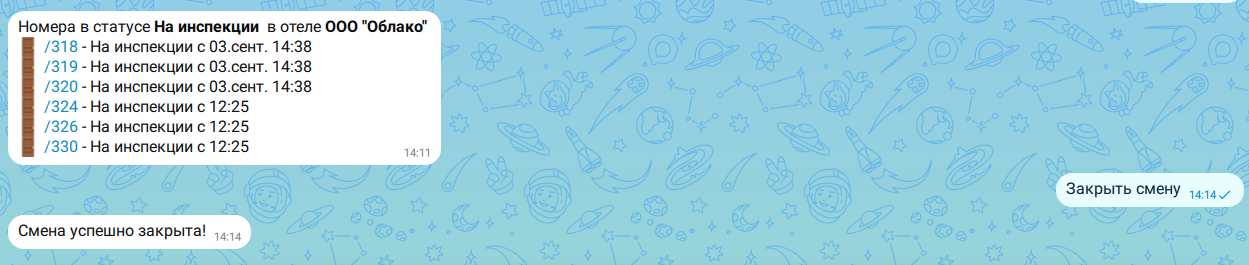
3. Закрытие смены.
По завершении всех работ вызовите Меню в чат-боте и выберите Закрыть смену.
Инженеры (техническая служба)
1. Открытие смены.
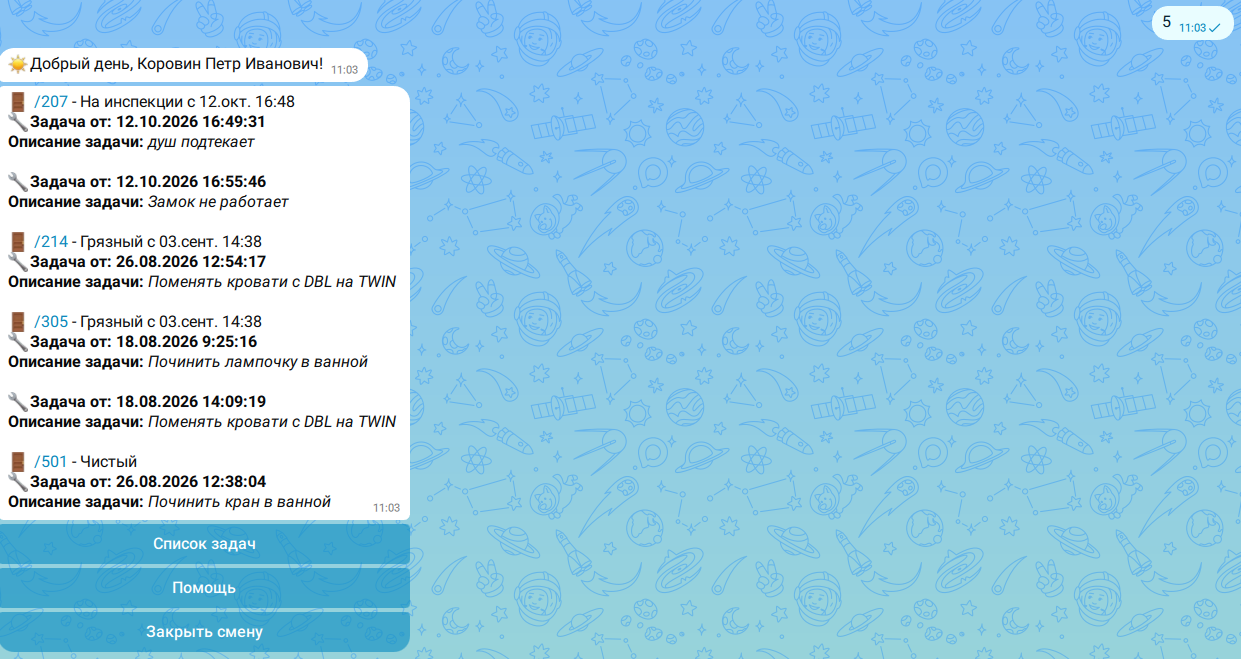
По приходу на работу сотрудник вводит персональный код доступа в чат-боте. В этот момент в боте выведется информация по задачам, назначенным на технический отдел с указанием неисправности.
2. Фиксация выполнения задачи.
Сотрудник выбирает номер комнаты из списка или вводит номер по шаблону, например, /501. Бот отобразит описание задачи, в меню ниже выбирается задача или сообщается о новой неисправности в номере.
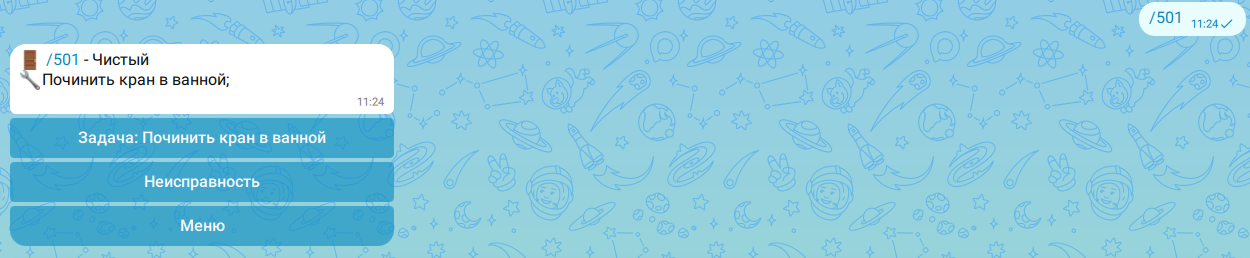
Если сотрудник выбирает задачу в меню, бот предложит действия по задаче:
- Завершить задачу – выбирается в момент починки неисправности в номере;
- Добавить комментарий – используется для указания уточняющей информации по задаче.
Для добавления комментария выберите действие Добавить комментарий, изложите суть комментария и отправьте текст в ответном письме.

В момент отправки сообщения бот пропишет комментарий в задаче.
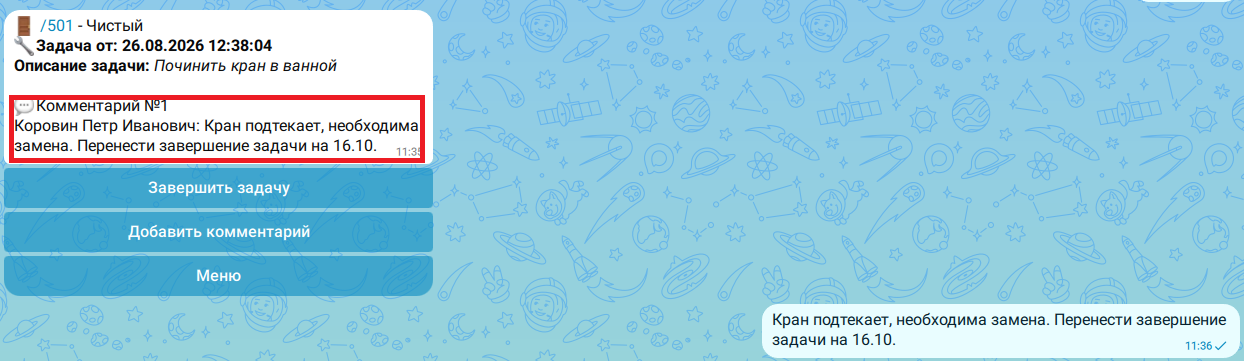
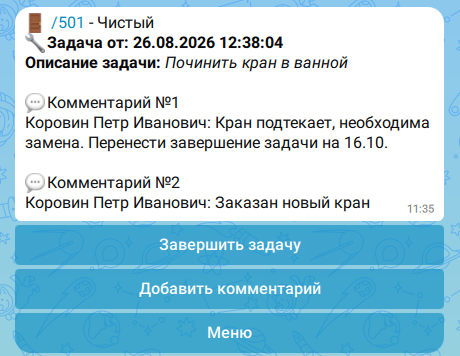
При необходимости можно оставить несколько заметок, для этого повторно нажмите Добавить комментарий. В этом случае комментарии будут выводиться под порядковыми номерами.
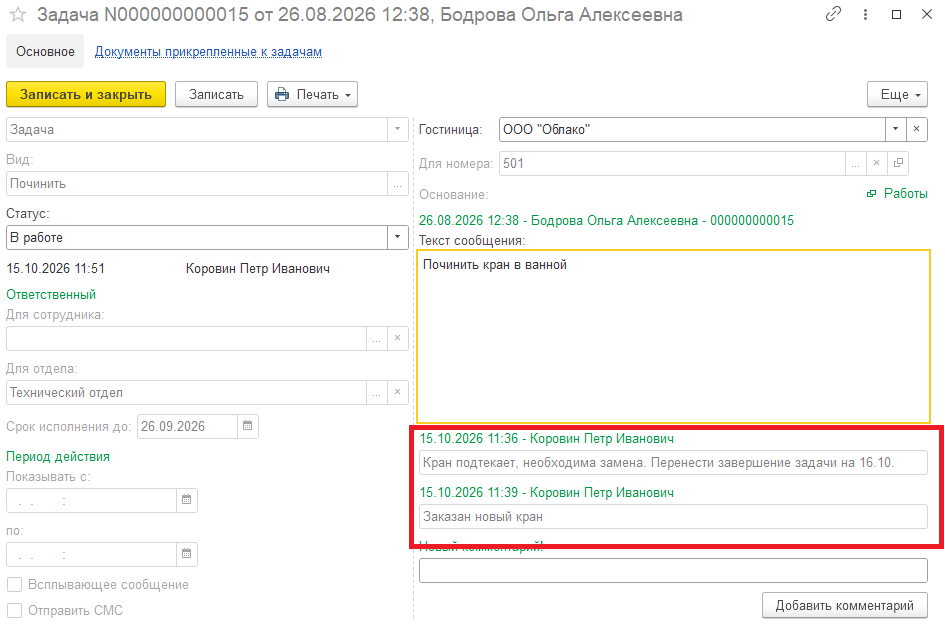
В программе комментарии записываются в карточке задачи с указанием автора комментария и времени, когда сотрудник внес информацию.
3. Завершение задачи.
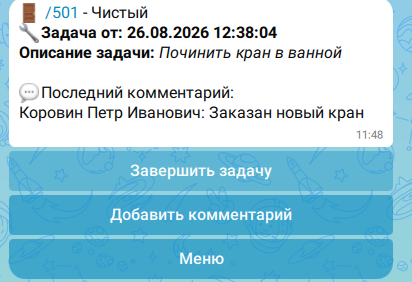
Для завершении задачи нажимаем кнопку Завершить задачу.
Чат-бот закроет задачу и сразу выведет список незакрытых задач.
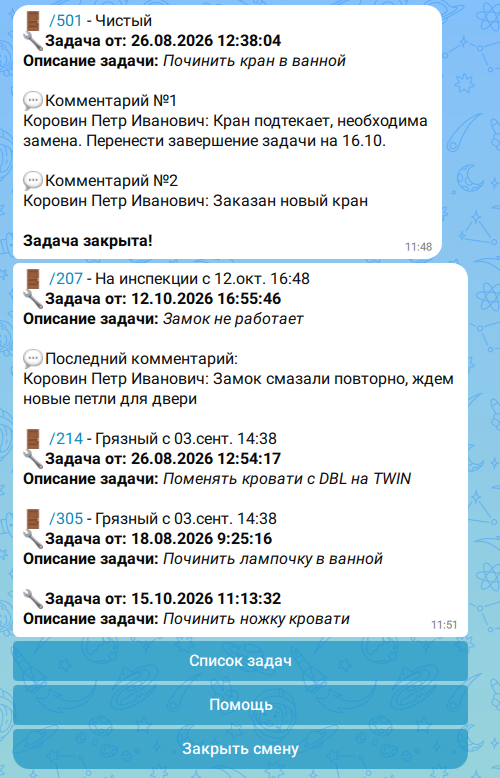
В случае, если на номер выставлено несколько задач, работа над каждой из них отмечается отдельно – выбирается задача из списка, вносятся комментарии и закрывается в момент починки.
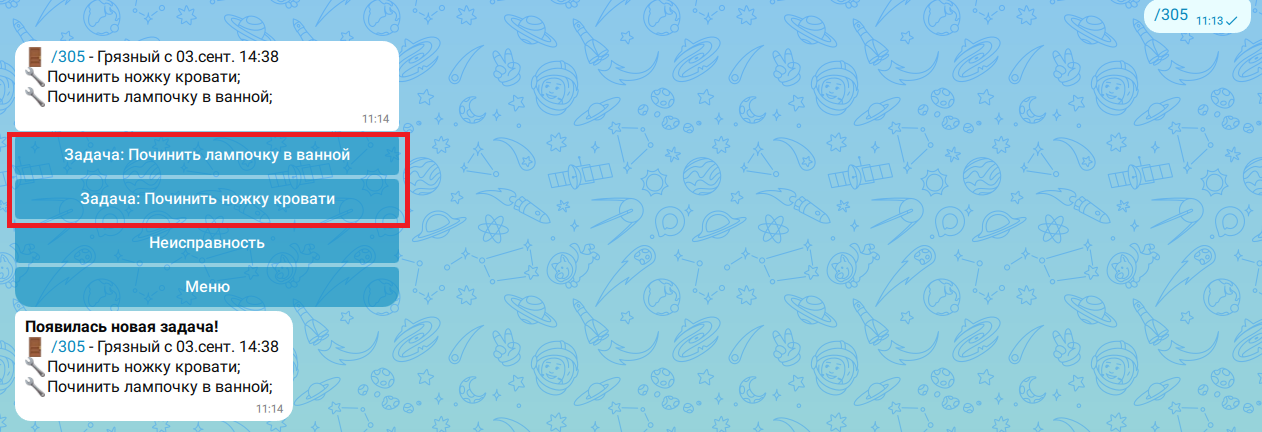
Если на номер была выставлена дополнительная задача, бот уведомит сотрудника в чате.
4. Закрытие смены.
По завершении всех работ нажмите кнопку Закрыть смену.

Чат-бот отобразит сообщение об успешном закрытии смены.
Начисление позиций мини-бара через чат-бот
Начисление позиций мини-бара доступно под аккаунтом горничной и супервайзера. Разберем начисление под аккаунтом супервайзера.
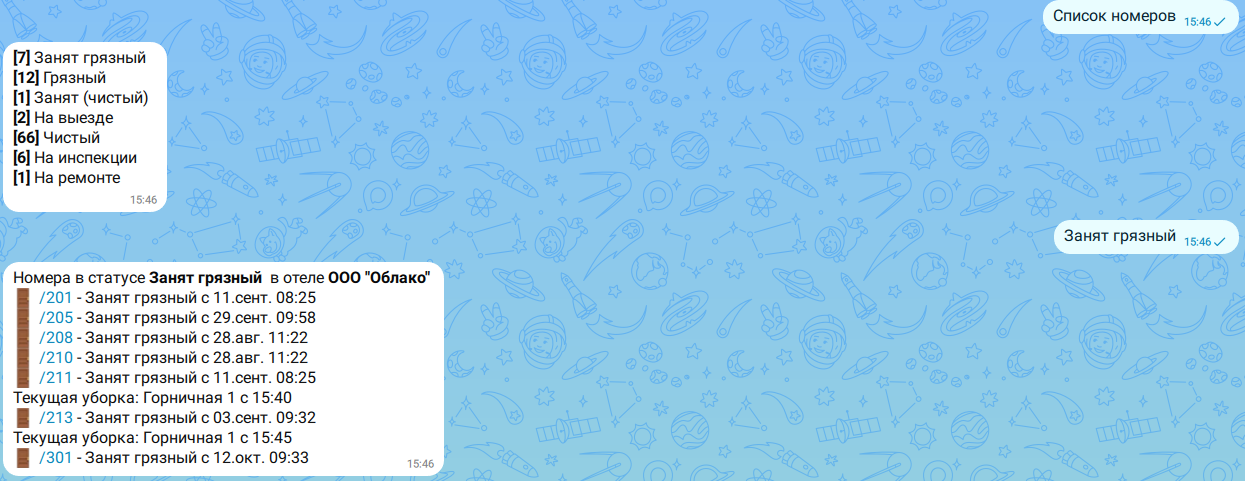
1. Вызовите Меню в чат-боте и перейдите в Список номеров.
2. Разверните номера в статусе Занят грязный – номера, в которых проживают гости.
Выберите нужный номер из списка.
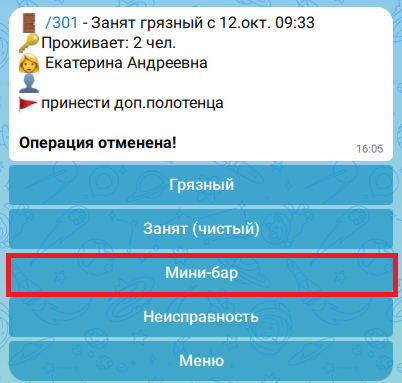
3. Перейдите по кнопке Мини-бар.
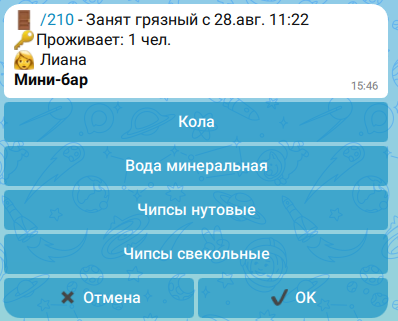
Выберите позицию в списке.
4. Укажите количество.
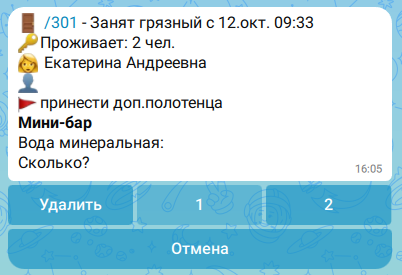
Максимально количество штук позиций регулируется в настройках чат-бота.
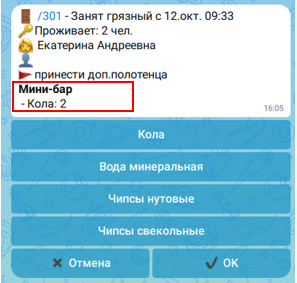
Начисленная позиция отобразится в описании к номеру.
Для добавления дополнительных позиций повторите процедуру.
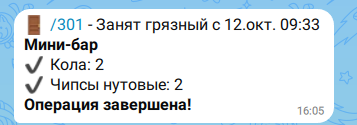
Нажмите ОК для подтверждения начисления.
5. Чат-бот уведомит об успешном начислений услуг.
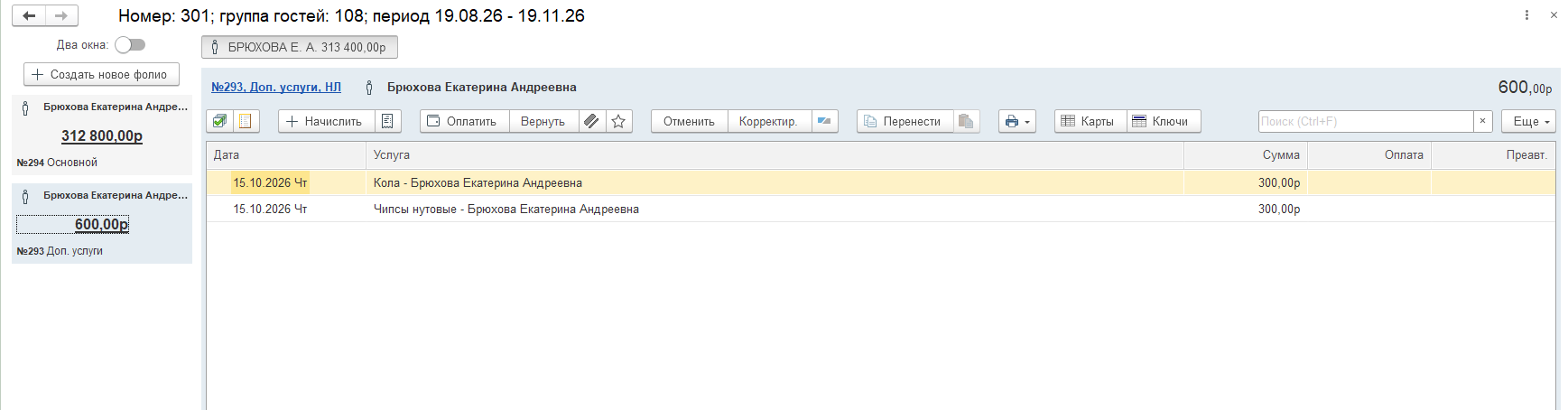
Услуги будут начислены в лицевой счет для дополнительных услуг в размещении гостя.
Нужна помощь? Напишите нам (support@1chotel.ru)или обратитесь к базе знаний.