
Конфигурация 1С:Отель поддерживает функционал рассылки сообщений по базе клиентов и контрагентов. Рассылка выполняется посредством СМС или Е-mail сервисов.
Для подключения функционала необходимо соблюсти следующие требования:
1. Для СМС-рассылки подключить смс-шлюз Подключение сервиса СМС рассылки (тонкий клиент, ред. 9.2)
2. Для Е-mail рассылки необходимо настроить параметры подключения к почтовому серверу Настройка электронной почты у пользователей (тонкий клиент, редакция 9.2)
3. Для выполнения рассылки включить право 126 "Есть права рассылать СМС и Е-mail сообщения клиентам гостиницы" в наборе прав пользователя, под которым будет осуществляться рассылка.
Порядок настройки
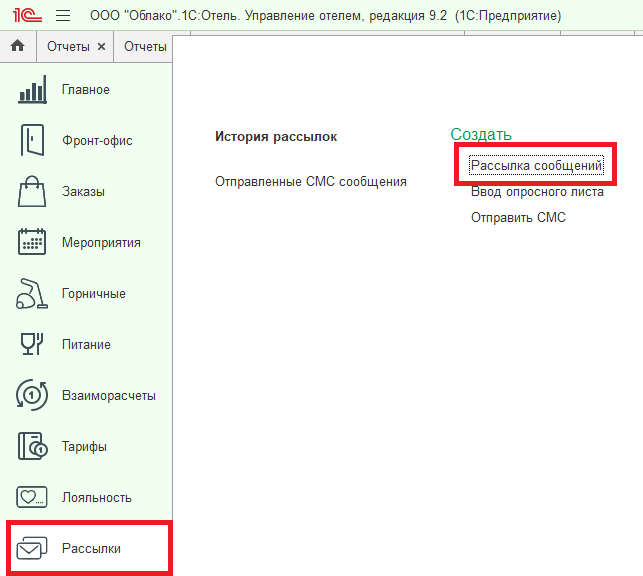
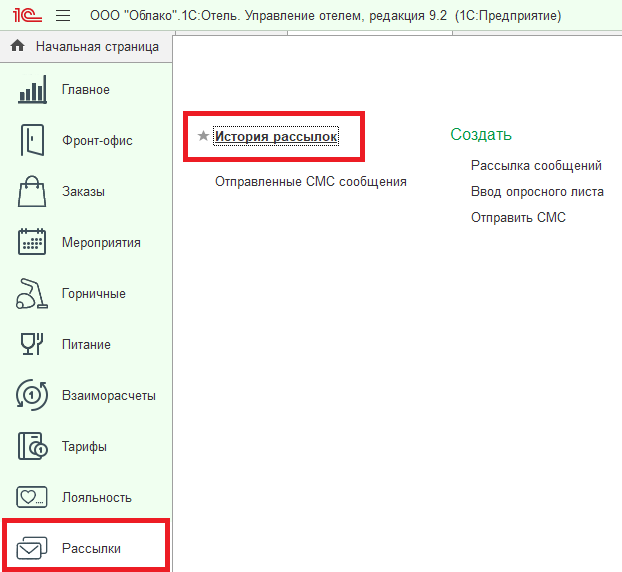
Перейдите в подсистему Рассылки/Рассылка сообщений.
Откроется форма создания рассылки в статусе Не отправлен.
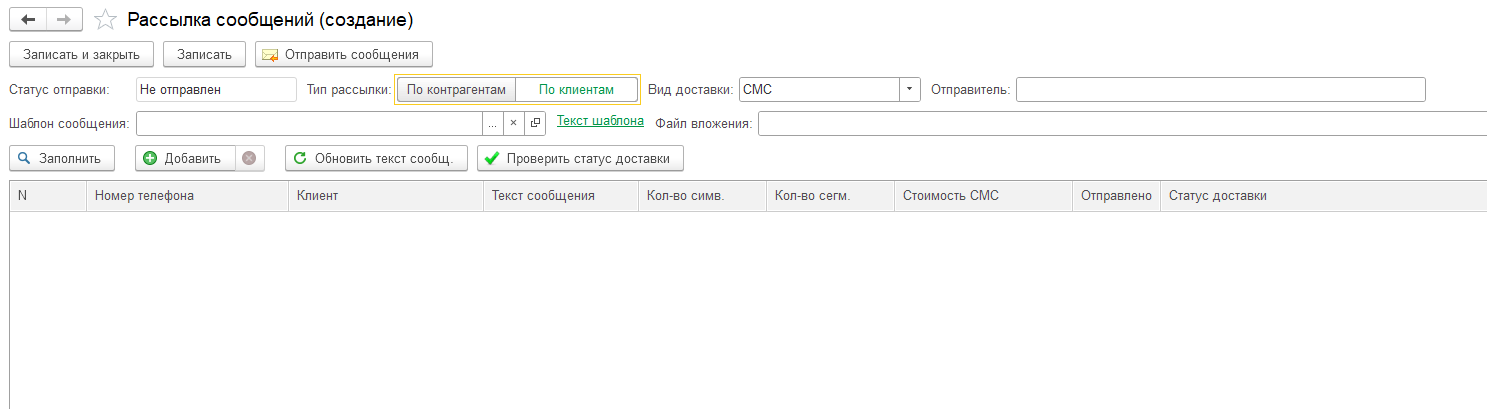
1. В верхнем меню выберите начальные параметры рассылки:
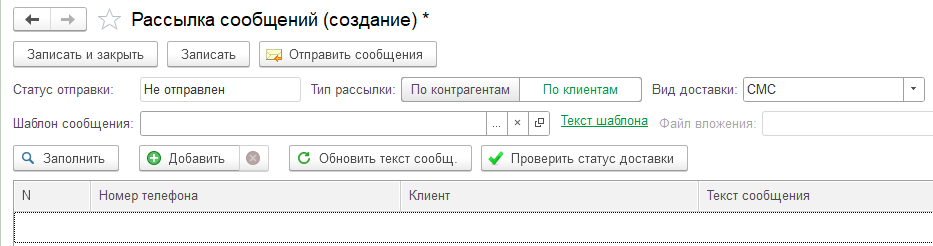
- Тип рассылки - По контрагентам или По клиентам.
- Вид доставки - СМС, E-mail, СМС и E-mail или Unisender.
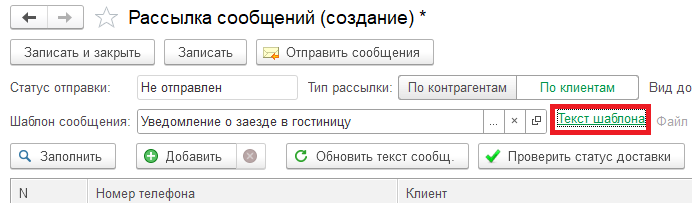
- Шаблон сообщения - выборка осуществляется из справочника Шаблоны текста сообщений. Вы можете подкорректировать Текст шаблона для конкретного документа рассылки, развернув окно редактора по одноименной кнопке.
- Файл вложения - документ, который можно прикрепить к рассылке. Поле доступно только при выбранном виде доставки E-mail, СМС и E-mail.
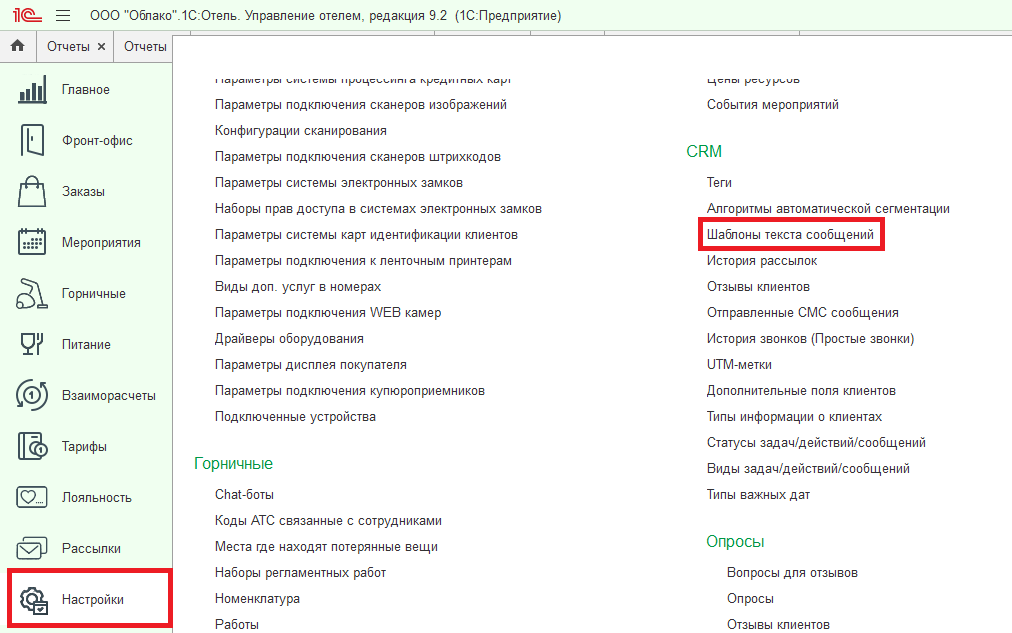
Рекомендуется заполнить справочник Шаблоны текста сообщений возможными вариантами сообщений.
Справочник расположен в подсистеме Настройки/CRM/Шаблоны текста сообщений.
В справочнике создан ряд предопределенных элементов. Вы можете подкорректировать их при необходимости.
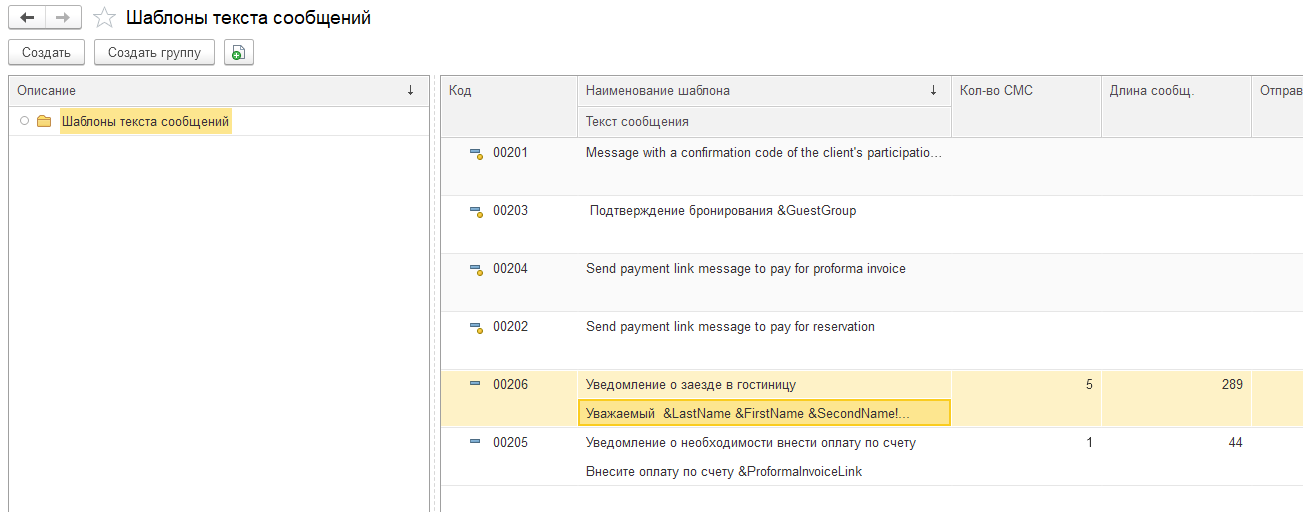
Для добавления нового шаблона нажмите кнопку Создать в верхнем меню.
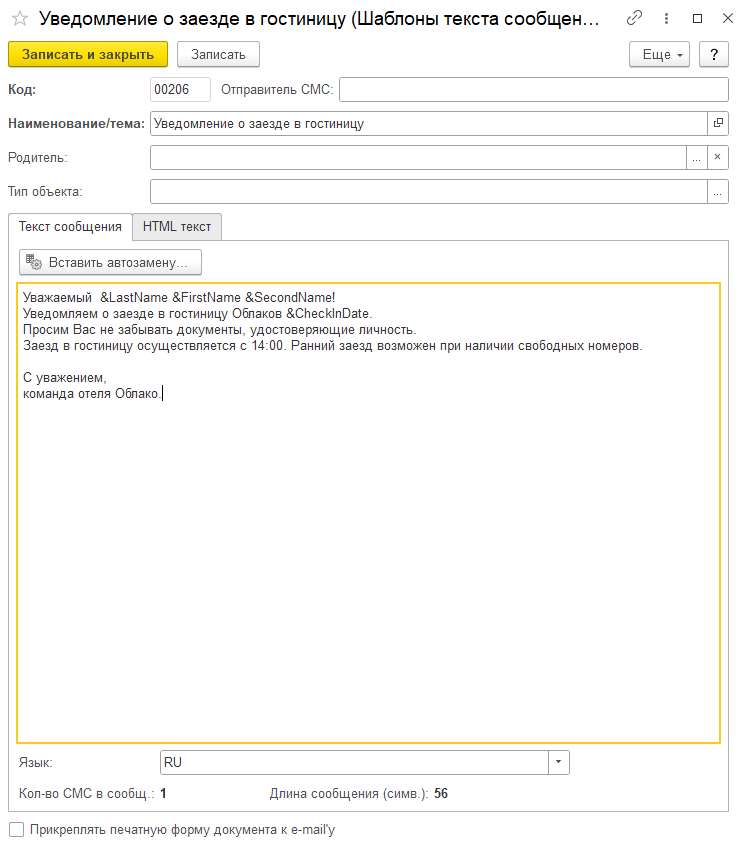
Сообщение вносится в текстовом варианте или в HTML формате.
В шаблоне заполняется Наименование/тема, Текст сообщения. В тексте можно указать общую информацию без привязки к конкретному гостю или брони или воспользоваться автозаменами, позволяющими персонализировать сообщение под гостя. Для добавления автозамены воспользуйтесь кнопкой Вставить автозамену и выберите подходящий вариант из списка.
2. Заполните список гостей/контрагентов, которым будут отправлены сообщения.
Рассылка по клиентам
Выборка гостей осуществляется в ручном и/или автоматическом режиме.
1. В случае ручного отбора нажмите кнопку Добавить.
В строке выберите гостя в поле Клиент, при заполненных контактных данных программа автоматически заполнит E-mail из профайла. В поле Текст сообщения сформируется текст на основе шаблона, указанного в верхнем меню.
Последовательно добавьте гостей в таблицу.

2. Для автоматического формирования списка гостей воспользуйтесь кнопкой Заполнить.
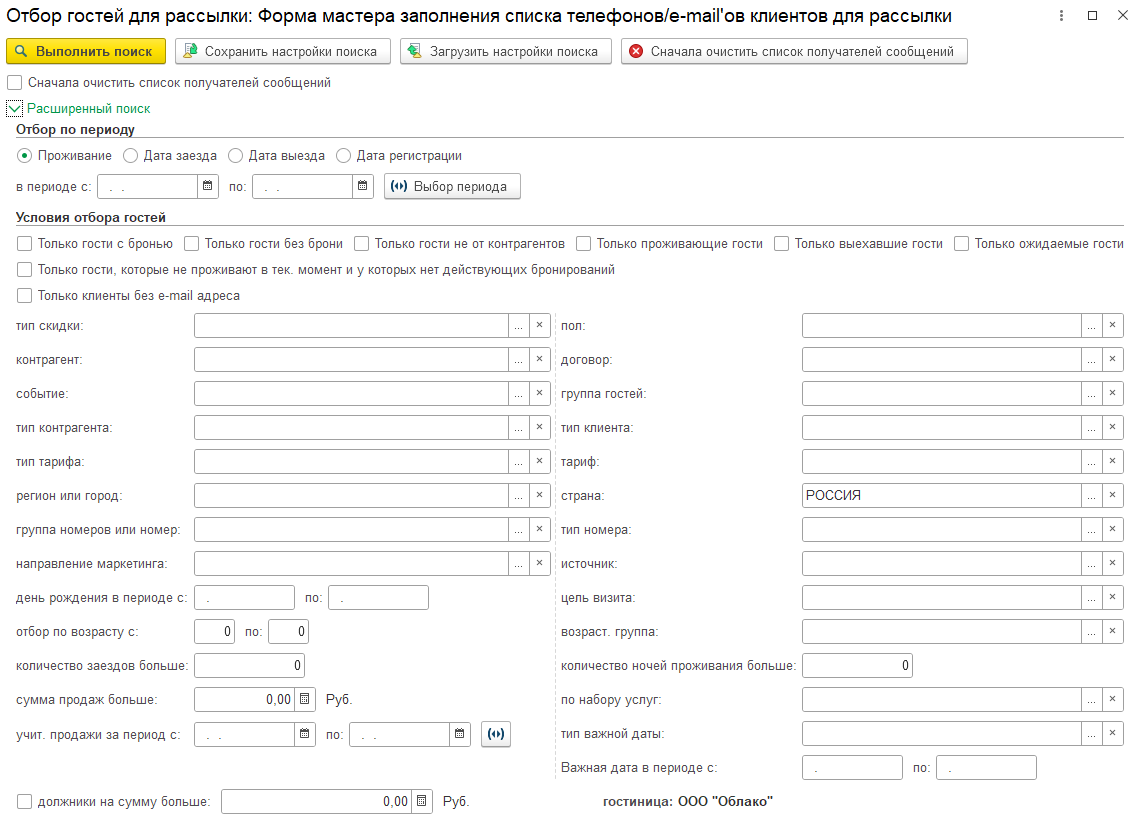
Откроется форма Мастера заполнения списка. Для добавления всех гостей, у которых заполнены контактные данные - телефон и адрес почты - нажмите кнопку Выполнить поиск.
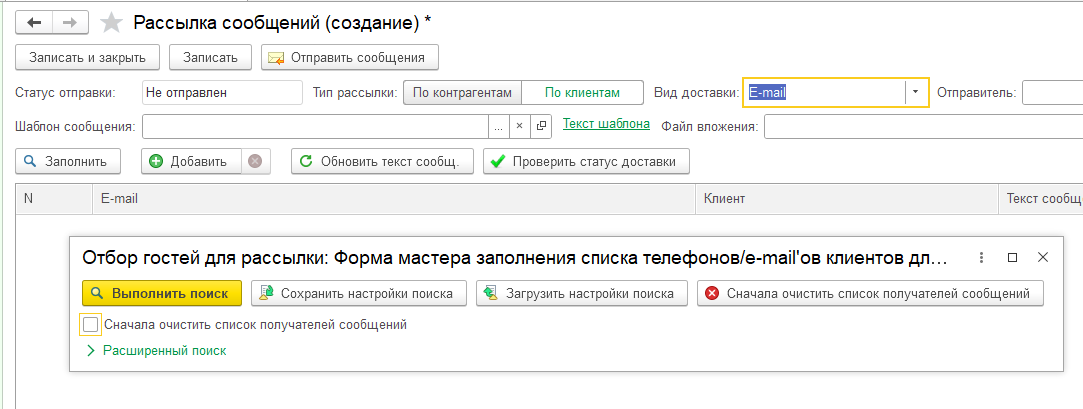
Для расширенных условий отбора гостей разверните список параметров по одноименной кнопке.

В форме расширенного поиска доступны следующие фильтры:
- Отбор по периоду - Проживание, Дата заезда, Дата выезда и Дата регистрации.
- Дополнительные условия отбора - список дополнительных отборов, например, по определенному контрагенту, возрасту, тарифу, дню рождения и т.д.
Рассмотрим пример заполнения параметров для следующих критериев отбора.
Индивидуальные гости, выехавшие с 1 января по 30 июня 2026 года, в возрасте от 20 до 30 лет, проживающие по Базовому тарифу более 2 дней.
Тогда форма мастера будет заполнена следующим образом:
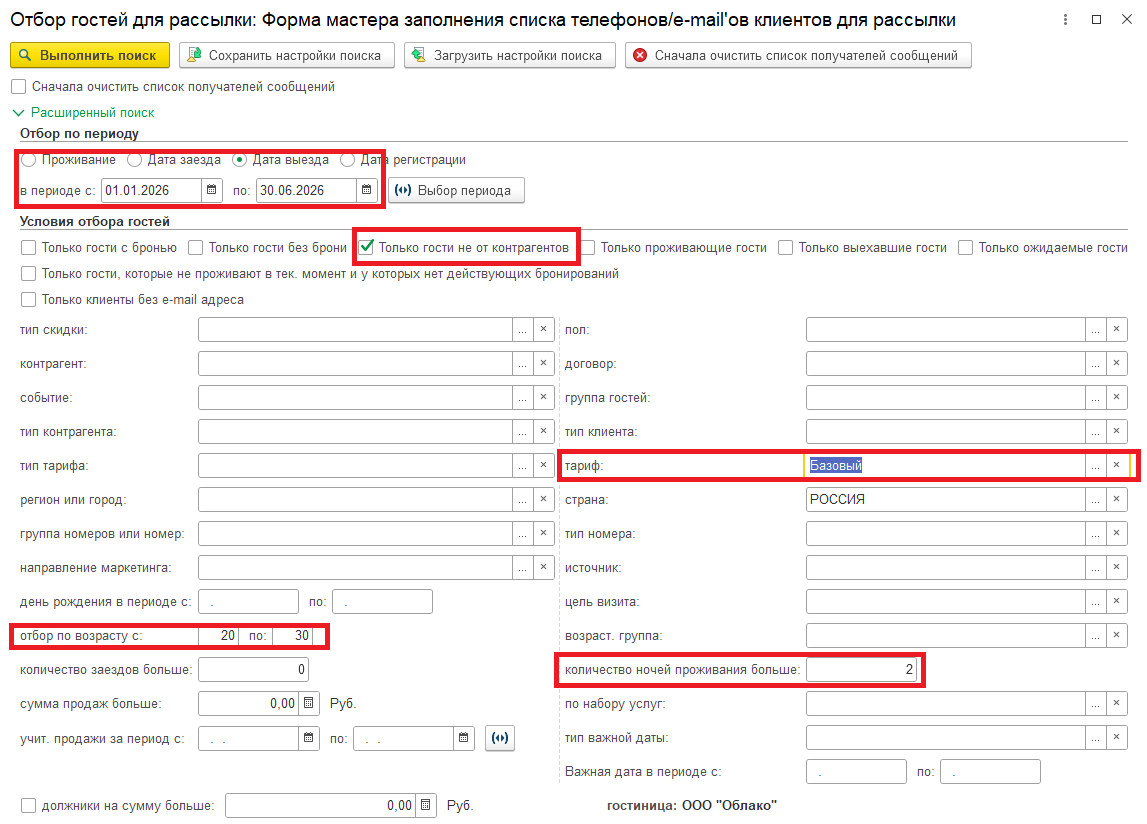
После заполнения полей отбора нажмите кнопку Выполнить поиск. В списке будут созданы строки с данными гостей, удовлетворяющих критериям поиска.

Если необходимо осуществить поиск по нескольким комбинациям критериев, последовательно формируйте список гостей.
1. Внесите параметры в мастер, выполните поиск гостей. Закройте окно мастера.
2. Повторно откройте окно и внесите новый набор критериев. Осуществите поиск гостей.
В результате список получателей рассылки будет заполнен дважды: сначала по первому набору критериев, затем по второму.

После формирования списка осуществите рассылку по кнопке Отправить сообщения в верхней панели.

Программа запустит фоновое задание по отправке сообщений, документ Рассылка сообщений будет переведен в статус Отправлен (или Частично отправлен, если одному или нескольким адресатам не удалось отправить сообщение). При успешной отправке шрифт в строке с данными гостя изменится на курсив.

По кнопкам Записать или Записать и закрыть документ будет сохранён, сама рассылка не будет выполнена до момента нажатия кнопки Отправить сообщения. Сохранённый, но не отправленный документ хранится в журнале рассылок в статусе Не отправлен.

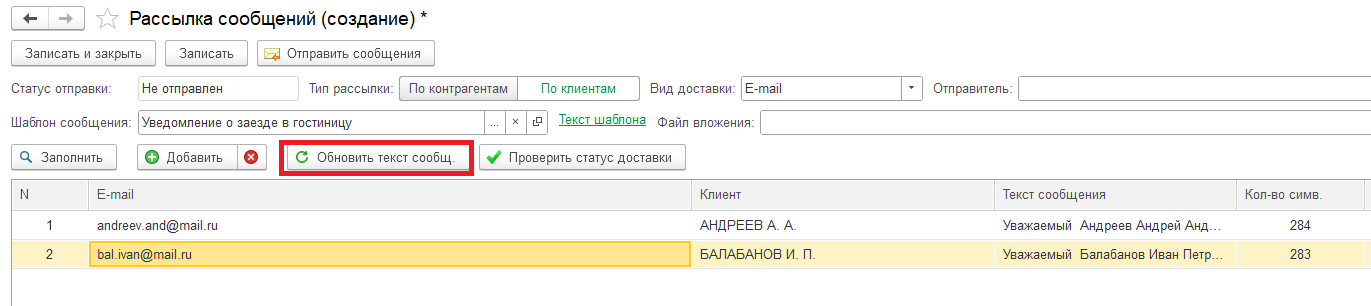
В случае если в процессе создания рассылки текст отправляемого сообщения изменился при заполненном списке адресатов, обновите текст сообщения в строках по кнопке в верхней панели.
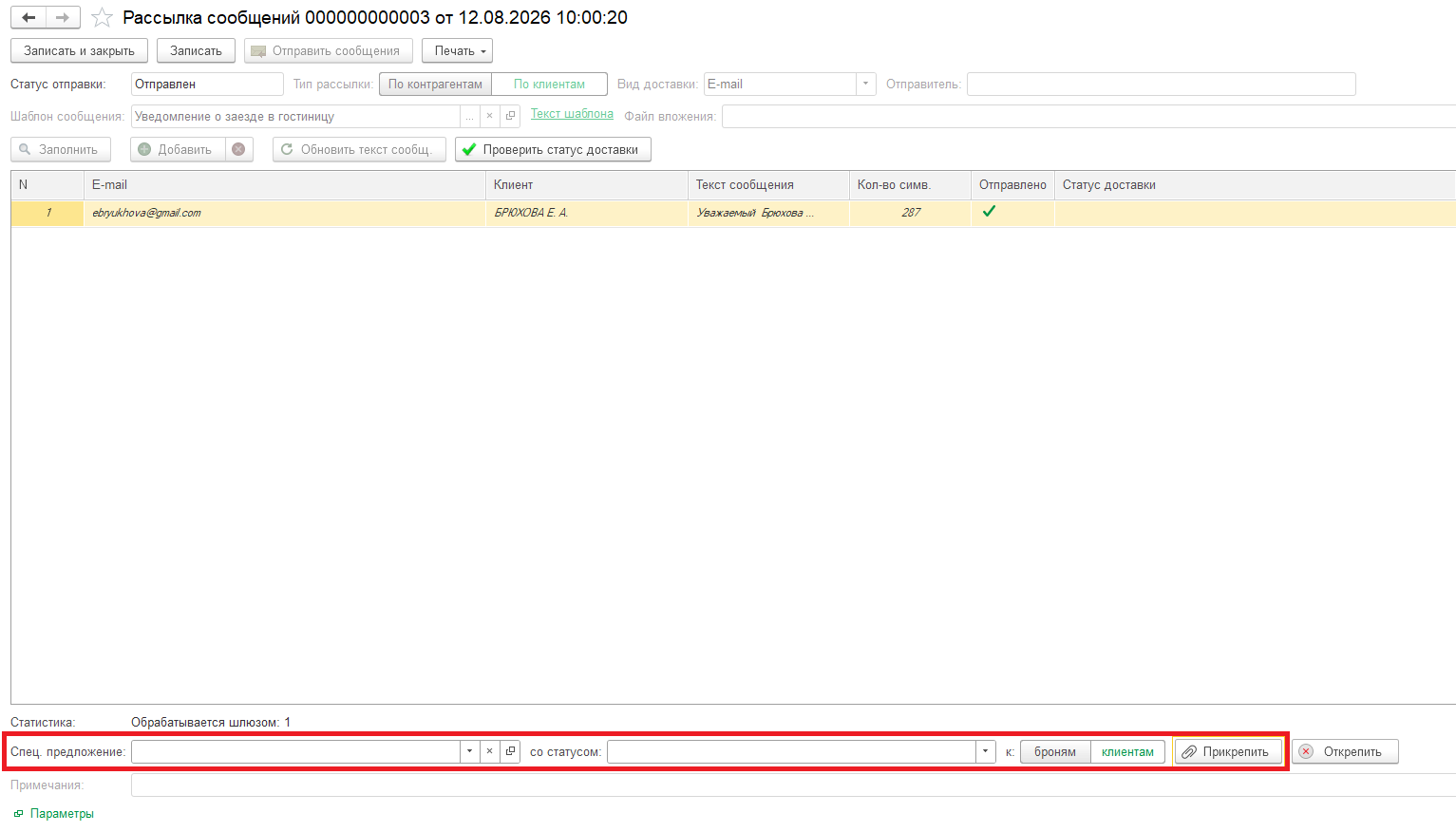
Если вы осуществляете рассылку по базе для уведомления гостей о проходящей в гостинице промоакции, вы можете прикрепить к профайлу гостя специальное предложение, созданное в рамках акции. Для этого выберите Спец.предложение в нижней части формы рассылки, выберите Статус, метод прикрепления (к брони или к клиенту) и нажмите Прикрепить. Данная опция доступна как до, так и после отправки сообщений.
Подробная информация про специальные предложения доступна по ссылке:
Рассылка по контрагентам
Рассылка по контрагентам идентична рассылке по клиентам.
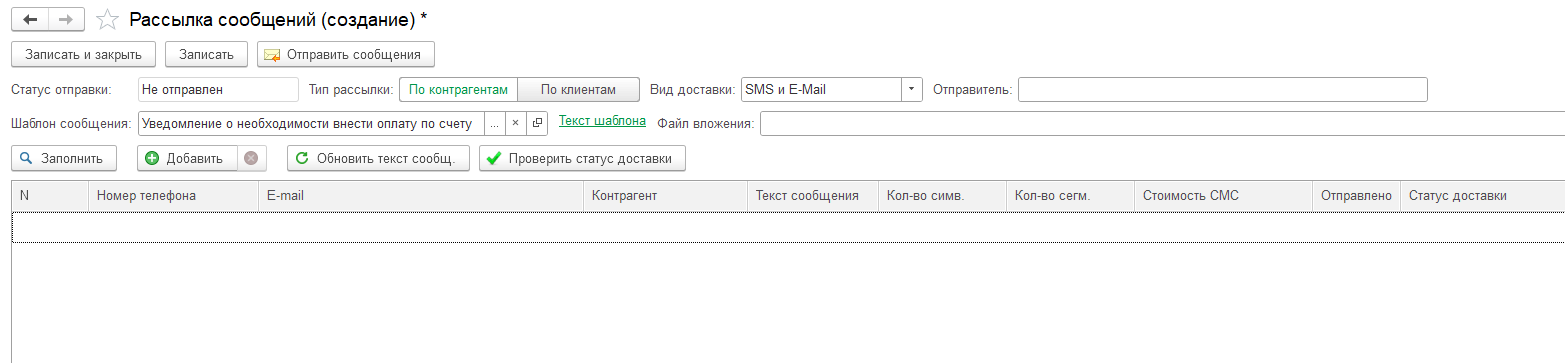
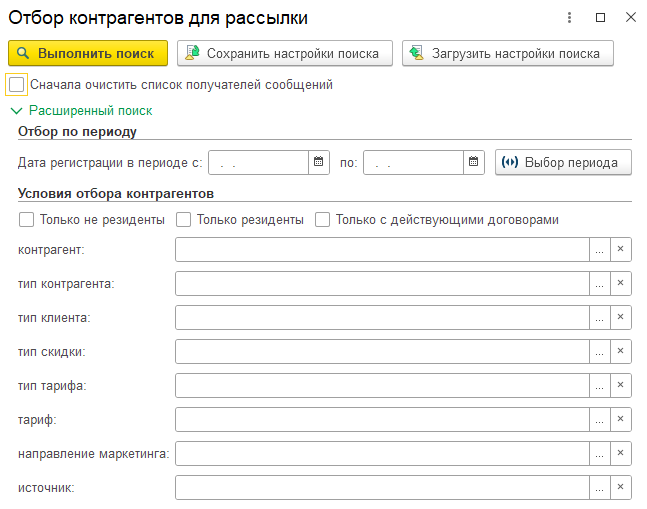
По кнопке Заполнить открывается Мастер заполнения списка.
Кнопка Выполнить поиск выведет список всех контрагентов с заполненными контактными данными.
Для точечного отбора заполните поля расширенного поиска.
В разделе Отбор по периоду доступен поиск по Дате регистрации - это дата создания карточки контрагента в программе.
В разделе Условия отбора контрагентов заполняются поля дополнительных критериев поиска, например, сформировать список адресатов с определенным типом скидки или тарифом, которые указаны в карточке контрагента.
После формирования списка адресатов нажмите кнопку Отправить сообщения.

При выполнении СМС или E-mail рассылок сотовые операторы и провайдеры почтовых сервисов могут накладывать ограничения на количество сообщений, отправляемых за один раз. Данные ограничения защищают адресатов от спам-рассылок.
Массовая СМС-рассылка с использованием шлюза https://smsc.ru/ может быть заблокирована оператором. Для предотвращения таких ситуаций рекомендуется в личном кабинете SMSЦентра заключить договор, по которому пользователь шлюза обязуется не выполнять спам-рассылки.
Для массовой рассылки посредством E-mail уточните лимиты на отправку сообщений в сутки у провайдера сервиса электронной почты. Для бесперебойной работы рассылок рекомендуется использовать собственные почтовые серверы.
История рассылок
В журнале Рассылки сообщений хранится история всех рассылок, созданных в программе. Журнал расположен в подсистеме Рассылки/История рассылок.
Сортировка документов в журнале происходит по Статусам отправки.
- Показать все - в списке отобразятся все рассылки, созданные в программе.
- Не отправлен - сформированный и записанный документ рассылки, по которому не совершалась отправка сообщений.
- Частично отправлен - документ, по которому была совершена отправка сообщений, при том в списке присутствуют адресаты, которым не удалось отправить сообщение.
- Отправлен - документ рассылки, по которому успешно совершена отправка сообщений.
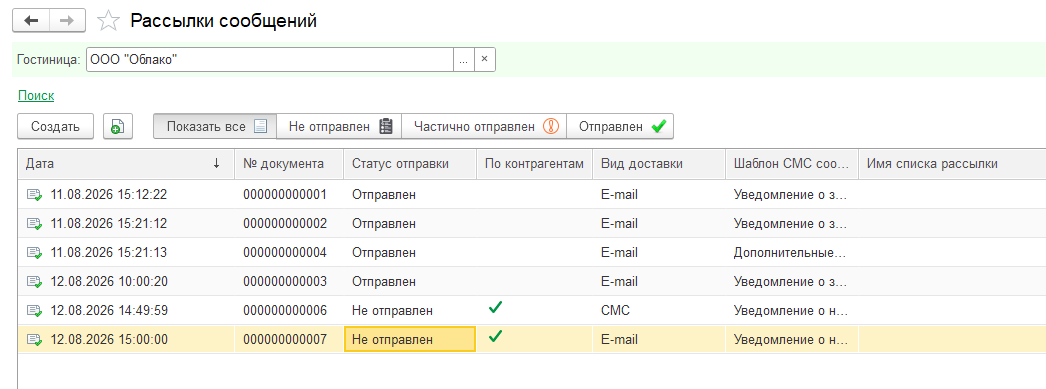
Из формы журнала можно скорректировать существующий документ рассылки и отправить его адресатам. Корректировка доступна только в документах в статусе Не отправлен.
Также доступна опция Создать новую рассылку или Скопировать существующую с последующей отправкой.
Нужна помощь? Напишите нам (support@1chotel.ru) или обратитесь к базе знаний.