
В программе 1С:Отель предусмотрена опция контроля оказания услуг в автоматическом режиме.
Функционал позволяет решить следующие задачи:
1. Регистрация услуг, для которых важно учитывать контроль оказания (питание, спа, бассейн и т.д).
2. Учет гостей, у которых услуга включена в стоимость номера или была приобретена заранее.
2. Продажа услуги в момент обращения гостя (питания в ресторане, массаж, посещение сауны и т.д.)
3. Автоматизированная процедура учета без дополнительной печати отчетов. Например, нет необходимости печатать отчеты на питание, функционал позволяет отмечать посещение ресторана гостем в пару действий.
4. Доступность интерфейса формы регистрации услуг - управление с рабочего компьютера или планшета.
В статье будет рассмотрена процедура настройки функционала и порядок действий сотрудника для контроля оказываемых услуг.
Порядок настройки
1. Настройте услуги.
Функционал доступен для всех услуг, для которых требуется регистрация и контроль оказания - СПА, питание, спортивный комлекс и т.д.
В статье мы рассмотрим настройку функционала на примере услуг питания - Завтрак, Обед, Ужин.
Откройте справочник Услуги из подсистемы Тарифы.
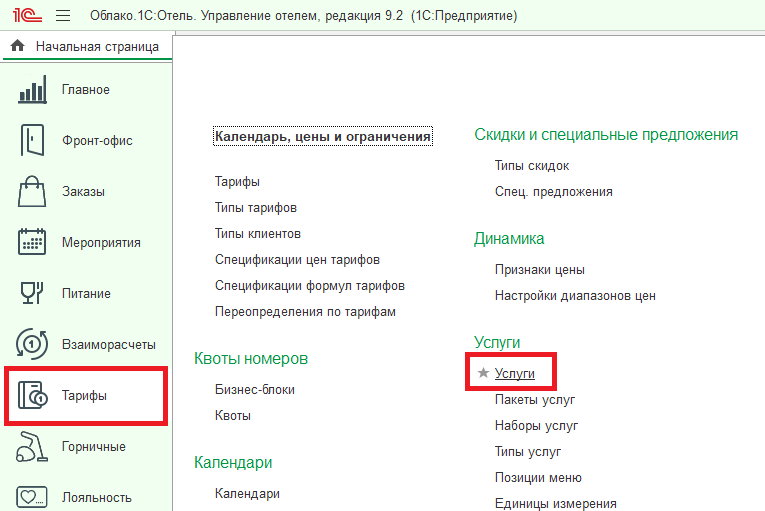
В справочнике перейдите в карточку услуги.
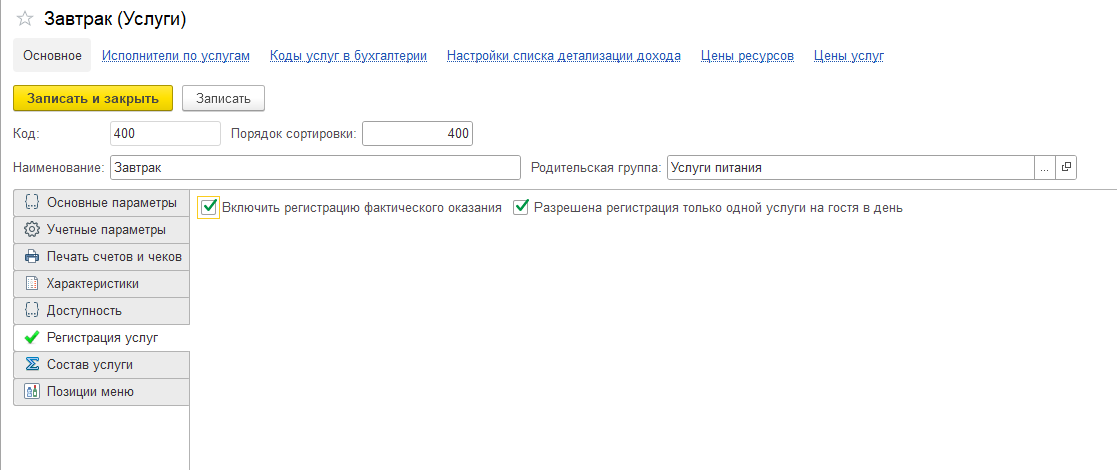
На вкладке Регистрация услуг установите флаг Включить регистрацию фактического оказания.
В случае, если в гостинице принято за правило регистрировать одну услугу на гостя в день, установите соответствующий флаг.
Флаг Разрешена регистрация только одной услуги на гостя в день рекомендуется устанавливать совместно с флагом Начислять на каждого гостя отдельно на вкладке Основные параметры в карточке услуги. Если в гостинице используется опция начисления услуг на каждого гостя в номере (настройка в параметрах тарифа), то флаг не устанавливается. Подробно про данную опцию описано в статье по ссылке в базу знаний: Создание самостоятельного тарифа по типам дней (тонкий клиент, редакция 9.2)/Раздел Параметры брони
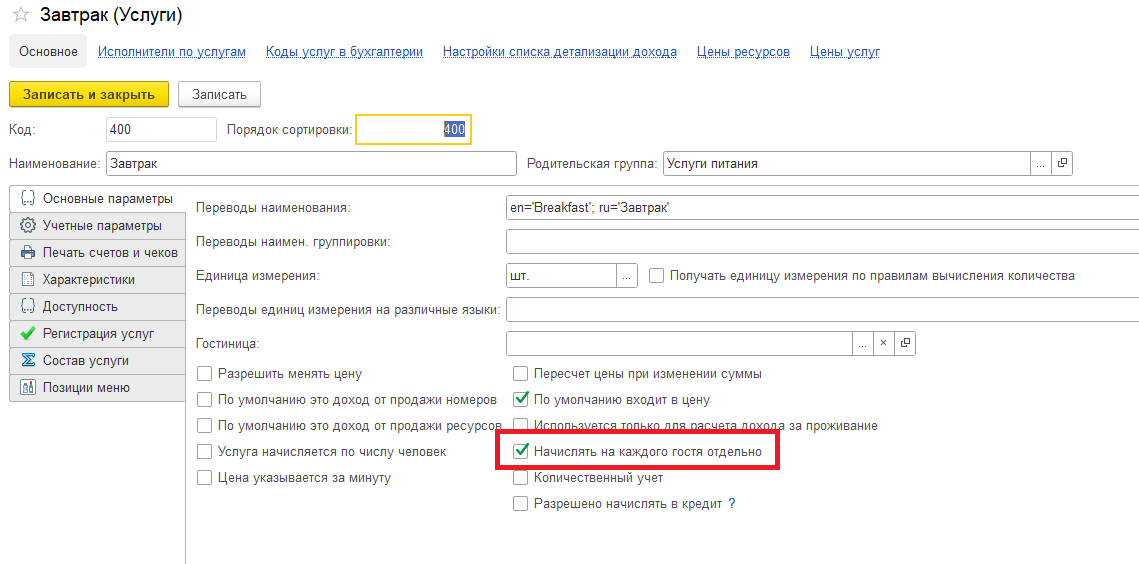
Запишите изменения в услуге.
2. Настроить расписание в параметрах рабочего места.
Перейдите в подсистему Настройки/Рабочие места.
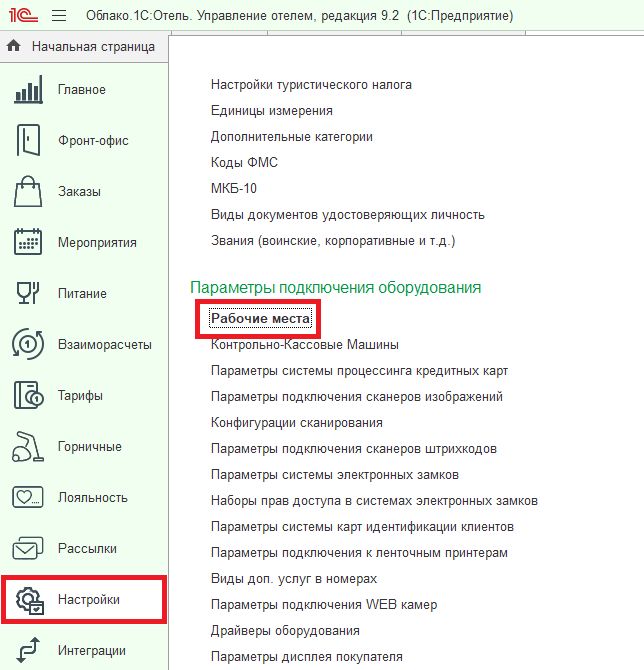
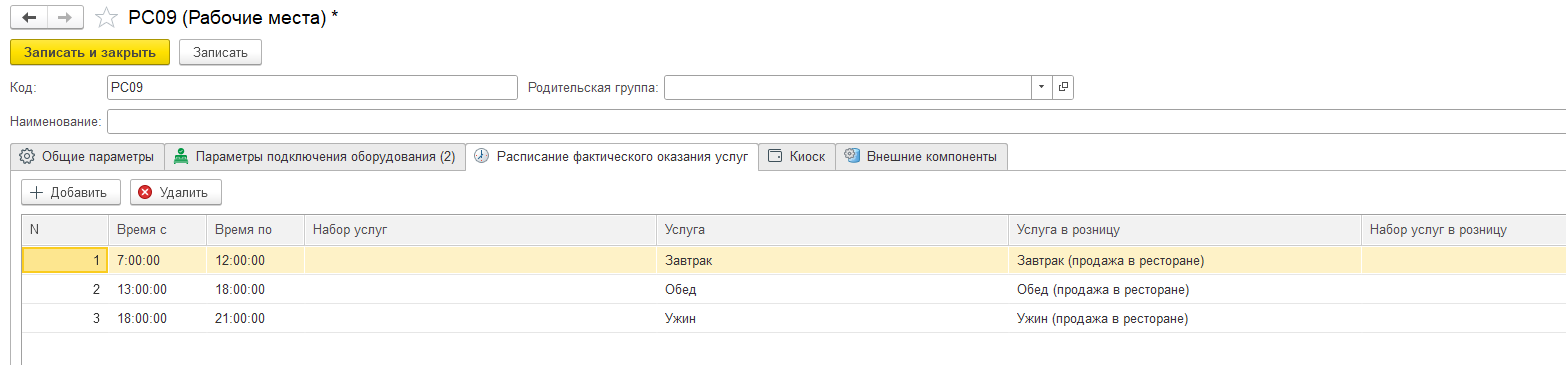
В параметрах рабочего места, которое будет использоваться для контроля услуг, перейдите на вкладку Расписание фактического оказания услуг.
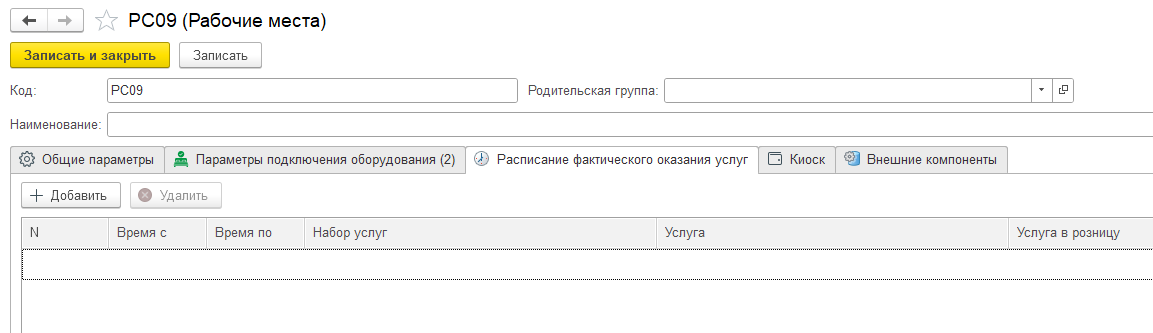
Заполните таблицу. Для добавления новой строки воспользуйтесь кнопкой сверху в меню.
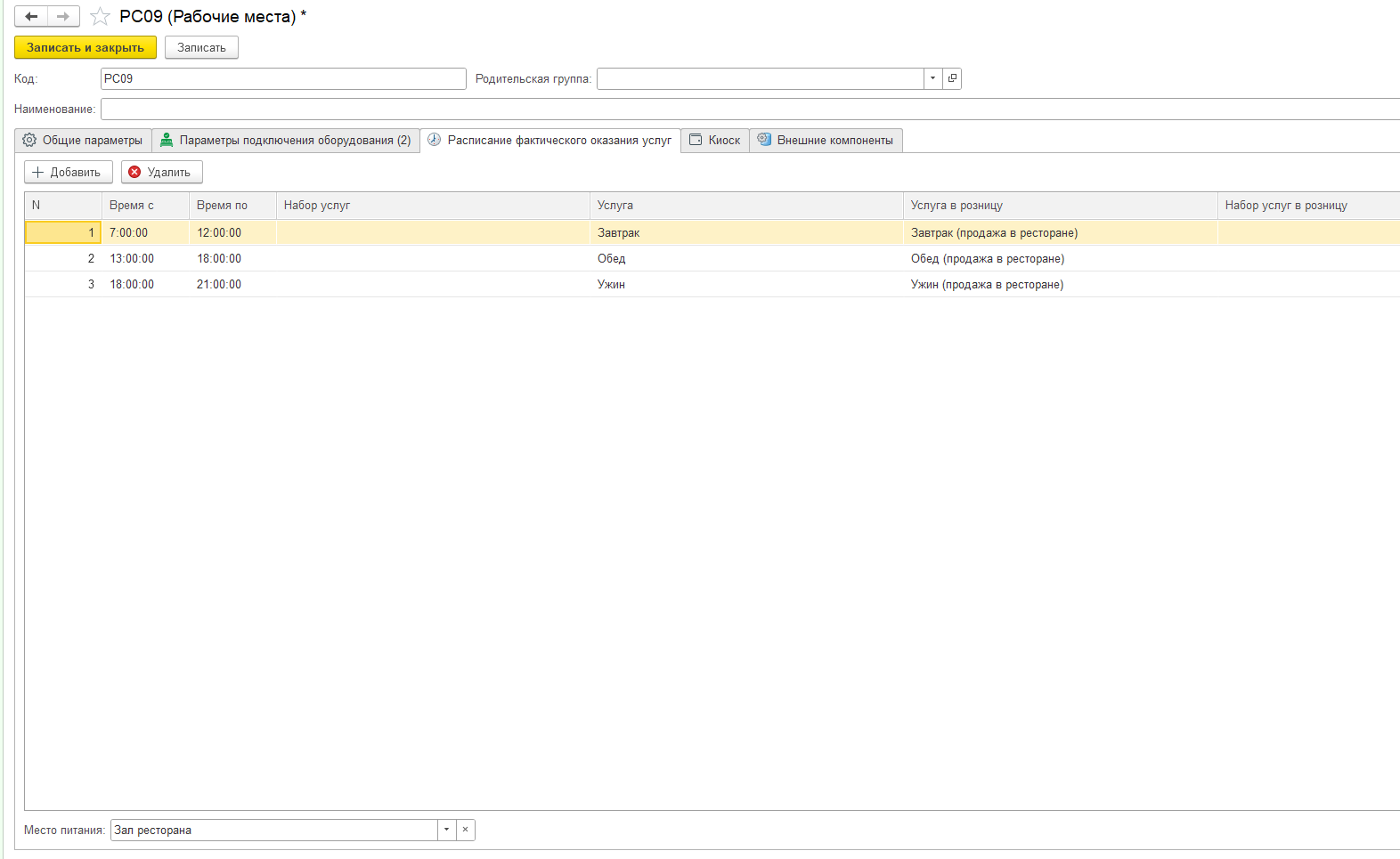
В строке укажите следующие параметры:
- Время с и Время по - заполните период оказания услуги.
- Услуга/набор услуг - выберите услугу или набор услуг из справочника.
Набор услуг указывается только в том случае, когда в месте оказания услуг осуществляется регистрация нескольких позиций из набора.
Набор услуг - это услуги, которые объединены в единую группу для последующего использования в формах и отчетах.
Например, набор услуг Завтраки, в который включены услуги Завтрак, Завтрак в ранний заезд и Завтрак дополнительный,

или Завтрак 20%, Завтрак 0% и Завтрак Без НДС.

Настройка наборов услуг происходит в одноименном справочнике в подсистеме Тарифы.
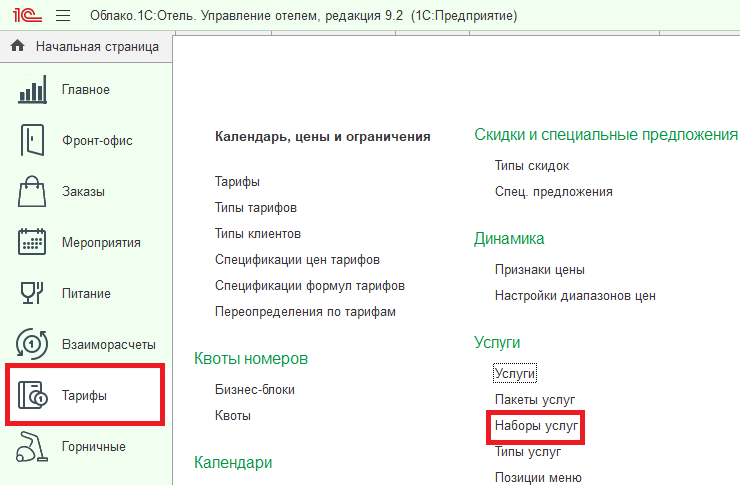
- Услуга в розницу/Набор услуг в розницу - указывается услуга или набор услуг, которые продаются непосредственно в месте оказания по факту обращения гостя (ресторан, СПА комплекс и т.д).
- Место питания - в случае, если в гостинице несколько ресторанов, выберите соответствующий объект питания для рабочего места.
Параметры, которые заполнены в рабочем месте, будут наследоваться в форму Контроль услуг и заполняться автоматически согласно установленного расписания.
По завершении настройки запишите изменения в карточке рабочего места.
Регистрация услуг
Регистрация проводится сотрудником в месте оказания услуг - ресторан, СПА, спортивный комплекс и т.д.
Регистрация возможна как для услуг по тарифу, т.е. тех услуг, которые гости оплатили совместно с проживанием, так и для тех услуг, которые продаются гостям в момент посещения места оказания.
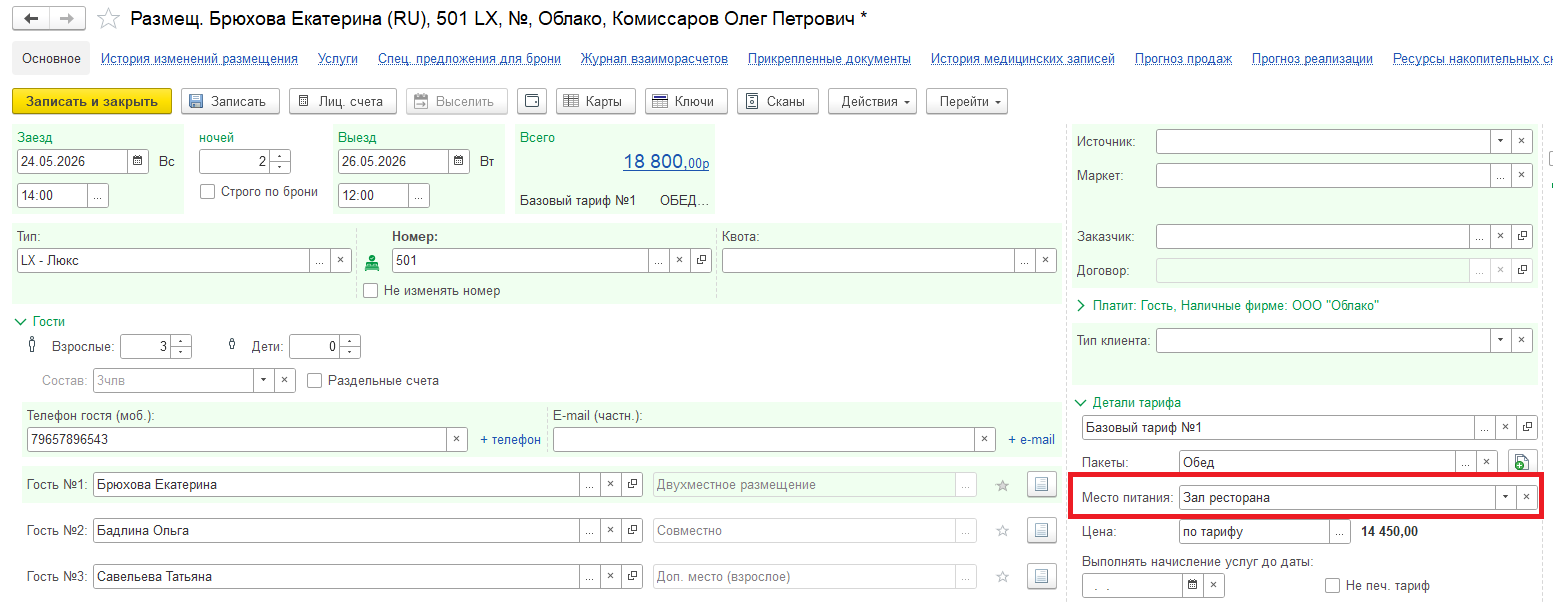
Если в гостинице несколько мест питания и гость будет посещать одно из них, необходимо указать эту информацию на этапе бронирования или размещения. Данная информация заполняется в карточке брони/размещения в разделе Детали тарифа. В ином случае, поле не заполняется.
Общий вид формы Контроль услуг
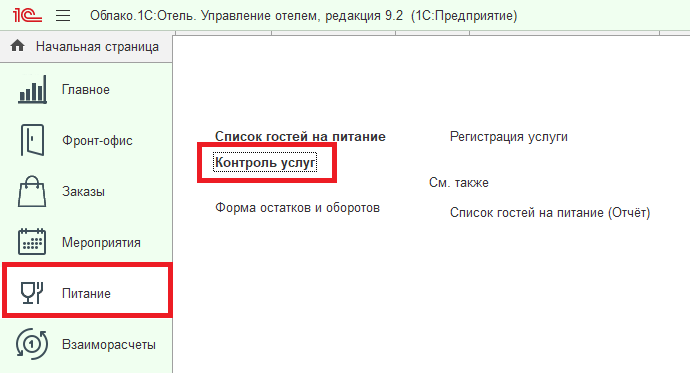
Откройте подсистему Питание/Контроль услуг.
Форму контроля услуг можно разделить на 4 зоны.
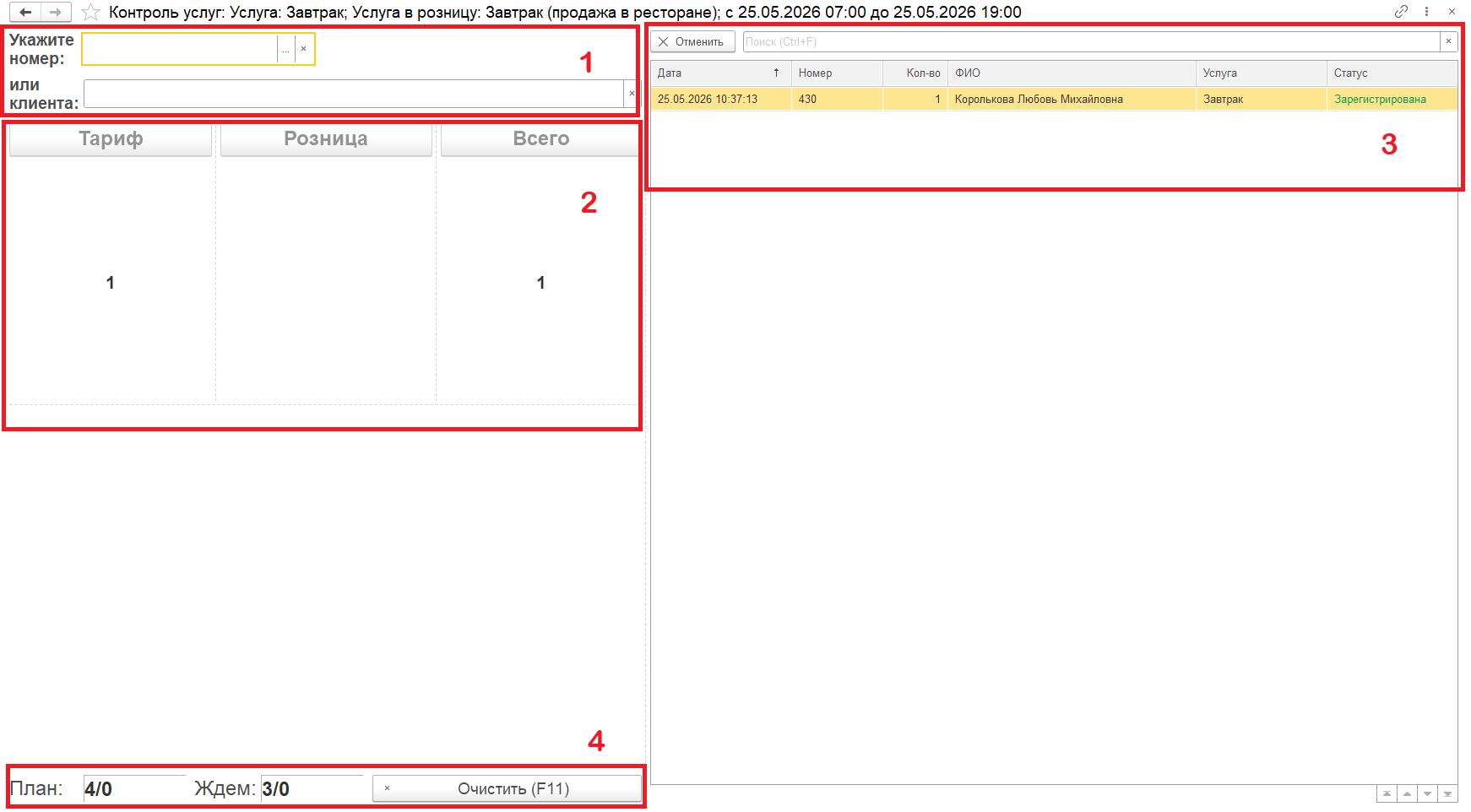
1) Поиск гостя. Поиск доступен по номеру комнаты или ФИО гостя.
2) Итоги. Итоги по зарегистрированным услугам подводятся по трем показателям:
- Тариф - услуги, начисленные по тарифу,
- Розница - услуги, проданные в месте оказания по факту обращения гостя,
- Всего - сумма зарегистрированных услуг по тарифу и проданных в розницу.
3) Список зарегистрированных услуг. В таблице списком выводятся гости, которым была оказана услуга с указанием даты регистрации, номера комнаты, ФИО гостя, услуги и статуса.
4) План.
- В поле План выводится общее запланированное количество гостей на текущую учетную дату. Первая значение - планируемое количество гостей с услугой по тарифу, второе - количество гостей с услугой, приобретенной в розницу.
- В поле Ждем указывается ожидаемое количество гостей за вычетом уже зарегистрированных.
Процедура регистрации услуг
- Регистрация услуги по тарифу
Для регистрации услуг осуществите поиск гостя по Номеру комнаты или ФИО.
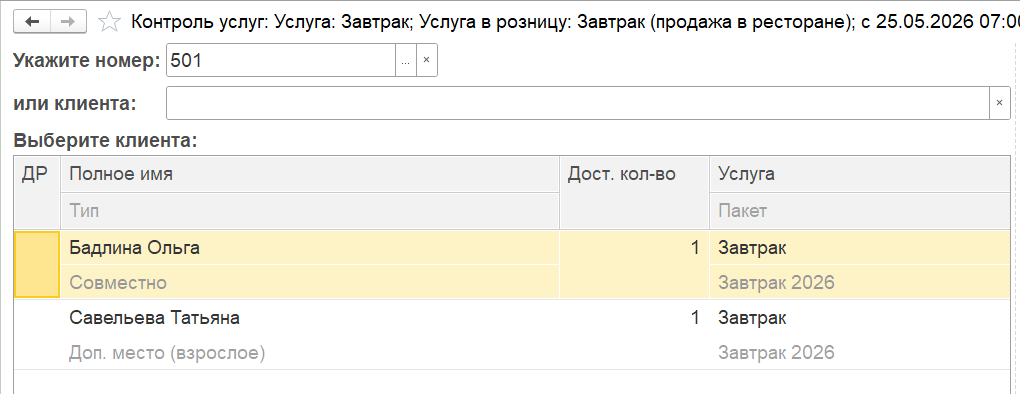
В таблице снизу появится информация о госте с указанием услуги и доступным количеством.
Для регистрации услуги отметьте гостя в списке двойным нажатием левой кнопки мыши или выделите строку с ФИО гостя и нажмите Регистрировать в нижней части формы.
Зарегистрированная услуга отразится в таблице справа.
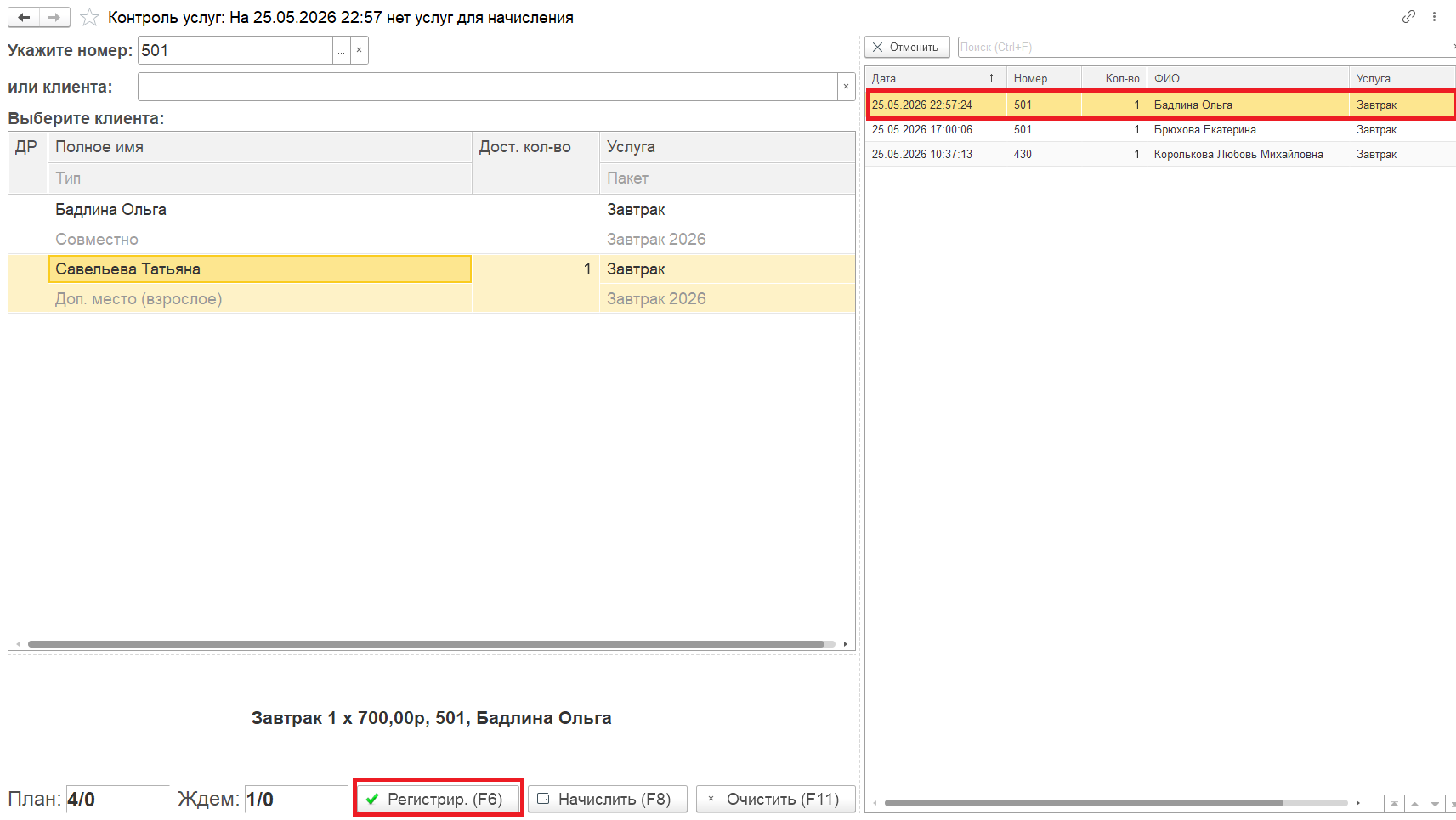
- Продажа услуги в месте оказания
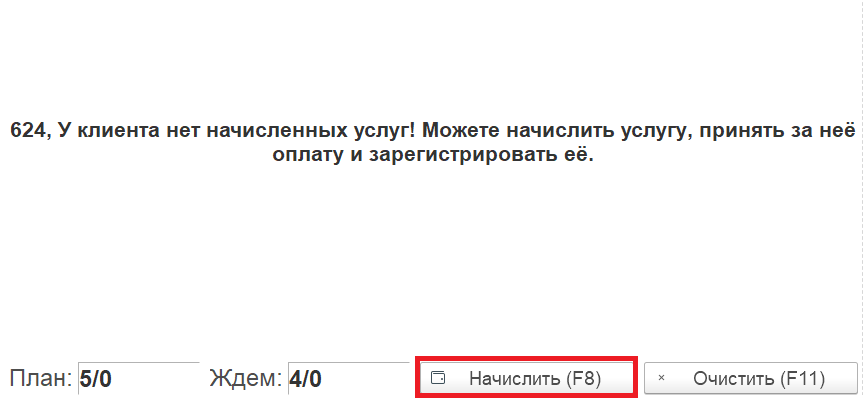
Осуществите поиск гостя, для этого введите номер комнаты или ФИО гостя. При отсутствии начисления программа выведет информационное окно и предложит начислить услугу, принять оплату и зарегистрировать ее.
Для оформления продажи перейдите по кнопке Начислить.
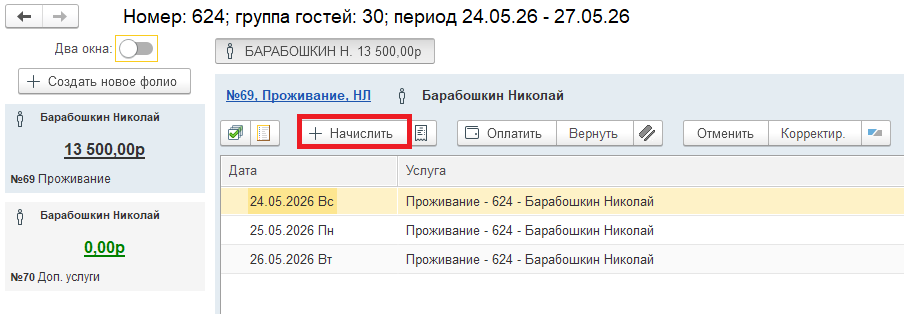
Откроется список лицевых счетов гостя. Выберите счет в списке слева, в верхнем меню нажмите Начислить.
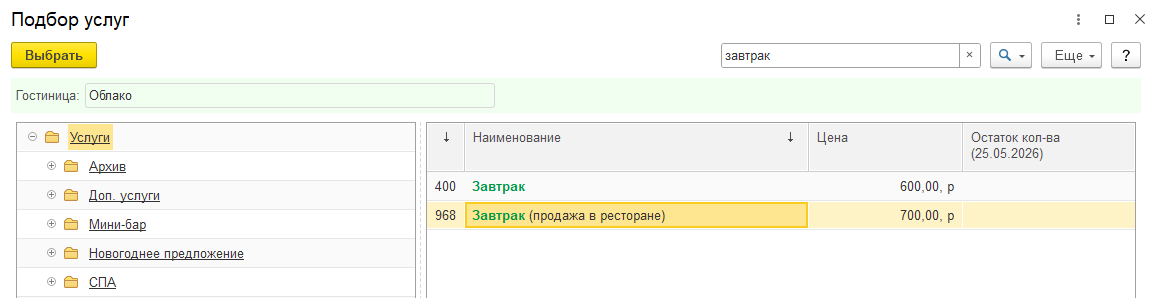
В окне подбора осуществите поиск услуги и выберите ее из списка.
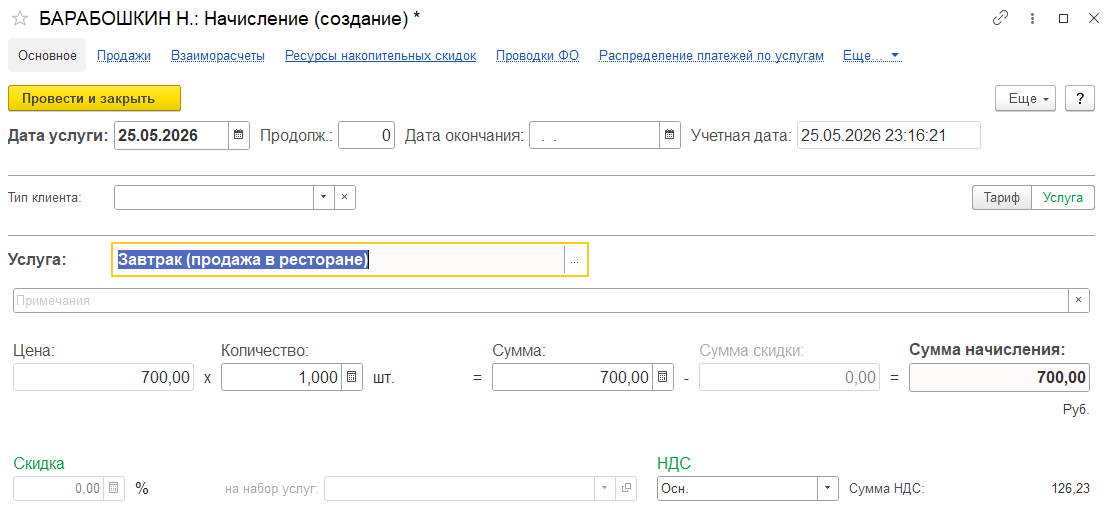
Запишите изменения по кнопке Провести и закрыть.
Примите оплату в лицевом счете при необходимости.
Вернитесь в форму Контроль услуг, зарегистрируйте услугу двойным нажатием по строке или по кнопке Enter на клавиатуре.
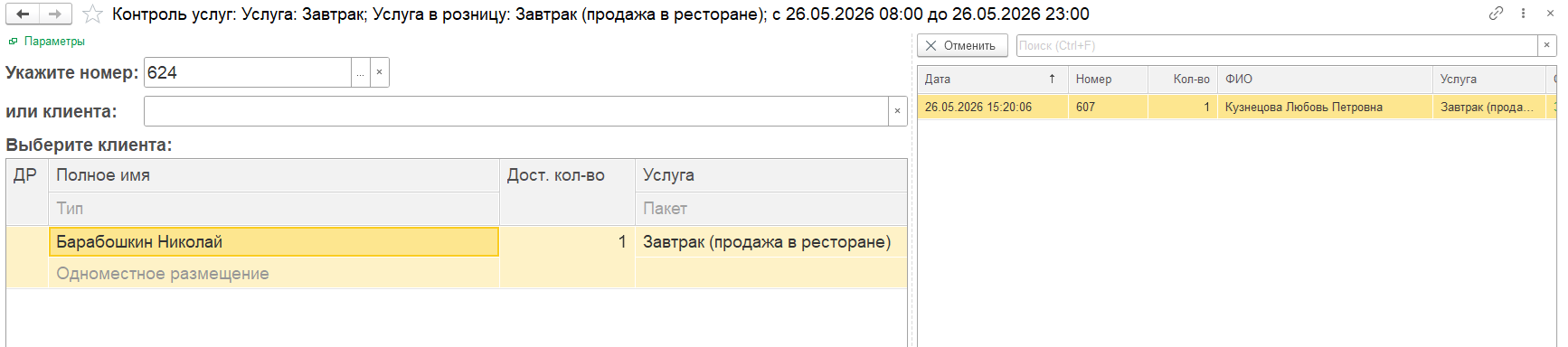
Зарегистрированная услуга появится справа в таблице.
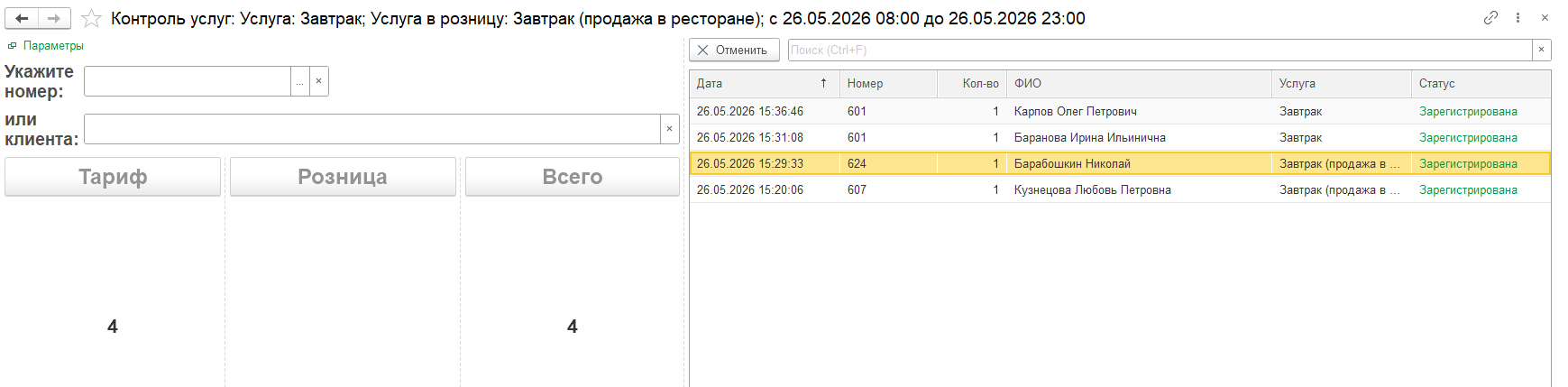
В случае, если вы по ошибке зарегистрировали услугу, существует возможность отменить регистрацию.
Для этого выделите строку в таблице справа и нажмите Отменить.
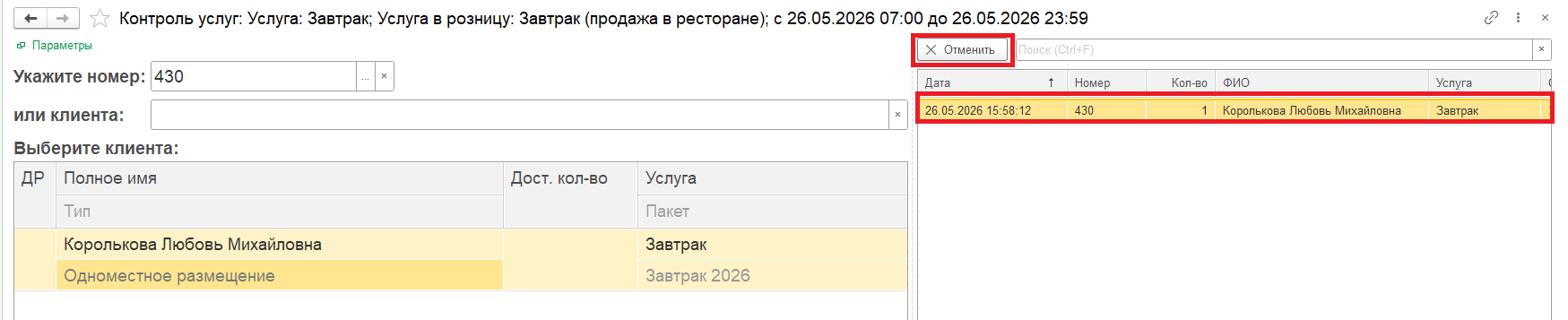
Программа установит статус регистрации Отменена.

Отчет Фактически зарегистрированные услуги
Отчет Фактически зарегистрированные услуги позволяет отразить сводную информацию по зарегистрированным услугам на выбранный период.
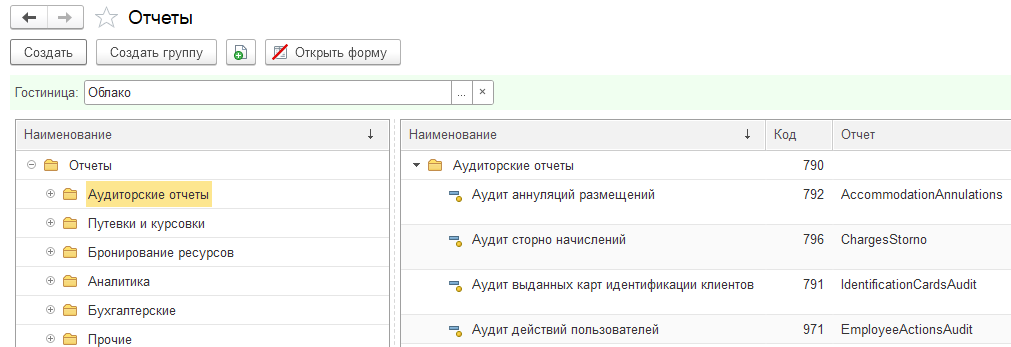
Отчет не предопределен в программе, требуется добавить его в мануальном режиме.
Откройте подсистему Настройки/Администрирование/Отчеты.
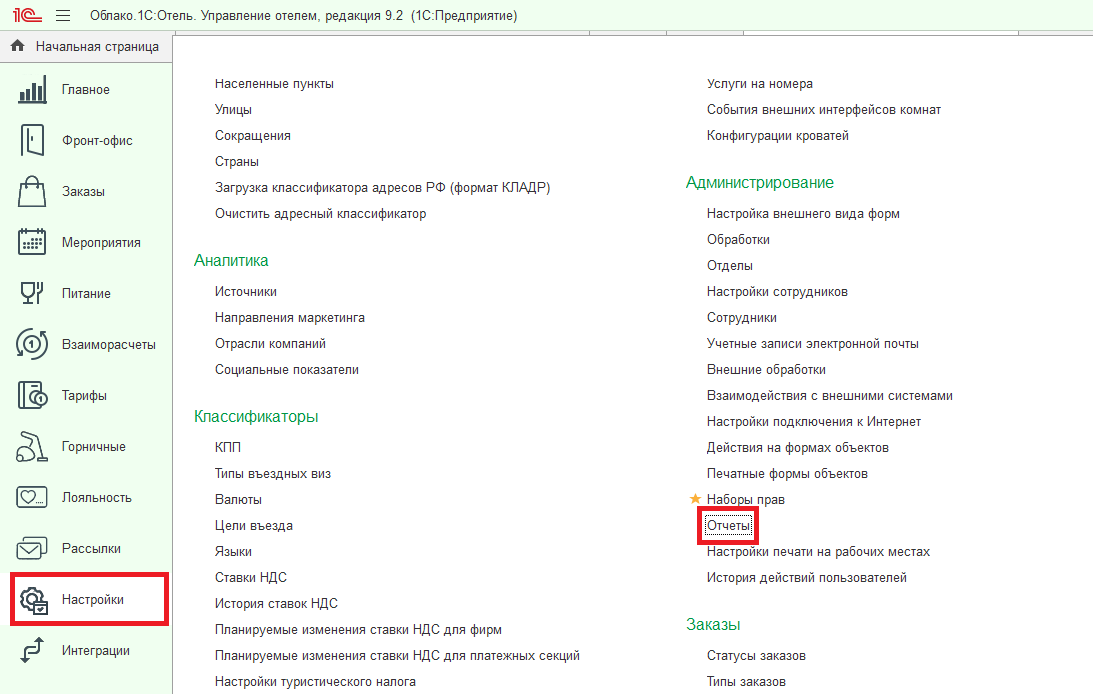
Нажмите Создать для добавления отчета.
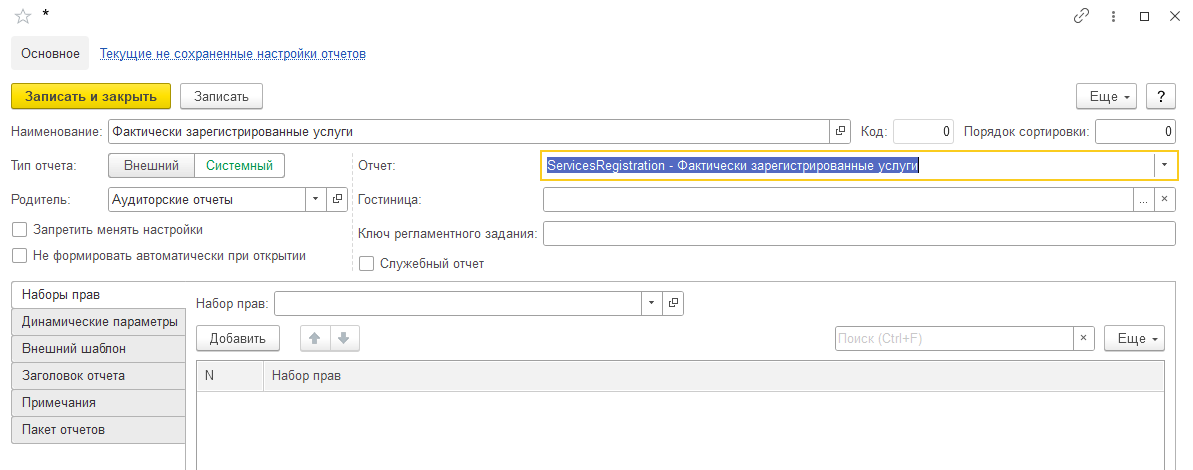
Выберите отчет ServicesRegistration - Фактически зарегистрированные услуги. Поле Наименование заполнится автоматически. Код отчета будет сгенерирован в момент записи изменений, при необходимости пропишите его вручную.
Запишите изменения.
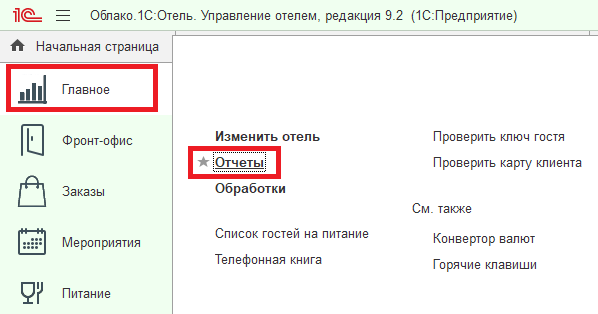
Откройте подсистему Главное/Отчеты.
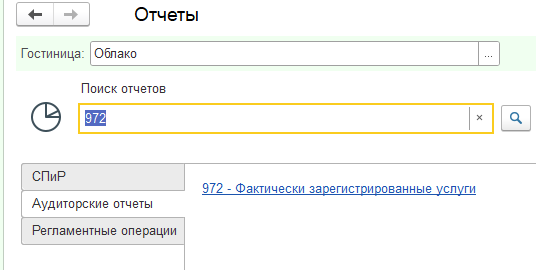
Осуществите поиск отчета по наименованию или коду.
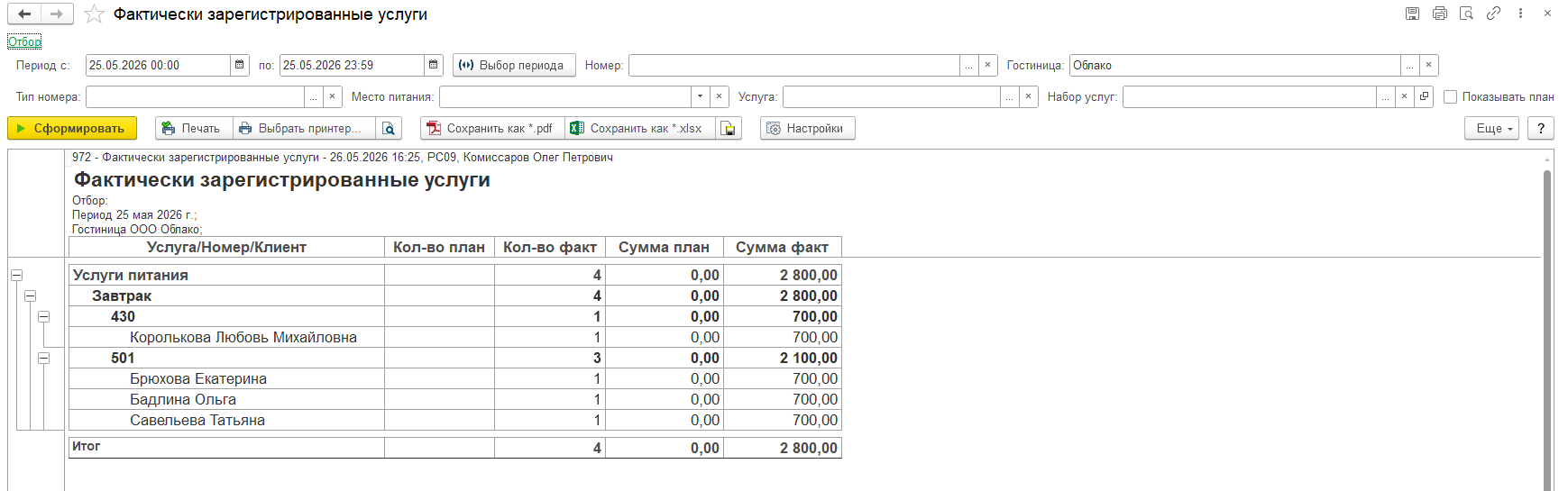
В отчете выводится информация о фактически зарегистрированных услугах на указанный период. Стандартно отчет формируется на предыдущую учетную дату.
Посредством фильтров, расположенных в верхнем меню отчета, можно вывести информацию по конкретному номеру, типу номеру или месту питания. При необходимости осуществите отбор по услуге или набору услуг.
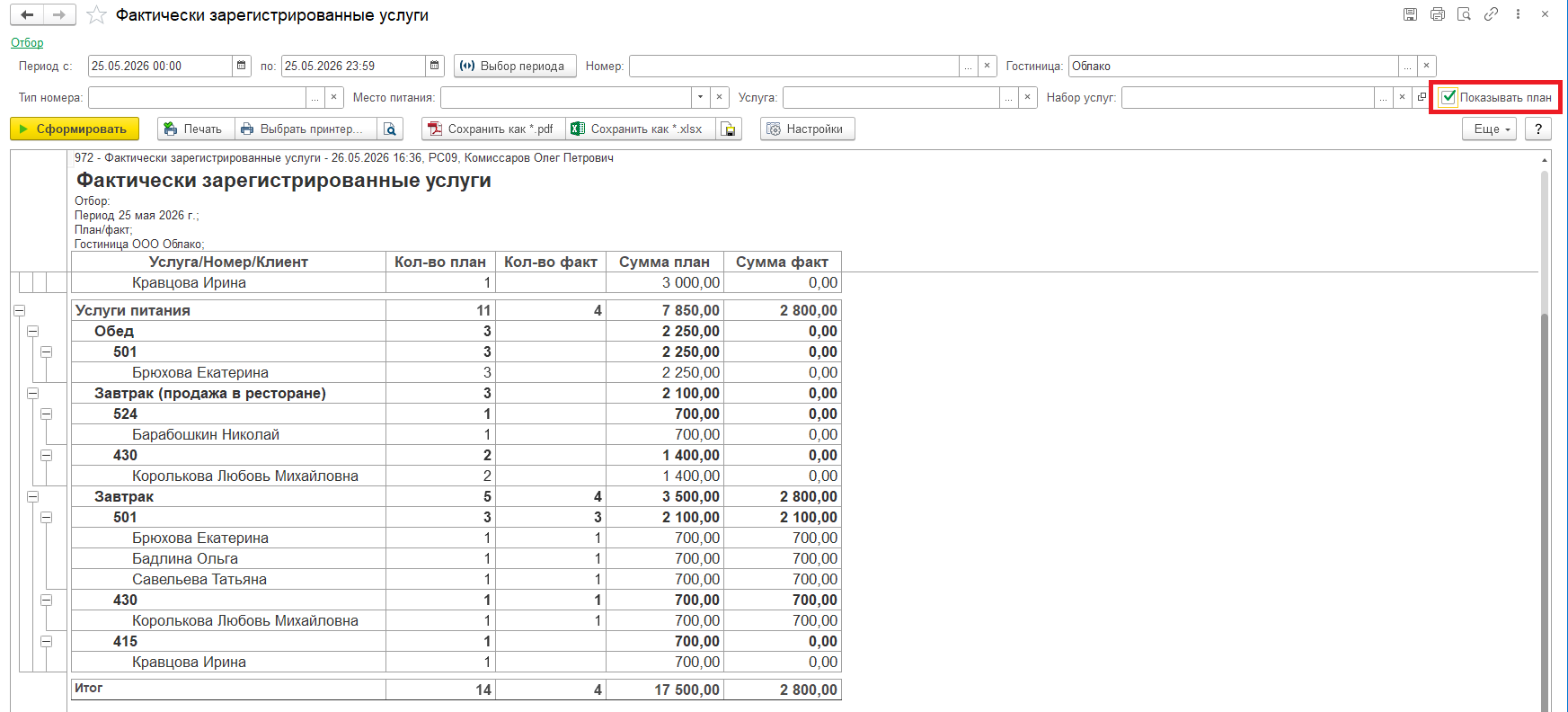
Флаг Показывать план позволяет вывести информацию по запланированному количеству услуг на указанную дату.
Данная опция требуется для сравнительного анализа между запланированным и фактическим количеством зарегистрированных услуг с указанием итоговой суммы по каждому столбцу.
Способы контроля услуг
Контроль услуг в программе 1С:Отель предусмотрен в двух вариантах:
1. Ручной формат учета. Для контроля услуг на рабочем месте необходим ПК или планшет с установленной программой и настроенной опцией учета, которую мы рассмотрели в статье.
Процедура регистрации: гость приобретает услугу заранее в момент бронирования/размещения в гостинице или покупает ее в момент посещения места оказания. Сотрудник вводит номер комнаты или ФИО гостя в форме Контроль услуг и регистрирует услугу в ручном формате (этот способ описан в разделе Регистрация услуг настоящей статьи).
2. Автоматический формат учета.
Контроль услуг возможен на ПК в месте оказания с преднастроенной опцией учета или с использованием СКУД (система контроля и управления доступом).
Для контроля услуг вторым способом необходимо:
- Внести настройки в программу 1С:Отель для регистрации услуг, которые мы рассмотрели в настоящей статье.
- Подключить бесконтактный считыватель карт на стойке регистрации и на рабочем месте, где будет проводиться процедура регистрации услуг. - Инструкция по подключению считывателя карт доступна по ссылке - Подключение бесконтактного считывателя карт (на примере IronLogic Z-2) (тонкий клиент, ред.9.2)
- Выдать гостю карту на заезде в гостиницу. Карта потребуется для прохода в зону контроля услуг.
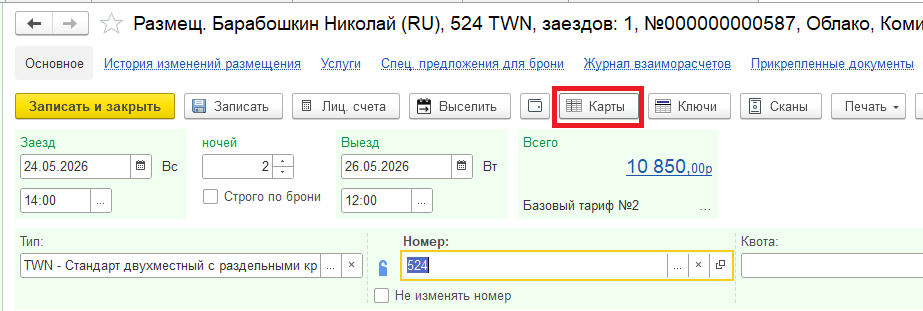
Выдача карты производится в размещении гостя по кнопке Карты в верхнем меню.
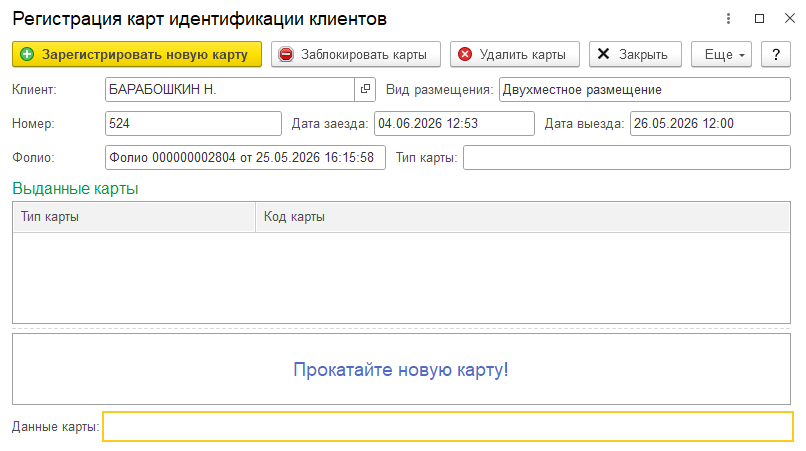
Прокатайте карту через считыватель. Список выданных карт будет отображаться в таблице.
Процедура регистрации:
1) гость прикладывает карту к считывателю в момент посещения места оказания,
2) программа осуществляет поиск начислений на текущую дату в размещении гостя по той услуге/набору услуг, которые указаны в параметрах рабочего места.
Если в размещении гостя есть начисленная услуга на день посещения, то информация отобразится в форме учета услуг, далее сотрудник в ручном формате регистрирует услугу.
Нужна помощь? Напишите нам (support@1chotel.ru) или обратитесь к базе знаний.