
В программе 1С:Отель реализована возможность процедуры быстрого поселения гостя с помощью приложения MAX. Функционал позволяет автоматически заполнить профайл гостя данными документа, удостоверяющего личность, посредством сканирования Цифрового ID в мессенджере MAX.
В программе реализовано автоматическое заполнение данных следующих видов документов, удостоверяющих личность:
1. Паспорт РФ
2. Свидетельство о рождении
Технические требования для корректной работы рассматриваемого функционала:
1. Конфигурация 1С:Отель не ниже версии 9.2.6.57.
2. Наличие на рабочем месте оборудования для сканирования QR-кодов, подключенного к программе 1С:Отель.
Порядок подключения сканера детально описан в статье по ссылке в базу знаний: Подключение сканера штрихкодов Mindeo MD6600 HD, Mindeo MP7258, Honeywell 1470G, MERTECH 2310HR P2D USB (тонкий клиент, редакция 9.2)
Процедура заселения гостя
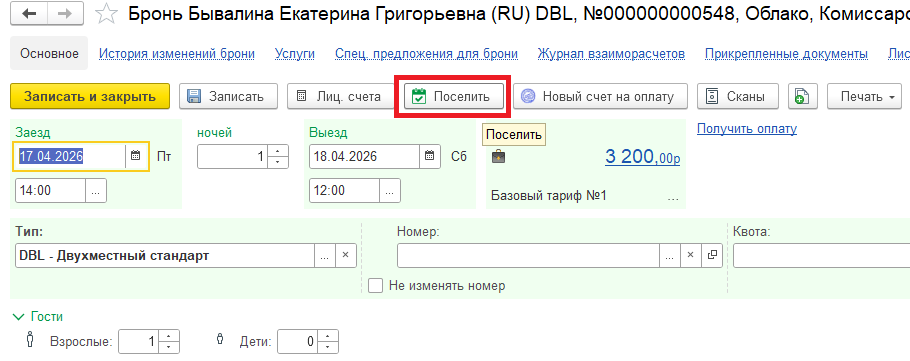
1. Создайте размещение по кнопке Поселить в верхнем меню карточки бронирования.
2. Заполните профайл гостя.
В программе предполагается два варианта заполнения данных гостя с использованием Цифрового ID – через профайл гостя и через сканы документов.
Рассмотрим оба варианта.
Для цифрового заселения гостю необходимо предварительно зарегистрироваться в приложении MAX и создать Цифровой ID.
В момент заселения в гостиницу гостю требуется открыть приложение и перейти в Настройки/Цифровой ID.
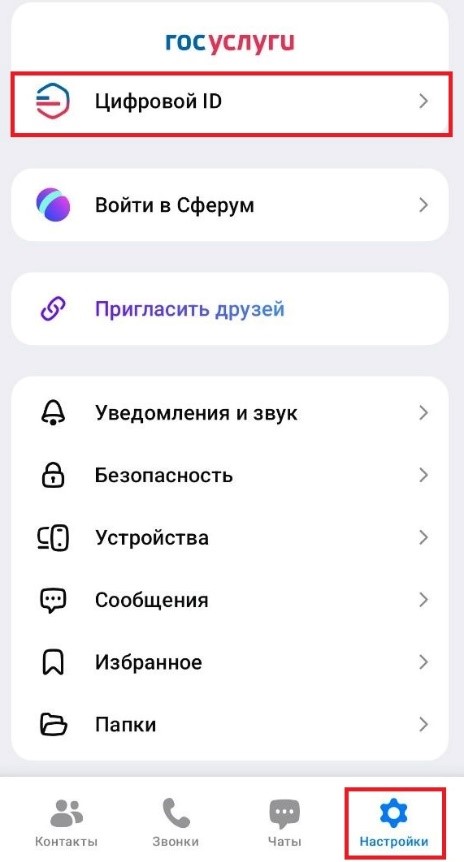
В открывшемся окне выбрать пункт Предъявить документ.
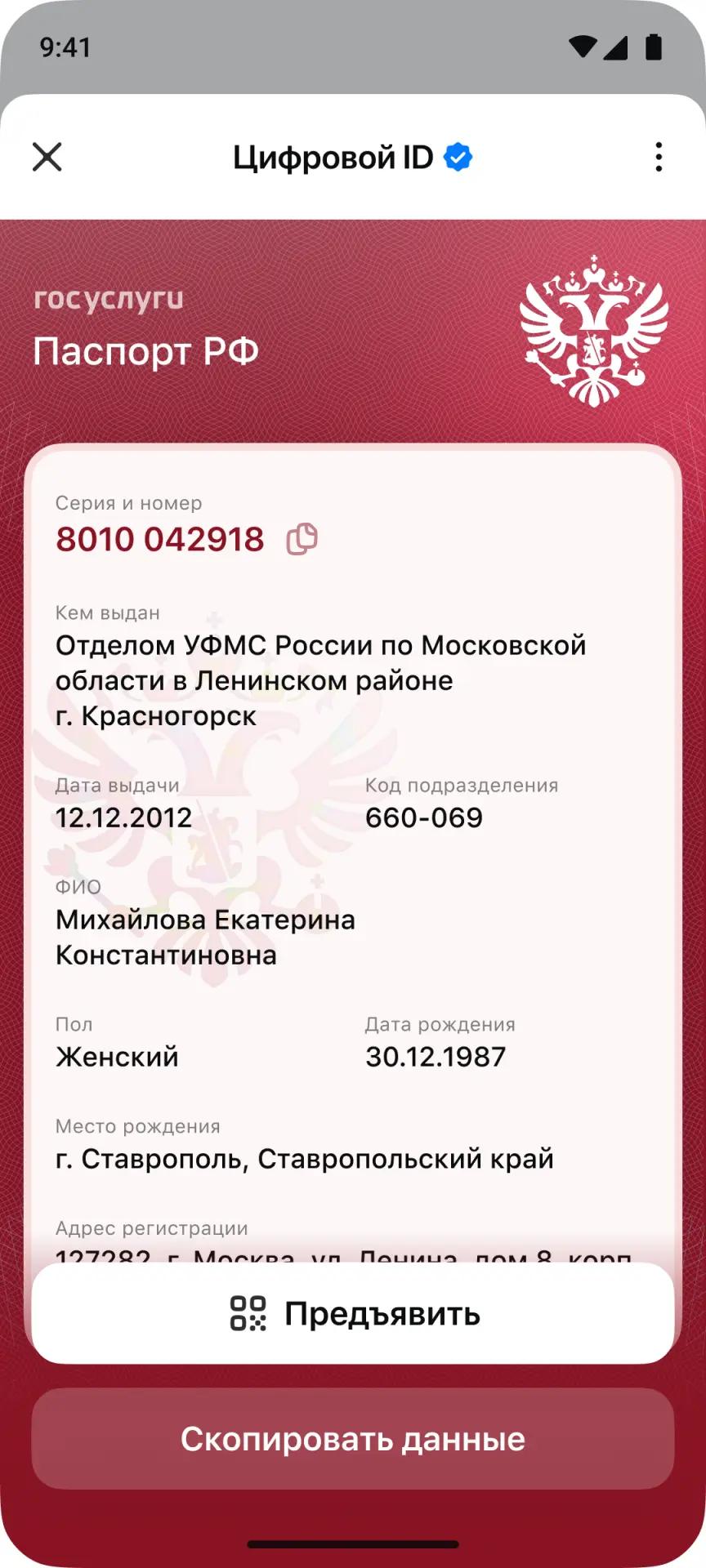
Показать окно с QR-кодом сотруднику гостиницы для передачи данных документа, удостоверяющего личность.
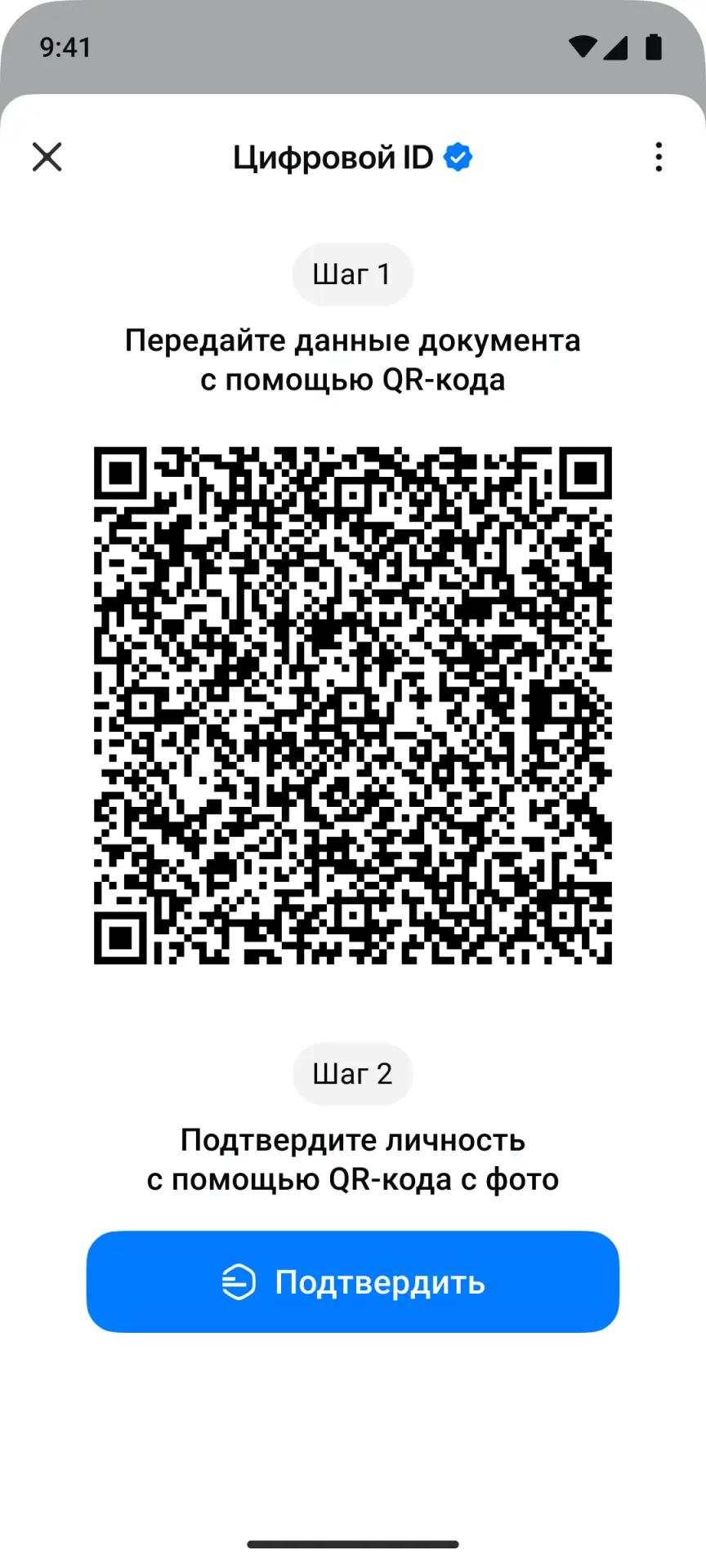
Перейти по кнопке Подтвердить личность.
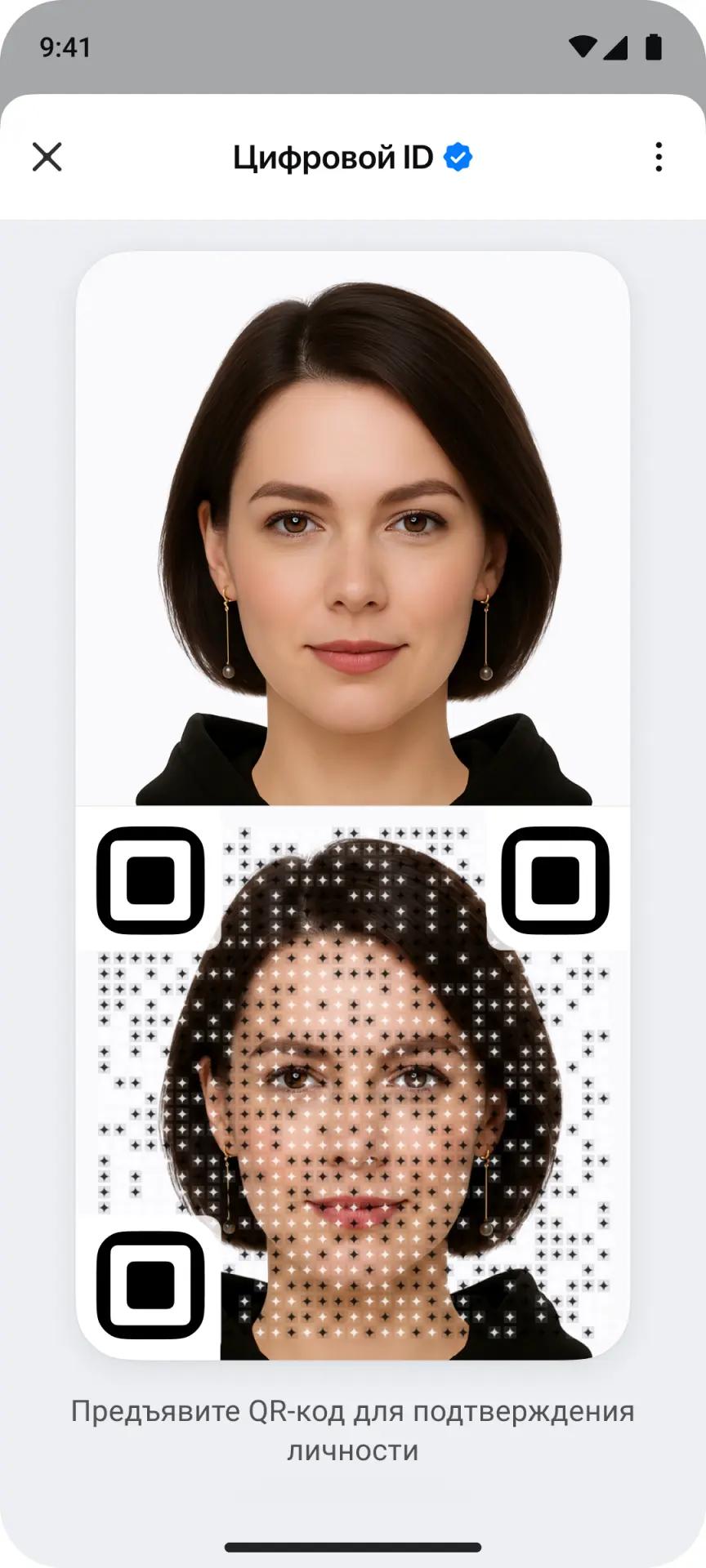
Предъявить QR-код сотруднику для подтверждения личности.
Заполнение данных гостя через профайл
Перейдите в профайл гостя по кнопке Открыть.
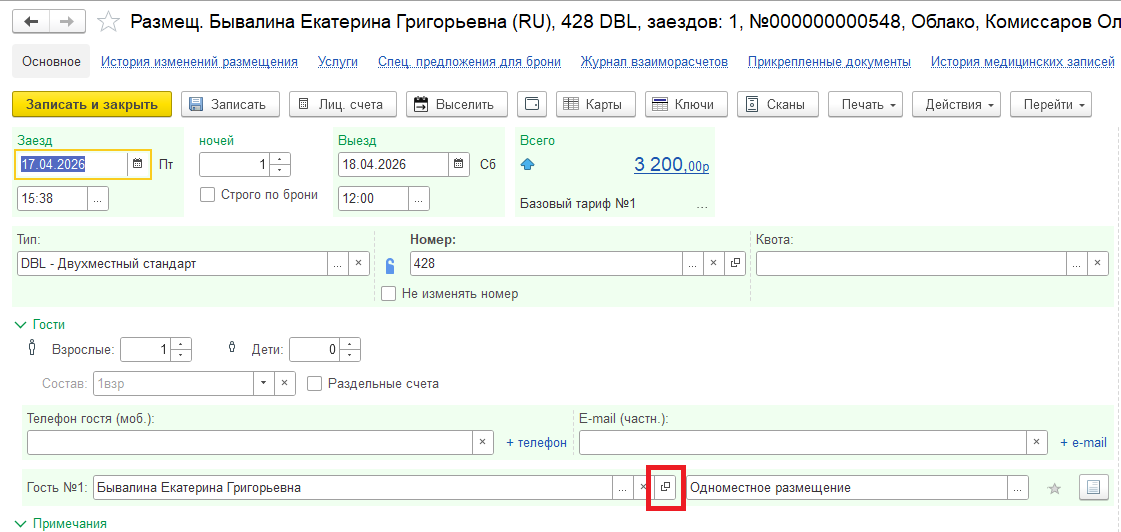
Отсканируйте QR-код документа, удостоверяющего личность.
Данные отсканированного документа автоматически заполнятся в профайле гостя. Заполненные поля будут выделены голубым цветом.
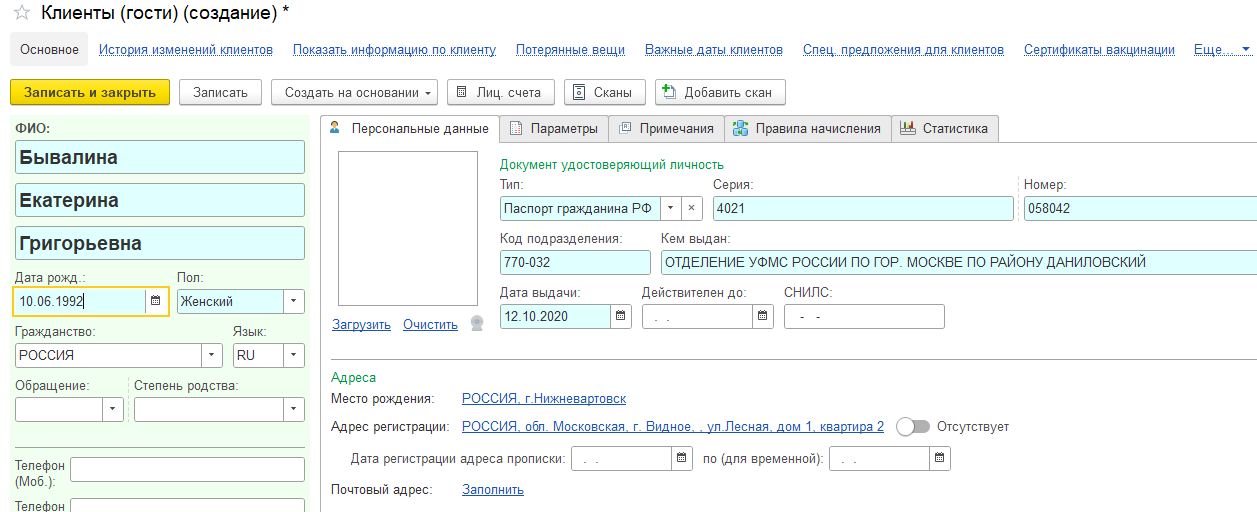
Запишите изменения в профайле гостя.
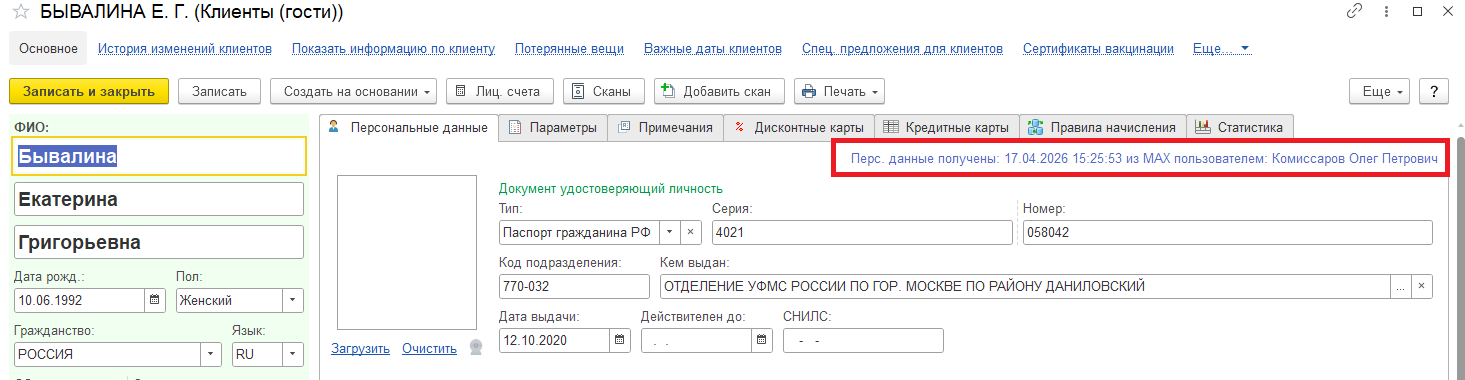
При повторном открытии профайла в верхнем правом углу формы отобразится информация о дате получения информации о персональных данных гостя и ФИО пользователя, которым было произведено сканирование Цифрового ID.
Заполнение данных гостя через форму Сканы
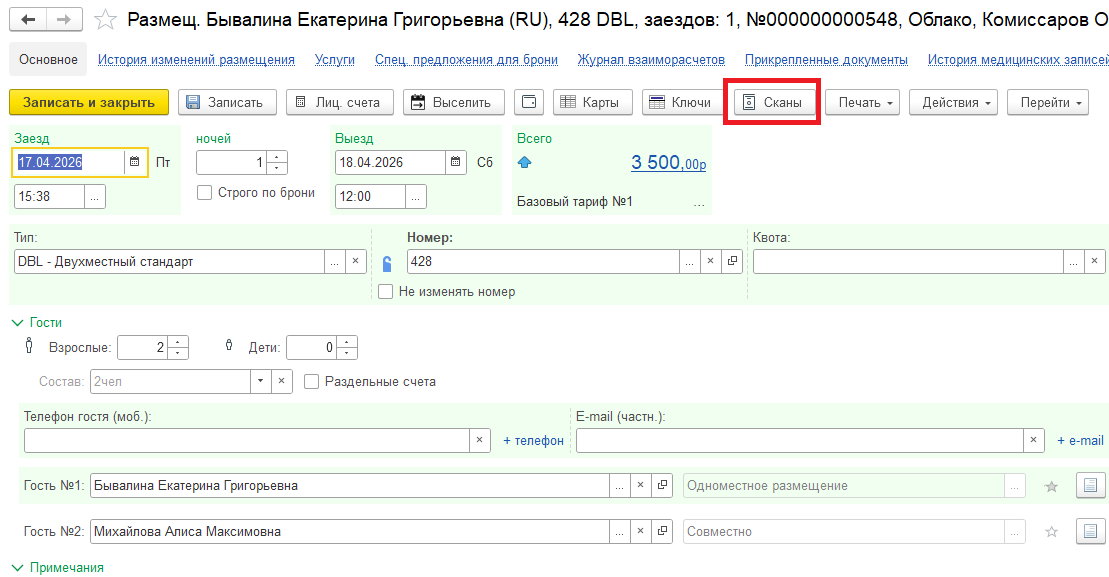
В карточке размещения перейдите по кнопке Сканы в верхнем меню.
Выберите карточку гостя слева в меню.
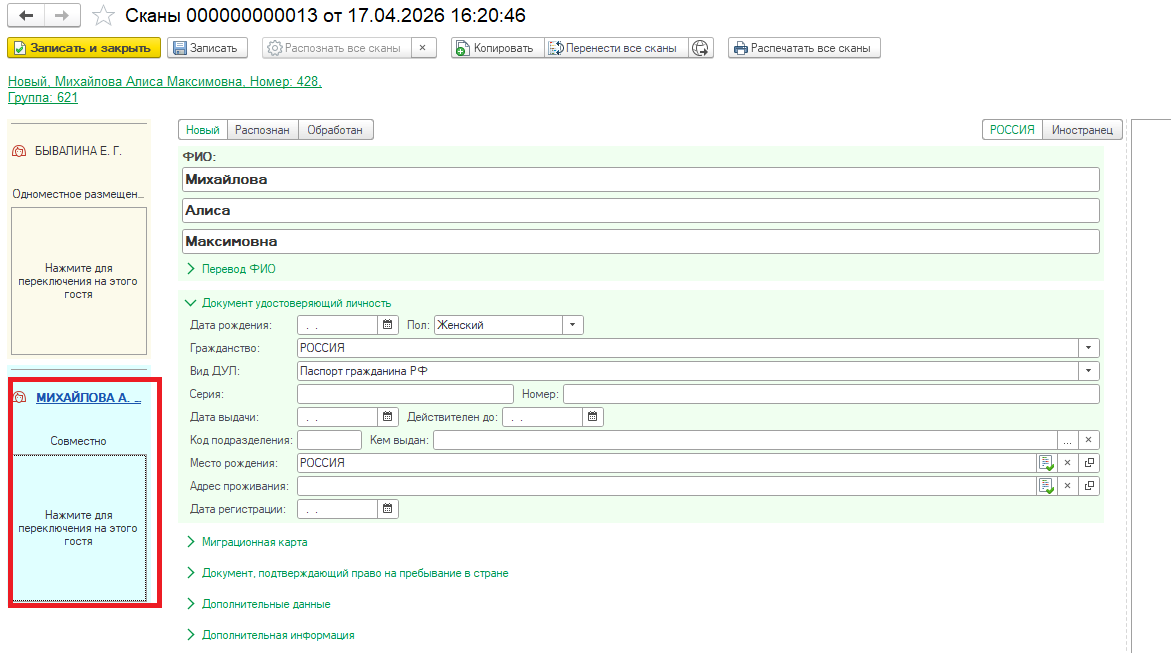
В приложении MAX отсканируйте QR-код документа, удостоверяющего личность.
Программа автоматически заполнит данные гостя в форме Сканы. Заполненные поля будут выделены голубым цветом.
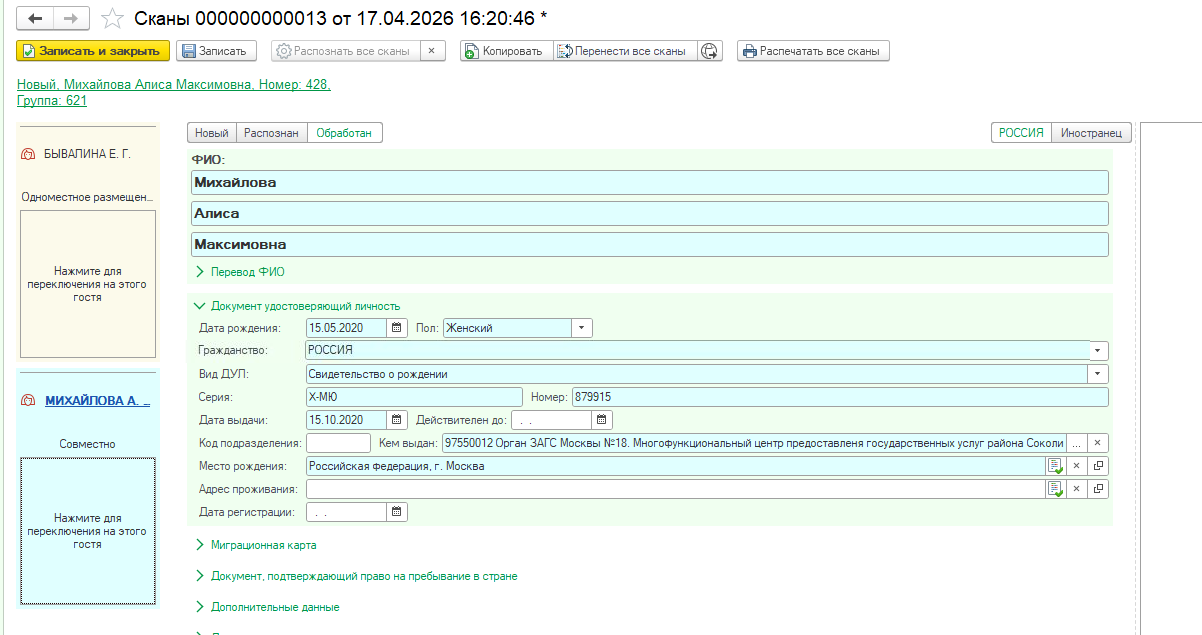
В форме сканов документов незаполненный профайл гостя открывается в статусе Новый. Статус позволяет внести данные гостя и при необходимости скорректировать информацию.
В момент сканирования QR-кода из приложения MAX программа заполняет данные в сканах и устанавливает статус документа Обработан. После записи сканов данные документа, удостоверяющем личность, будут автоматически продублированы в профайл гостя.
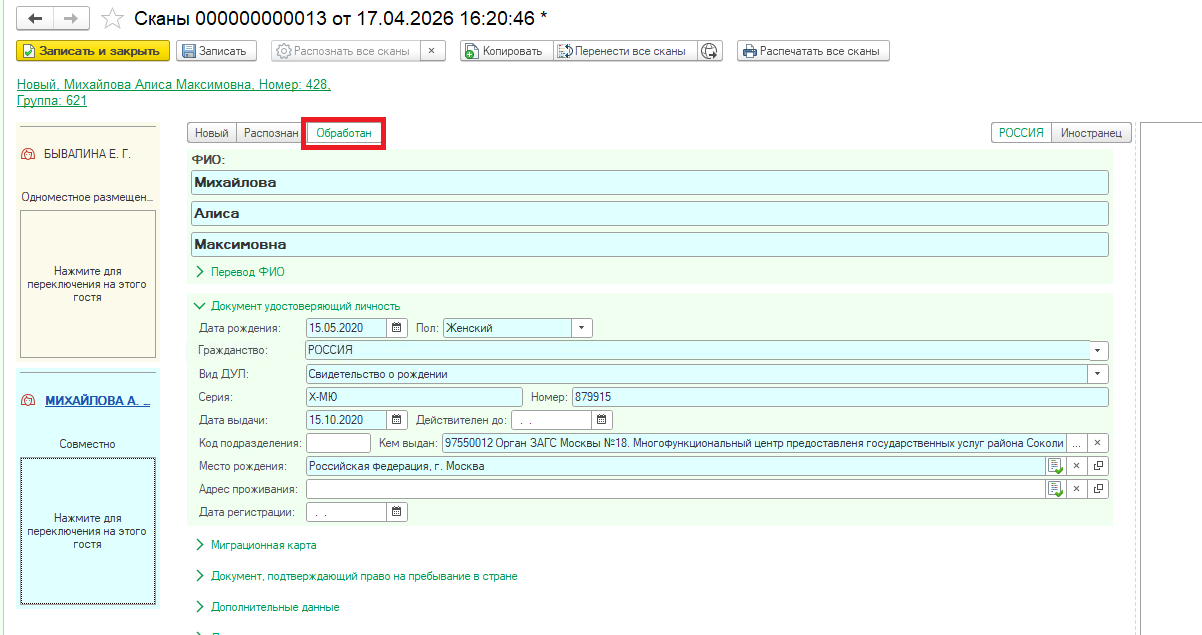
Отметим, что процедура цифрового заселения идентична для всех видов документов, удостоверяющих личность.
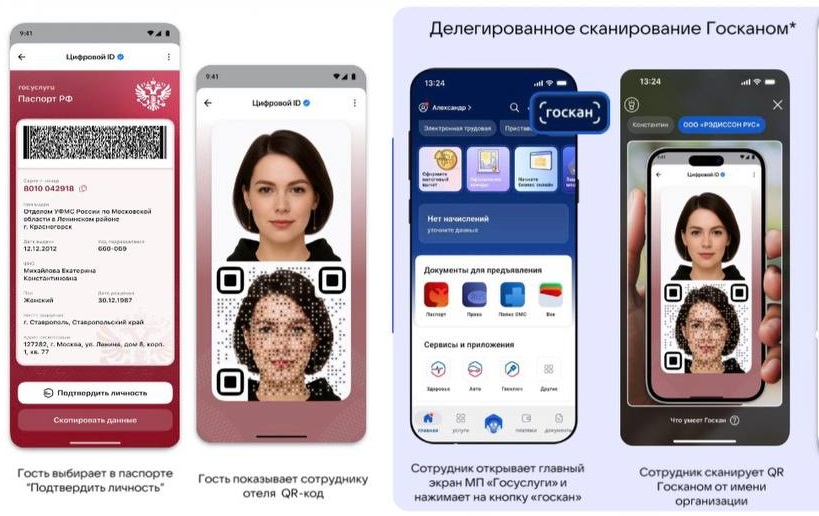
Подтверждение личности гостя осуществляется через сканирование QR-кода Госканом от имени организации.
Для осуществления такой возможности гостинице необходимо обеспечить делегированное сканирование QR-кода Госканом. Для этого сотрудники гостиницы должны быть добавлены в личный кабинет организации на портале Госуслуги, на каждого сотрудника на портале создается доверенность с правом на сканирование документов от имени гостиницы и заверяется усиленной подписью руководителя (более подробная информация по подключению сотрудников гостиницы к Госкану запрашивается в поддержке МАХ).
Процедура подтверждения личности представлена ниже на рисунке.
Нужна помощь? Напишите нам (support@1chotel.ru) или обратитесь к базе знаний.