
В конфигурации 1С:Отель реализован функционал подключения сканера штрихкодов через внешнюю компоненту, написанную по технологии 1С:Native. Требуемая версия конфигурации 1С:Отель не ниже 9.2.6.57.
Порядок подключения сканера штрихкодов к компьютеру
1. Подключите сканер к компьютеру при помощи USB-кабеля.
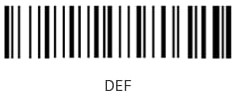
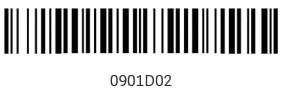
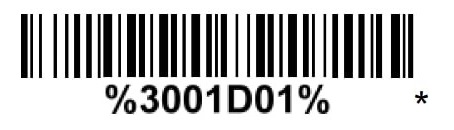
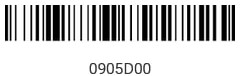
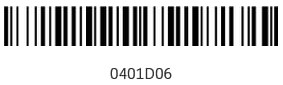
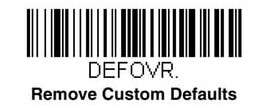
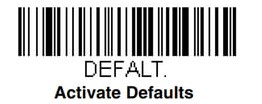
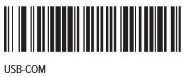
2. Сбросьте первоначальные настройки сканера до заводских значений и установите пользовательские настройки. Для этого последовательно отсканируйте штрихкоды, представленные ниже согласно модели вашего сканера.
Сканер Mindeo MD6600 HD |
Сканер Mindeo MP7258 |

|
|

|
|
|

|

|
|

|
|

|
Сканер Honeywell 1470G |
Сканер MERTECH 2310HR P2D USB |
|

|
|
|
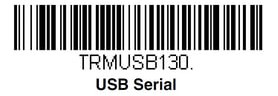
|
|
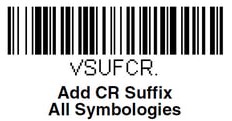
|
|
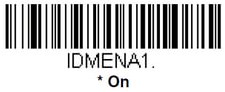
|
3. Откройте Диспетчер устройств и убедитесь, что в разделе Порты (COM и LPT) появилось новое устройство. Запомните номер COM-порта, он потребуется для дальнейшей настройки сканера в программе 1С:Отель.
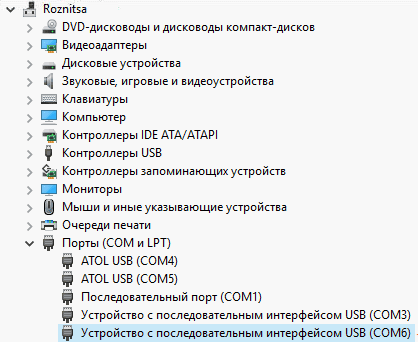
Порядок подключения сканера к программе 1С:Отель
Порядок подключения сканеров к программе 1С:Отель идентичен для всех моделей.
1. Скачать драйвер 1C:Native для сканера штрихкодов.
Для этого перейти в подсистему Настройки/Параметры подключения оборудования/Драйверы оборудования.
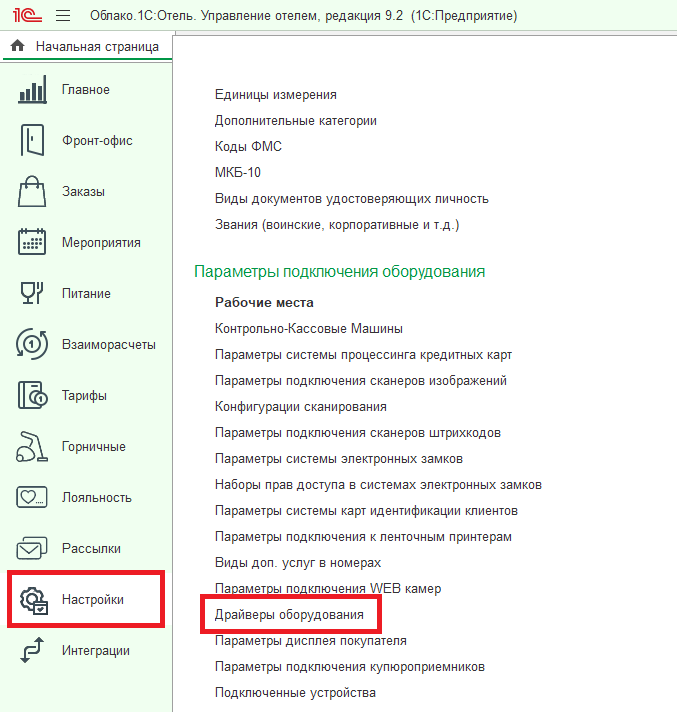
В верхней части формы перейти по ссылке Актуальные версии драйверов.
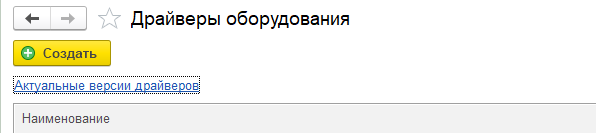
В этот момент в браузере откроется страница авторизации на портале 1С:Обновление программ. Войдите в личный кабинет и скачайте актуальную версию драйвера 1С:Native (библиотеки устройств ввода).
2. В справочнике Драйверы оборудования добавить новую запись.
Добавьте новую запись в справочнике по кнопке Создать.
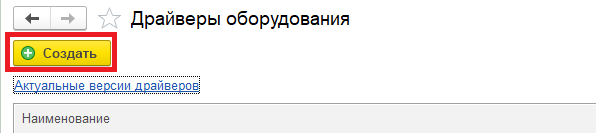
В открывшемся окне выберите ранее скачанный архив с портала.
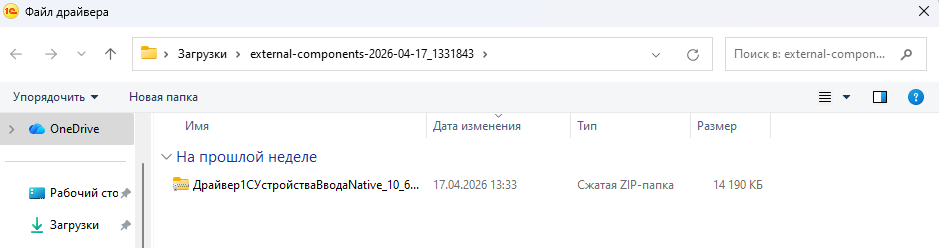
После выбора архива программа откроет окно с параметрами драйвера. Данные заполнятся автоматически. Сохраните изменения по кнопке Записать.
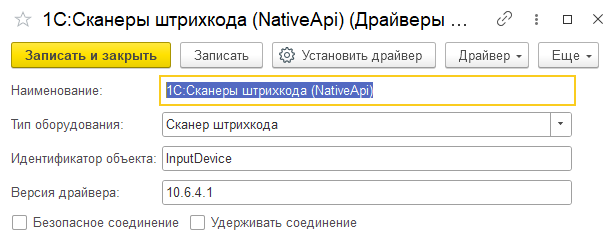
3. Создать новую запись в справочнике Параметры подключения сканеров штрихкодов.
Откройте подсистему Настройки/Параметры подключения оборудования/Параметры подключения сканеров штрихкодов.
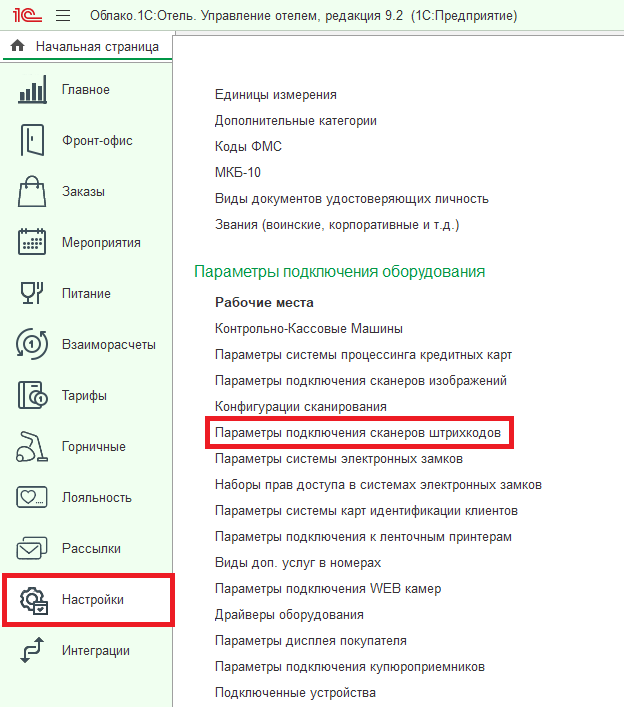
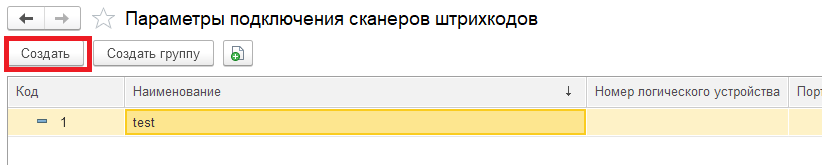
Создать новую запись в справочнике.
В открывшемся окне указать:
- Код
- Наименование
- Тип драйвера - 1С:Сканеры штрихкода (Native Api)
- Драйвер оборудования - 1С:Сканеры штрихкода (NativeApi)
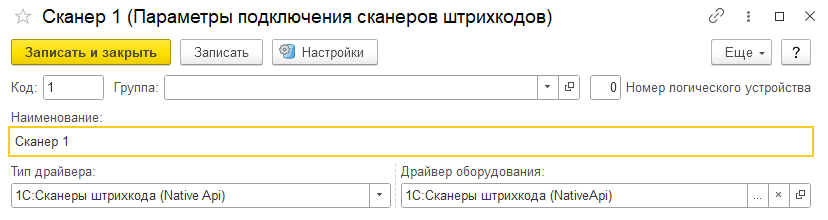
Если сканер ранее был настроен на рабочем месте, вместо создания новой записи в справочнике замените Тип драйвера и Драйвер оборудования в существующей.
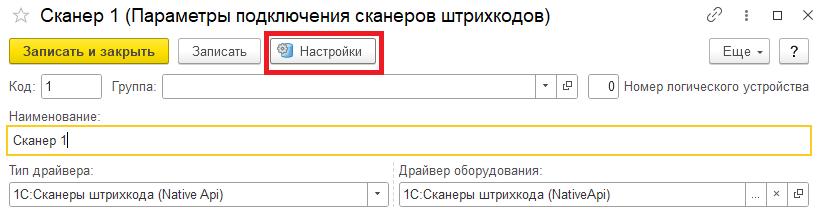
4. Настройте параметры подключения сканера.
Перейдите в Настройки в верхней части окна.
Нажмите Тест подключения.
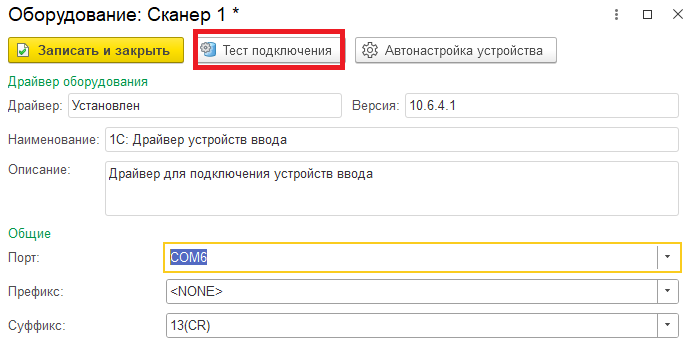
Откроется окно с QR-кодом, который требуется отсканировать для настройки. После успешного сканирования закрываем окно.
В настройках указываем COM-порт сканера и Суффикс-13 (CR).
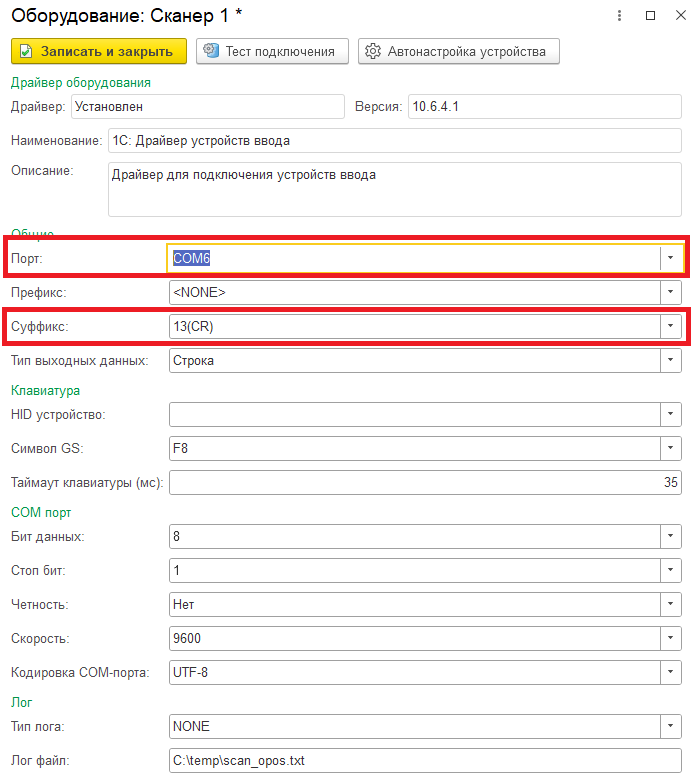
Записываем изменения в настройках.
5. Добавьте сканер в настройки рабочего места.
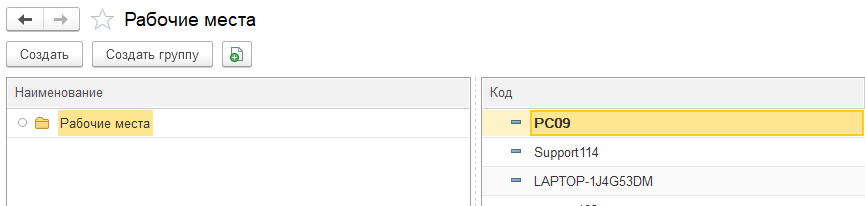
Откройте подсистему Настройки/Параметры подключения оборудования/Рабочие места.
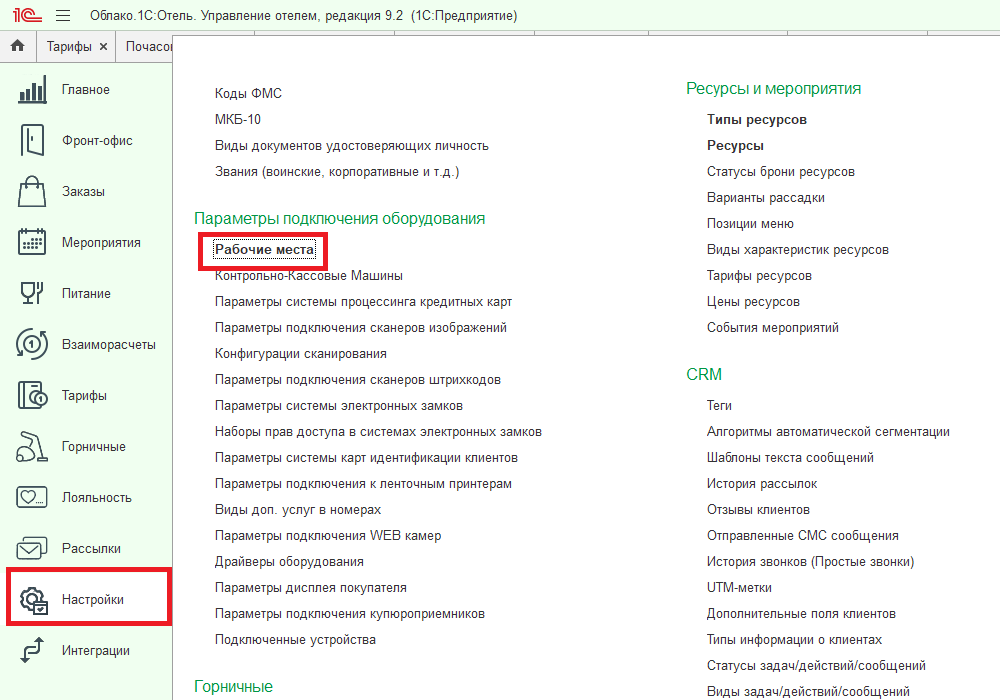
Откройте параметры рабочего места (ваше рабочее место будет выделено полужирным шрифтом в списке).
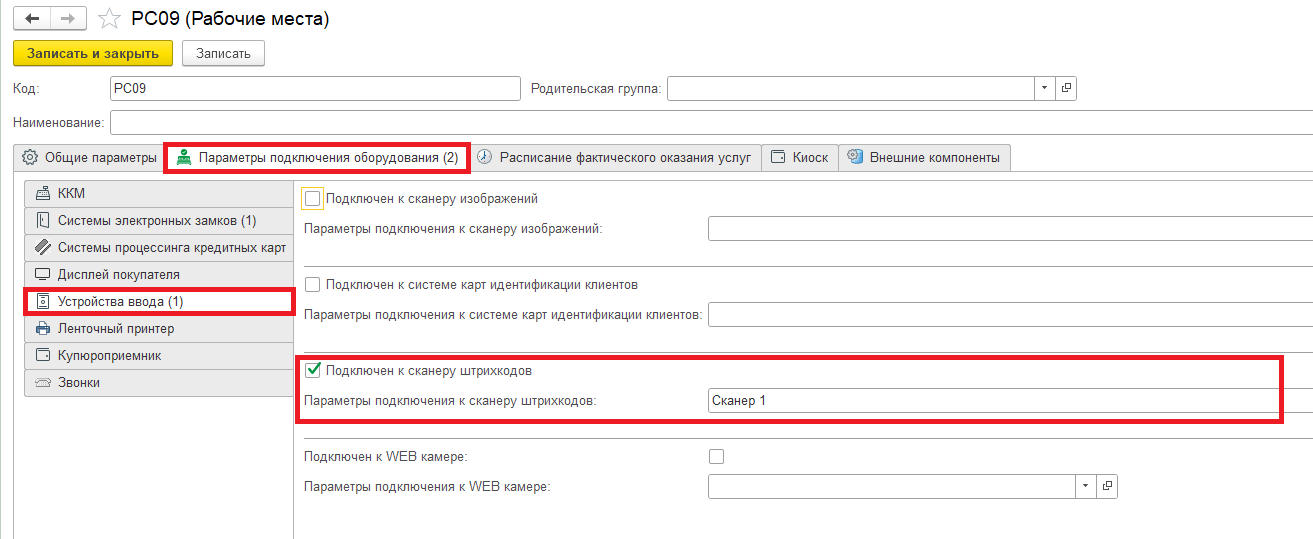
Перейдите на вкладку Параметры подключения оборудования, далее раздел Устройства ввода.
Установите флаг Подключен к сканеру штрихкодов и выберите настроенный ранее сканер в поле Параметры подключения к сканеру штрихкодов.
Запишите изменения в параметрах рабочего места.
6. Перезапустите платформу.
Подключение к сканеру происходит при загрузке сеанса. В случае успеха в правом нижнем углу появится и пропадет сообщение "Подключение к сканеру штрихкодов". Иначе - выдаст ошибку.
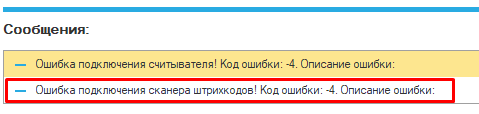
Подключение к сканеру происходит при запуске сеанса программы 1С:Отель. При этом сканер захватывается данным сеансом до его завершения. Отсюда следует, что при запуске 2 сеансов 1С:Отель сканер штрихкодов будет работать только в первом сеансе.
Нужна помощь? Напишите нам (support@1chotel.ru) или обратитесь к базе знаний.