
Общая информация
В программе 1С:Отель предусмотрена настройка системы лояльности в трех вариантах:
1. Подарочная карта (сертификат). Данный вид лояльности позволяет гостинице продавать гостям подарочные карты определенного номинала. Каждому сертификату присваивается уникальный номер. Сертификатом гость оплачивает проживание в гостинице.
2. Бонусная карта. Вид лояльности, по которому в гостинице предусмотрена программа накопления бонусных баллов за каждый заезд гостя. Гость может оплачивать частично или полностью свое проживание в гостинице при наличии бонусов на счете.
3. Скидка. Вид лояльности Скидка имеет более обширное применение:
Настройка системы лояльности для Типов клиентов. В данном варианте системы лояльности в гостинице существует разделение гостей на Типы клиентов. Каждому Типу клиента соответствует свой Тип скидки. Тип скидки автоматически применяется к брони/размещению при указании профайла гостя, который участвует в программе лояльности. Скидка применится к тем услугам (наборам услуг), которые указаны в настройках Типа скидки. Скидка, которая создается под определенные задачи и может назначаться в ручном формате в бронировании/размещении и использоваться в тарифах. Накопительная скидка. В данном варианте системы лояльности предполагается, что гостю предоставляется определенный % скидки на проживание при достижении порогового значения, которое указано в типе скидки. Пороговые значения определяются гостиницей и опираются на один из показателей: кол-во заездов гостя, сумма услуг , продолжительность проживания, по кол-ву услуги проживание. Более подробно про настройку накопительной скидки можно прочитать в базе знаний по ссылке: Настройка накопительной скидки (тонкий клиент, редакция 9.х)В настоящей статье мы рассмотрим настройку вида лояльности Подарочная карта.
Порядок настройки
1. Создайте Тип скидки в справочнике.
Откройте справочник Типы скидок из подсистемы Тарифы.
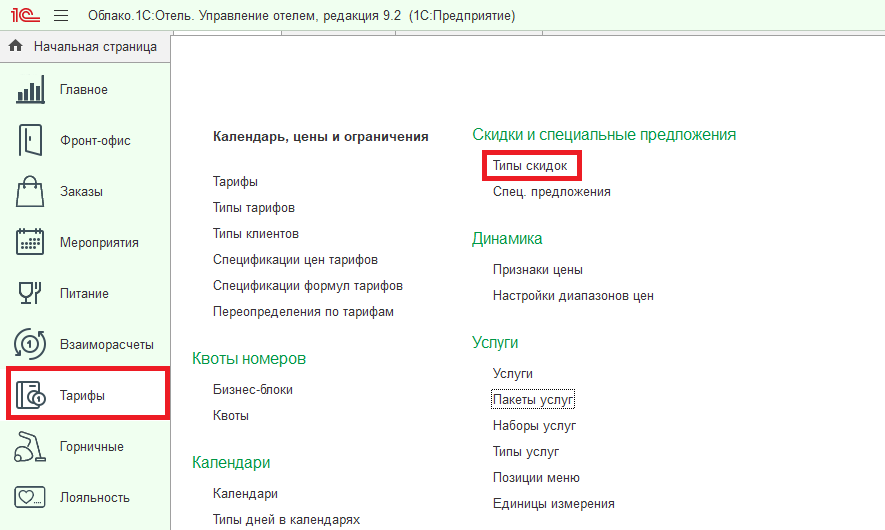
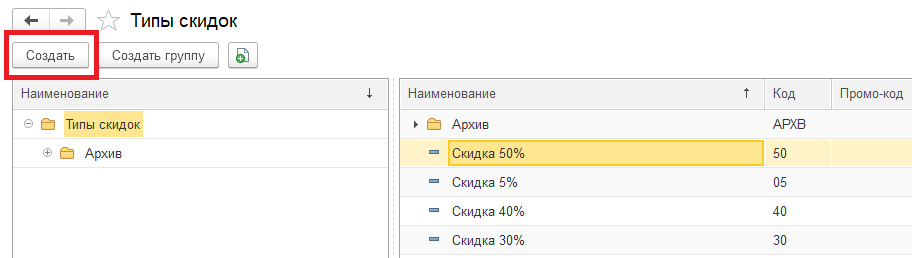
В справочнике нажмите Создать.
В открывшемся окне выберите Вид лояльности - Подарочная карта.
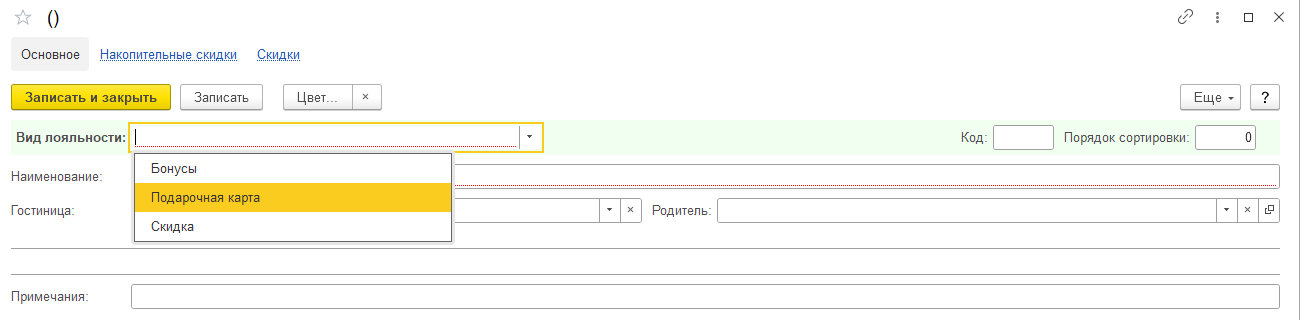
В зависимости от вида лояльности меняется общий вид формы и набор параметров в Типе скидки.
Заполните Наименование и Код. Запишите изменения.
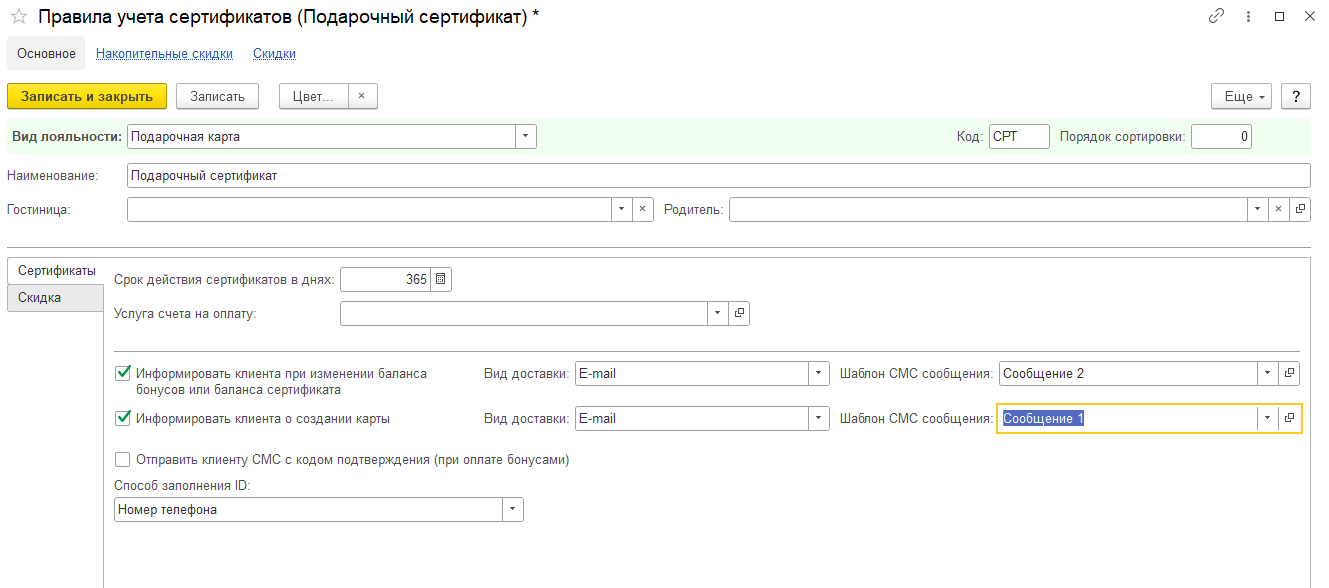
На вкладке Сертификаты заполните настроечные параметры:
- Срок действия сертификатов в днях. По истечении срока действия оплата сертификатом будет недоступна.
- Услуга счета на оплату - заполните услугу, которая будет фигурировать в счете на оплату при продаже сертификата по безналичному расчету.
- Набор флагов, которые отвечают за информирование клиента о создании карты или об изменении баланса. При установке флагов становятся доступными поля с выбором Вида доставки и указанием Шаблона СМС сообщения.
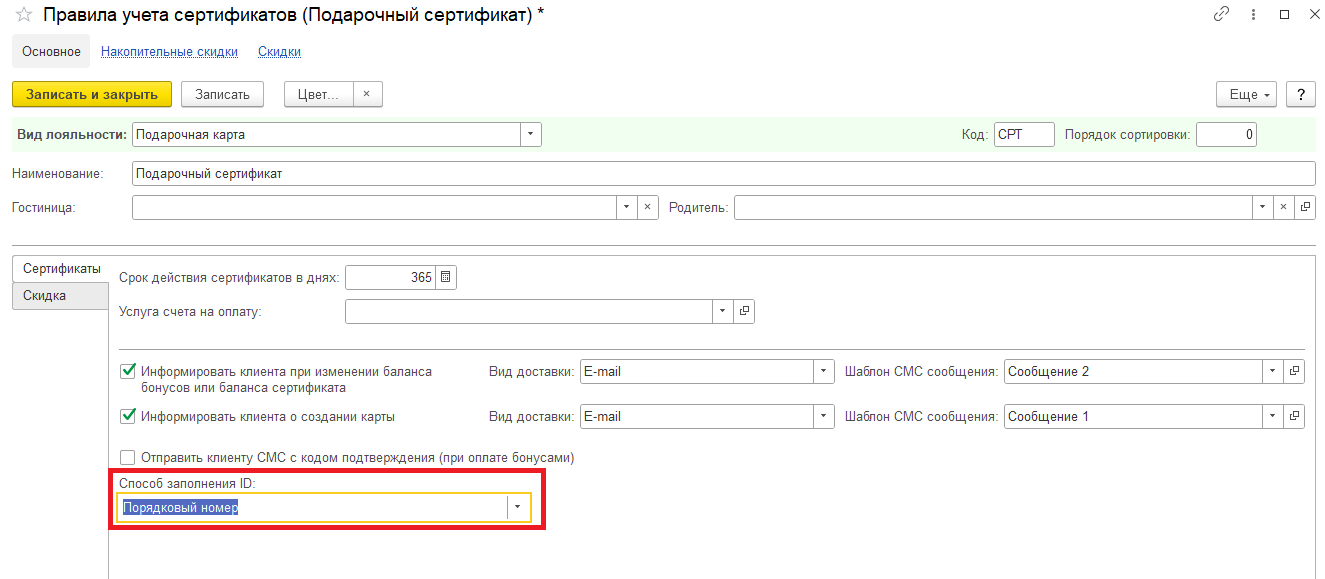
- Способ заполнения ID - формат номера сертификата, который может заполняться согласно порядковому номеру или по номеру телефона, указанному в профайле гостя.
Запишите изменения в типе скидки после внесения параметров.
Информирование гостя о выпуске подарочной карты или об изменении баланса в автоматическом режиме доступно только в том случае, если в карточке сотрудника, выпускающего карту, и в профайле гостя указан адрес электронной почты.
Вы можете настроить электронную почту в карточке сотрудника, воспользовавшись инструкцией по ссылке:
Настройка электронной почты у пользователей (тонкий клиент, редакция 9.х)
Электронная почта гостя указывается в профайле в поле E-Mail.
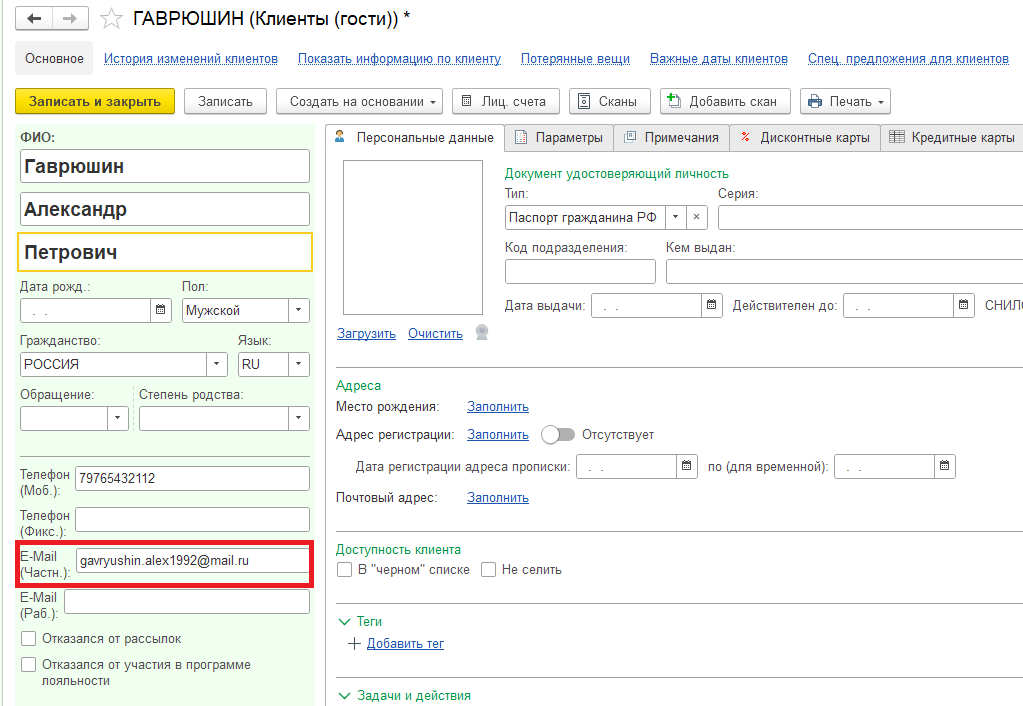
2. Создайте способ оплаты.
Способ оплаты понадобится для дальнейшей оплаты услуг подарочным сертификатом.
Откройте справочник Способы оплаты (подсистема Настройки/Способы оплаты).
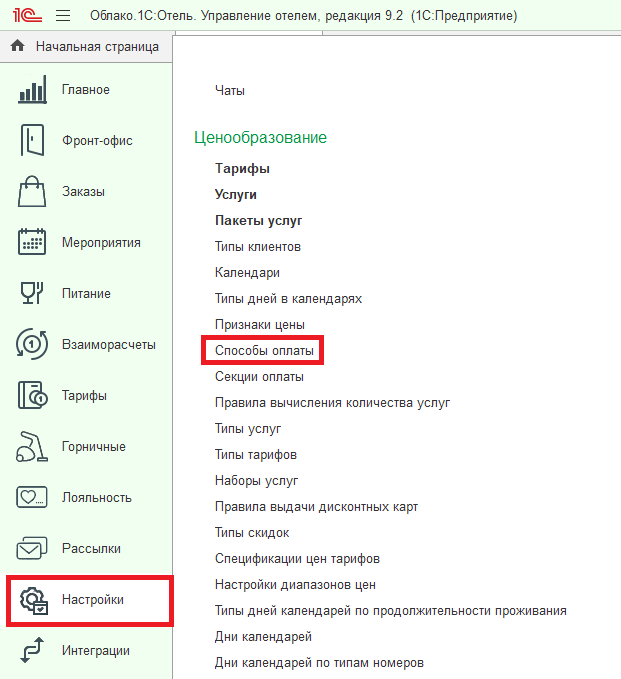
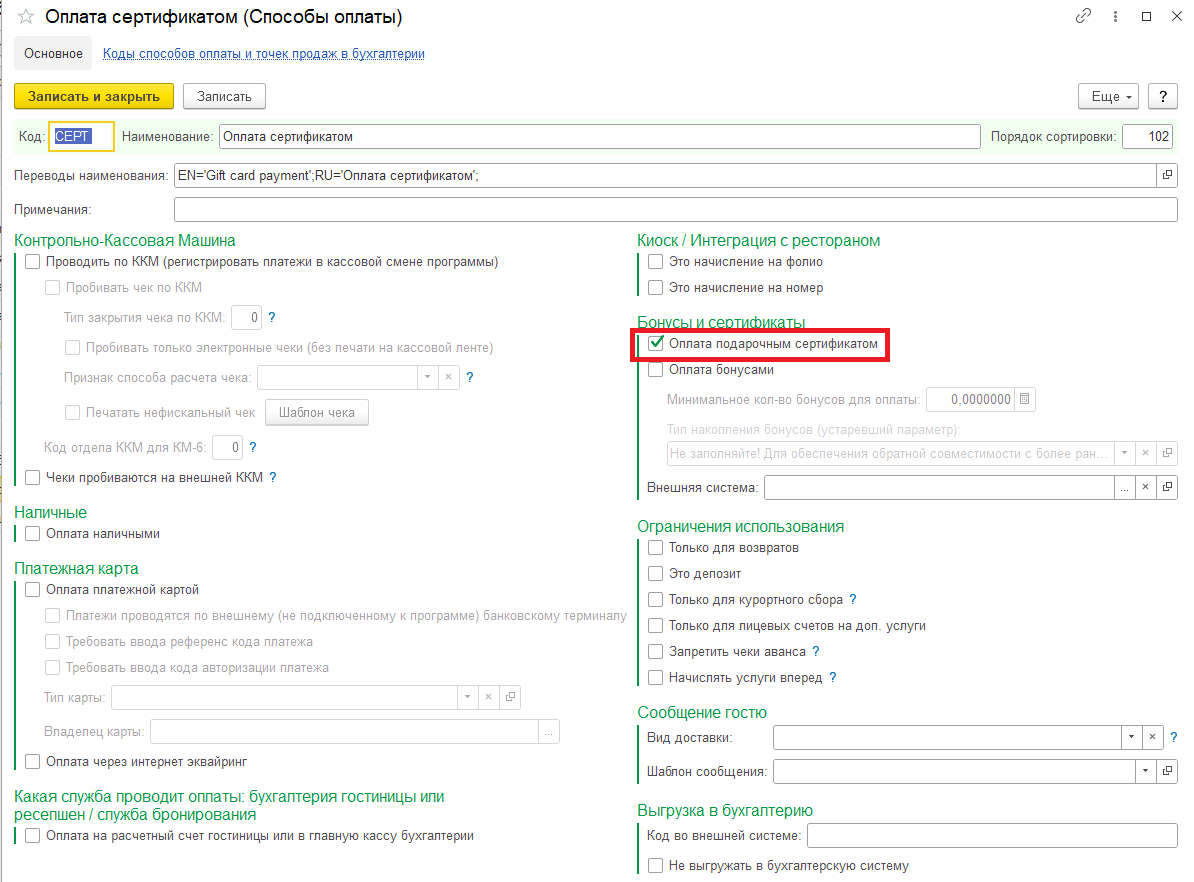
Создайте новый способ оплаты, в настройках установите флаг Оплата подарочным сертификатом.
3. Добавьте созданный способ оплаты в набор прав сотрудников, которые проводят платежи.
Откройте подсистему Настройки/Наборы прав.
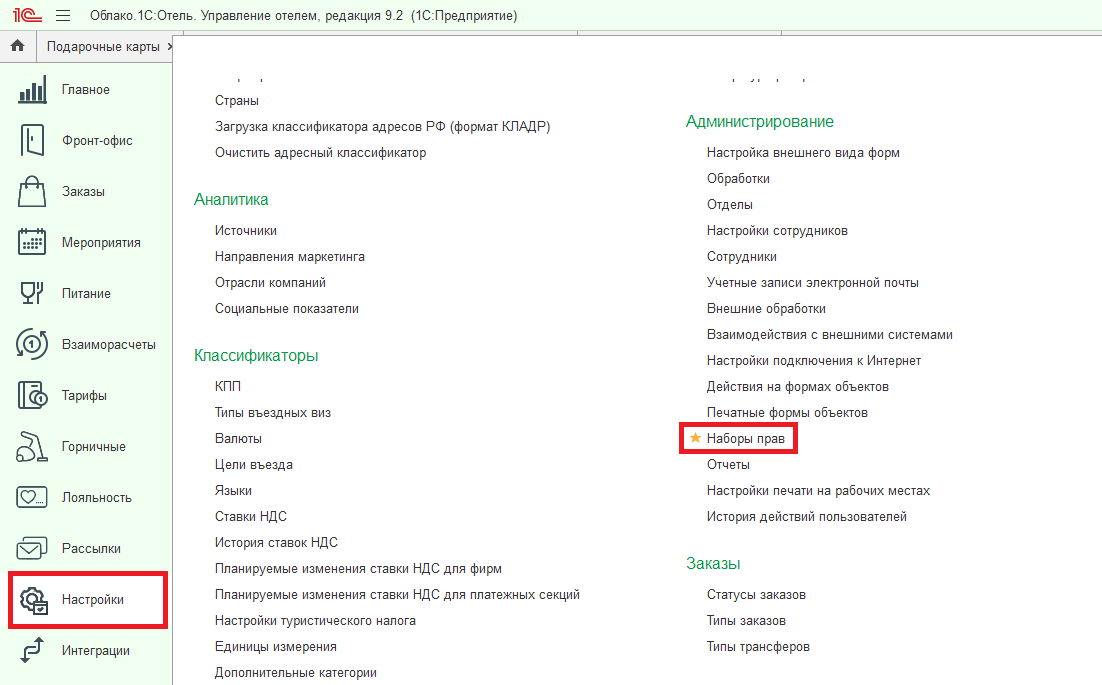
На вкладке Доступные способы оплаты и типы клиентов добавьте способ оплаты Оплата сертификатом.
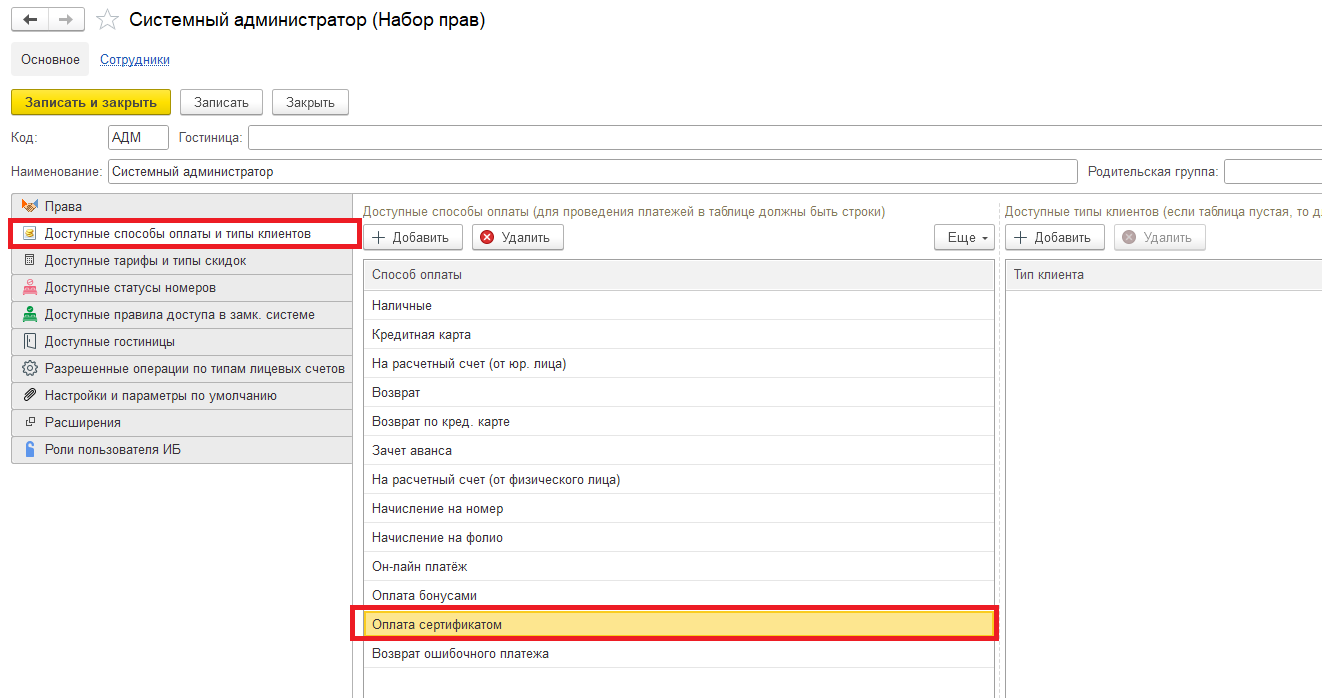
Запишите изменения.
Порядок работы с подарочным сертификатом
1. Создание подарочной карты и пополнение баланса
Основная работа с подарочными сертификатами происходит в справочнике Подарочные карты (подсистема Лояльность/Подарочные карты).
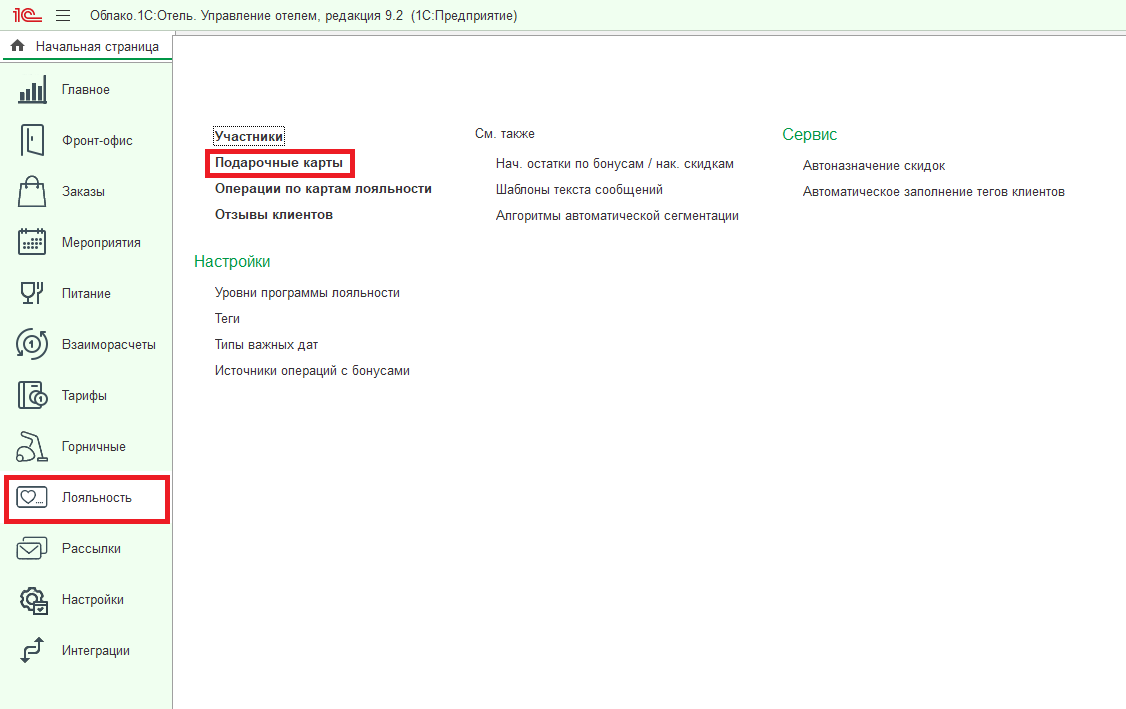
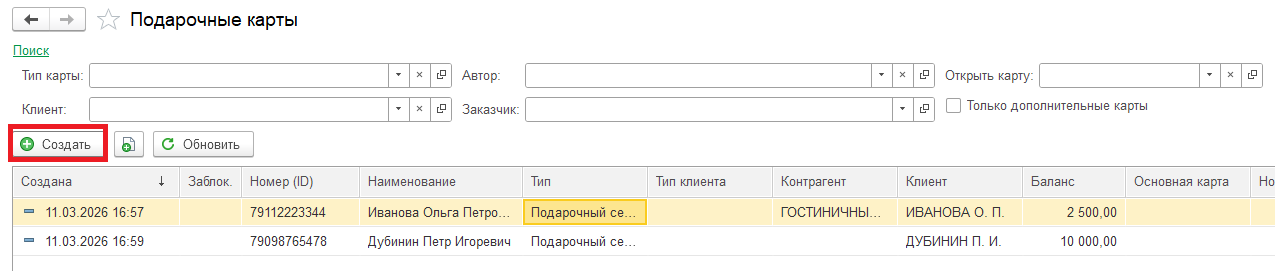
В справочнике в верхней части расположены отборы, которые позволяют осуществить поиск карты гостя по следующим параметрам: Клиент, Автор (сотрудник, который выдал карту, Заказчик (Контрагент).
В табличной части справочника расположен список выданных подарочных сертификатов с сортировкой по дате создания.
В строке отображается сводная информация по сертификату: Дата создания, Номер, Наименование (по ФИО гостя), Контрагент, Клиент (гость).
Колонка Баланс отображает доступный баланс средств на счете сертификата с учетом пополнений и списаний.
Колонка Номинал выводит информацию по итоговой сумме пополнений сертификата.

Для создания нового сертификата нажмите кнопку Создать.
В открывшемся окне укажите:
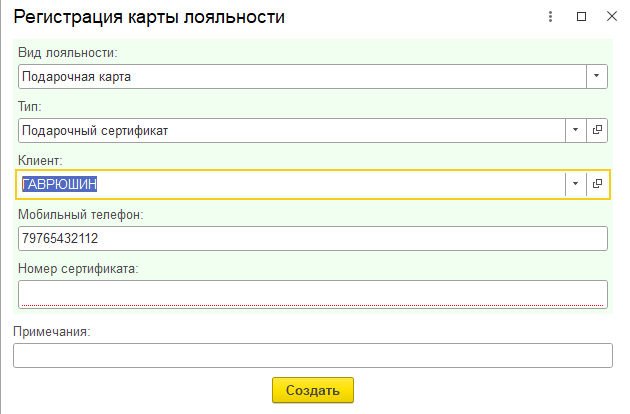
- Вид лояльности - Подарочная карта;
- Тип - Подарочный сертификат (в поле указывается тип скидки, который был создан в п.1 настоящей инструкции);
- Клиент - указывается гость, на которого оформляется сертификат;
- Мобильный телефон - номер телефона гостя, на которого оформляется сертификат;
- Номер сертификата - номер автоматически заполнится согласно выбранному Способу заполнения ID из настроек типа скидки. Если выбран способ заполнения Номер телефона, программа автоматически подставит его в поле. Если выбран способ Порядковый номер, программа автоматически сгенерирует номер в поле.
Нажмите Создать.
Если требуется вносить номер подарочного сертификата в ручном формате (например, гостиница выпускает подарочные сертификаты со своим уникальным номером), в программе следует установить следующие настройки:
- В настройках типа скидки установить Способ заполнения ID - Порядковый номер.
- В момент выпуска сертификата внесите номер вручную.
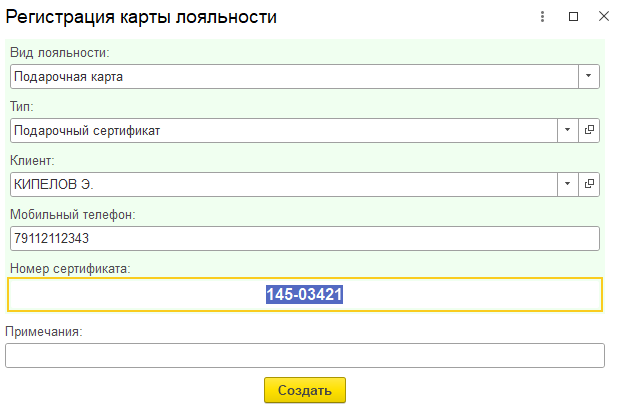
Нажмите Создать.
Откроется окно с данными подарочной карты.
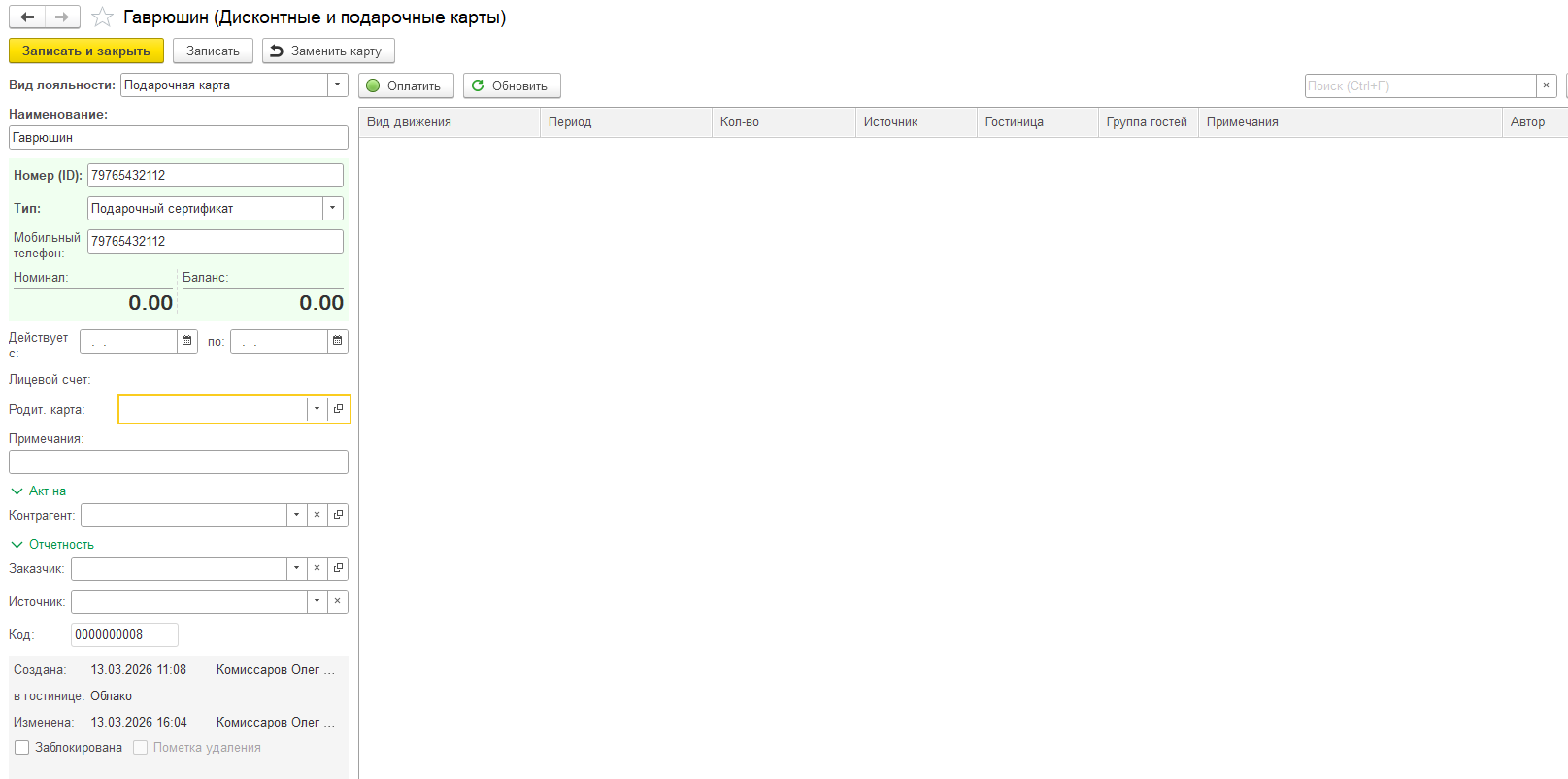
Внесите дату начала действия карты в поле Действует с. Программа автоматически заполнит дату окончания действия сертификата согласно значению, указанному в настройках типа скидки.
Если карта была оформлена Контрагентом, укажите его в одноименном поле.
Запишите данные сертификата.
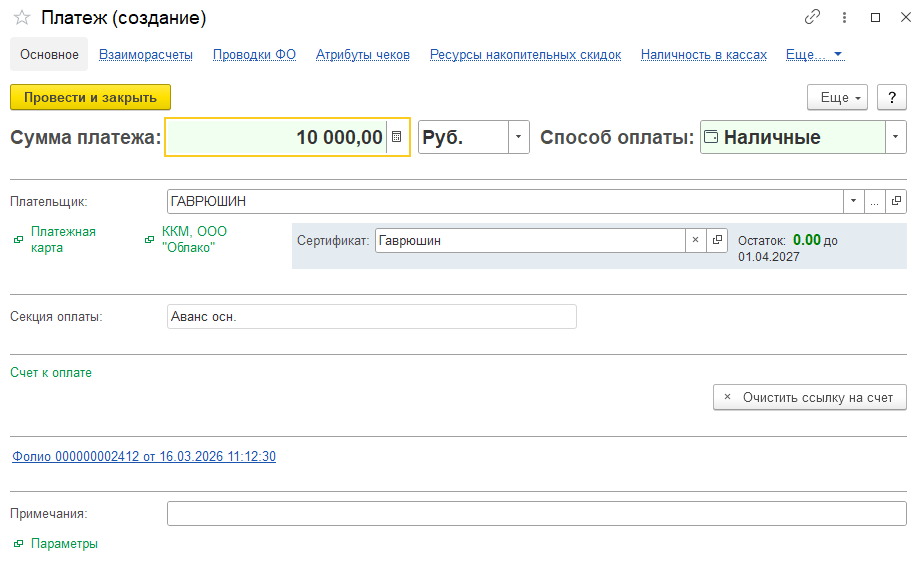
Для пополнения баланса сертификата воспользуйтесь кнопкой Оплатить в верхнем меню.
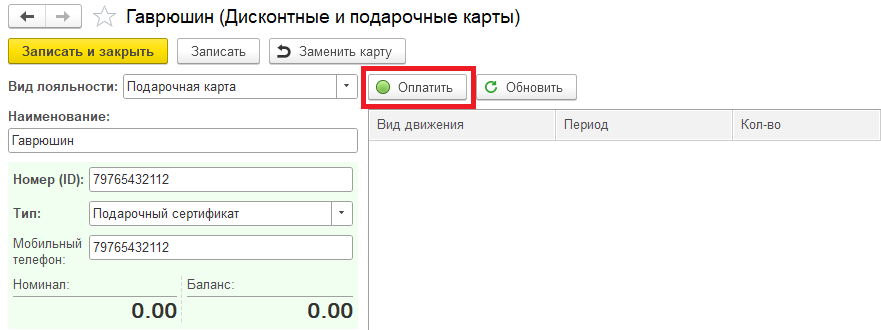
В этот момент программа откроет окно создания платежа, в котором необходимо указать Сумму платежа и Способ оплаты. В поле Сертификат будет указано Наименование подарочной карты, по которой проводится платеж. Нажмите Провести и закрыть.
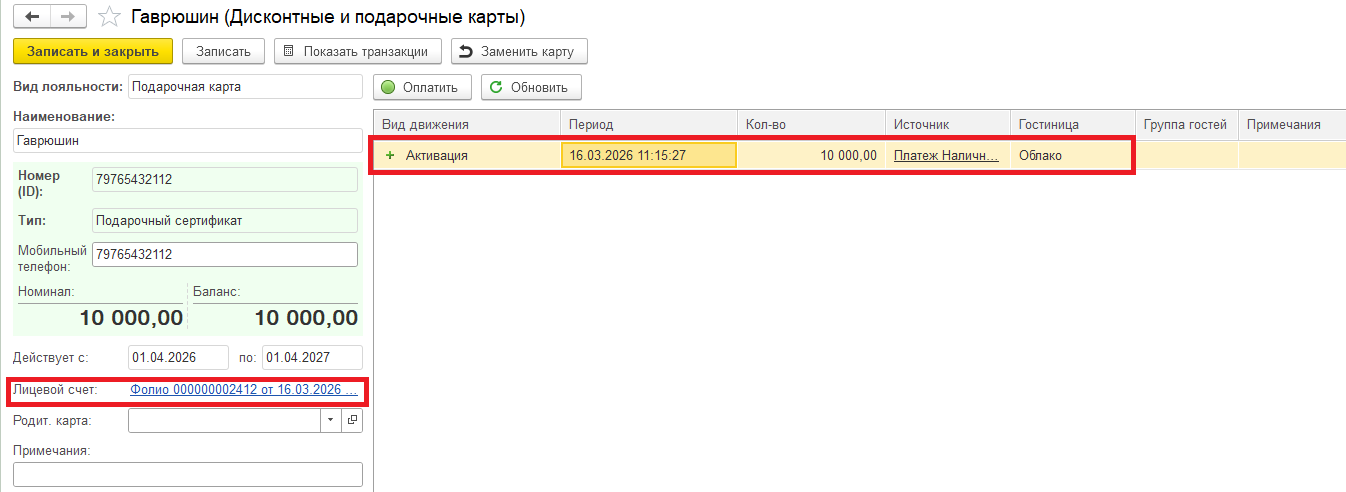
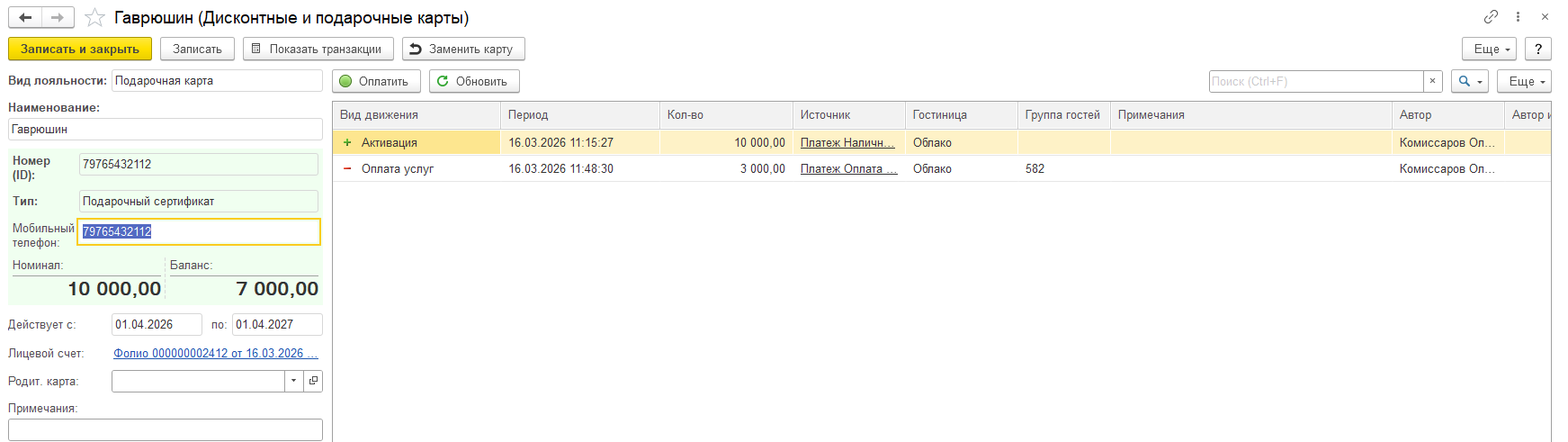
В табличной части появится строка с активацией карты. В этой таблице хранится вся информация по движению баланса по подарочной карте - списания и пополнения.
Слева в таблице в поле Лицевой счет появилась ссылка на фолио, в котором будут отображаться платежи (пополнения), внесенные по карте.
2. Оплата услуг подарочной картой
В лицевом счете гостя нажмите Оплатить.

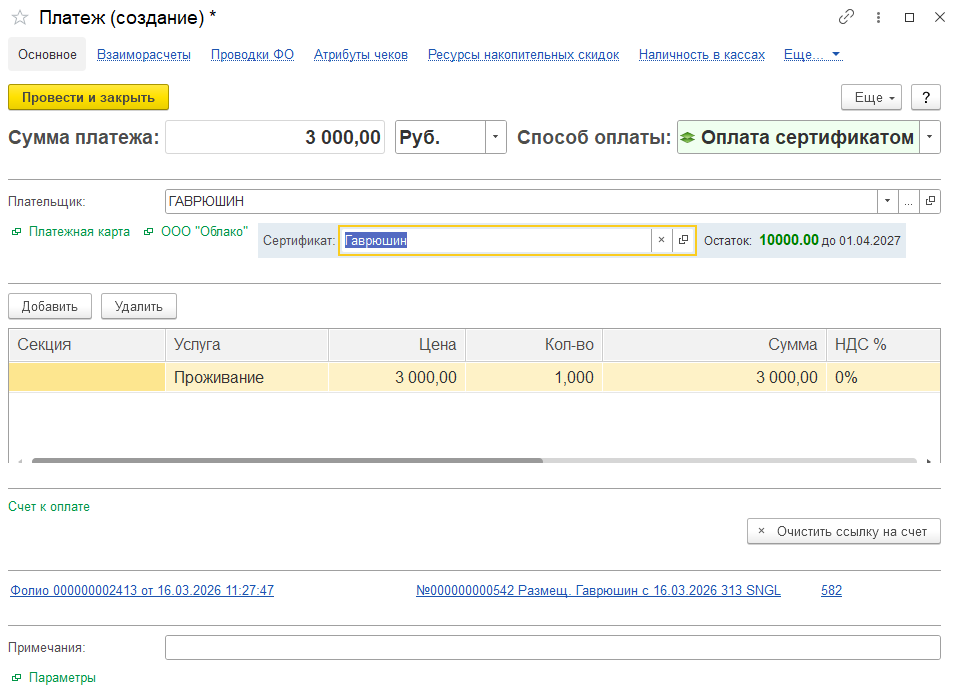
В открывшемся окне выберите Способ оплаты - Оплата сертификатом.
Осуществите поиск подарочного сертификата в поле Сертификат (Дисконтная карта). Поиск осуществляется по номеру телефона или ID. Выберите карту из выпадающего списка.
Справа от поля с указанием сертификата будет отображаться доступный остаток и срок действия карты.
Внесите Сумму платежа и нажмите Провести и закрыть.
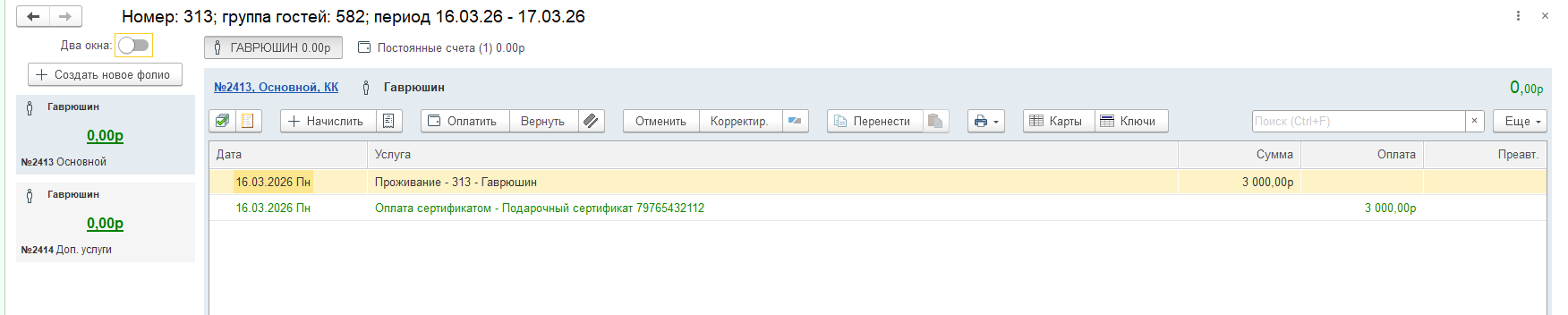
В лицевом счете будет создан платеж с указанием способа оплаты и номером сертификата.
Проверим операции по подарочной карте. После оплаты услуг в табличной части сертификата появится строка со списанием средств. В таблице слева в поле Баланс будут отображаться доступные средства для последующей оплаты услуг.
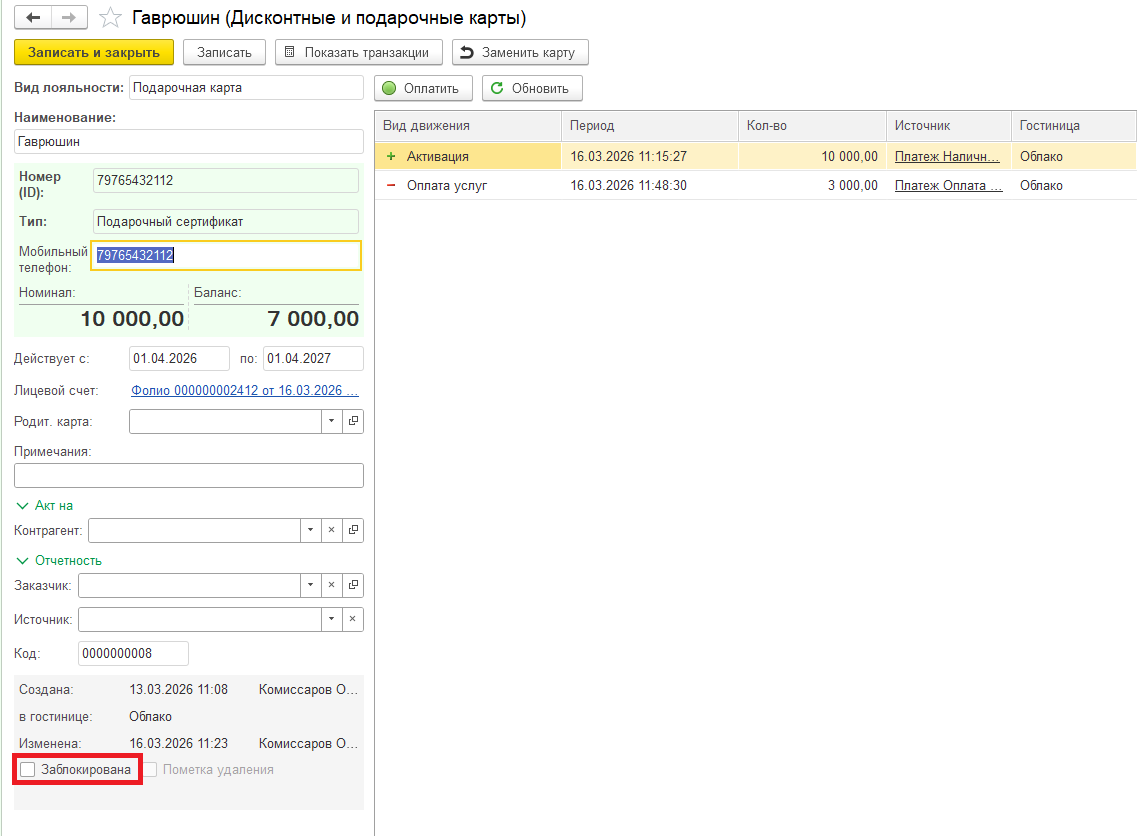
При необходимости вы можете заблокировать подарочную карту. Для этих целей в таблице слева расположен флаг Заблокирована. Установка данного флага запрещает использование подарочной карты.
Ручная коррекция баланса подарочного сертификата
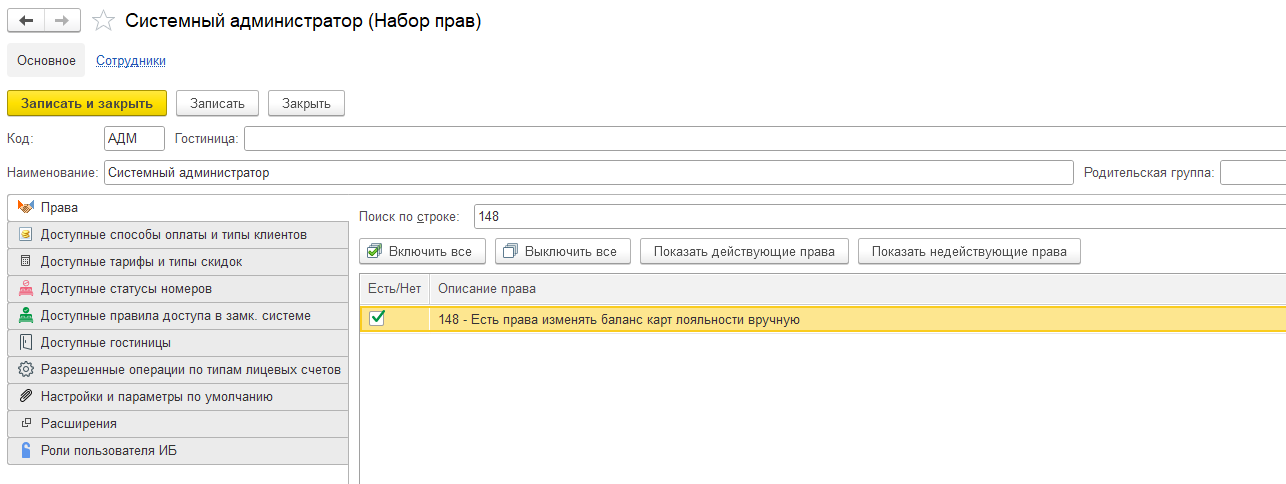
Для использования функционала ручной коррекции баланса подарочных карт необходимо добавить право 148 - Есть права изменять баланс карт лояльности вручную в набор прав тех пользователей, которые оформляют гостям сертификаты.
После добавления расширенных прав пользователю в подарочной карте будут доступны дополнительные функциональные кнопки.
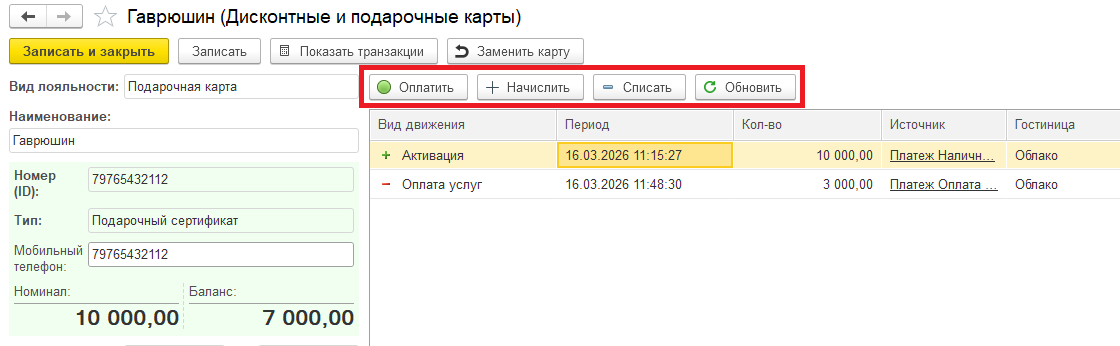
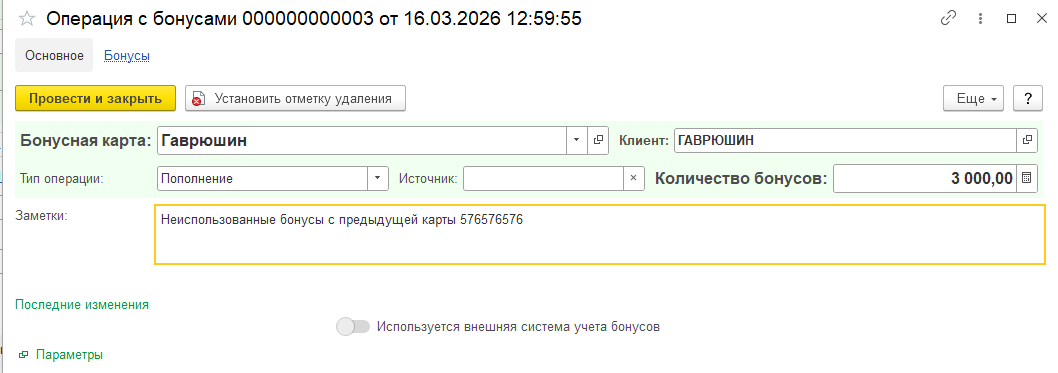
- Начислить - позволяет увеличить баланс подарочного сертификата в ручном формате.
- Списать - позволяет уменьшить баланс подарочного сертификата в ручном формате.
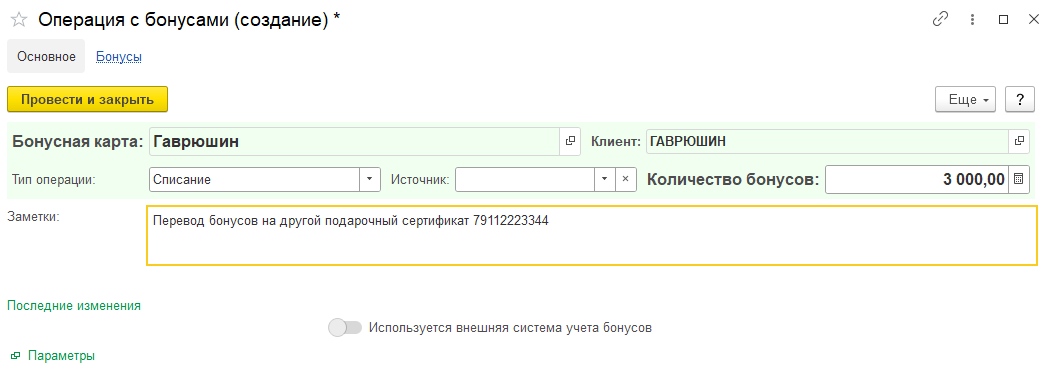
При ручном изменении баланса подарочной карты рекомендуется вносить Заметки о причинах внесенных корректировок.
Нужна помощь? Напишите нам (support@1chotel.ru) или обратитесь к базе знаний.