
В программе 1С:Отель фоновые задания позволяют автоматизировать процессы и регламентировать операции по времени их выполнения.
Настройка типовой обработки и запуск фонового задания
В качестве примера будет рассмотрена настройка обработки и фонового задания по снятию просроченной брони.
Настройка обработки
1. Настройте обработку.
Перейдите в подсистему Главное/Обработки.
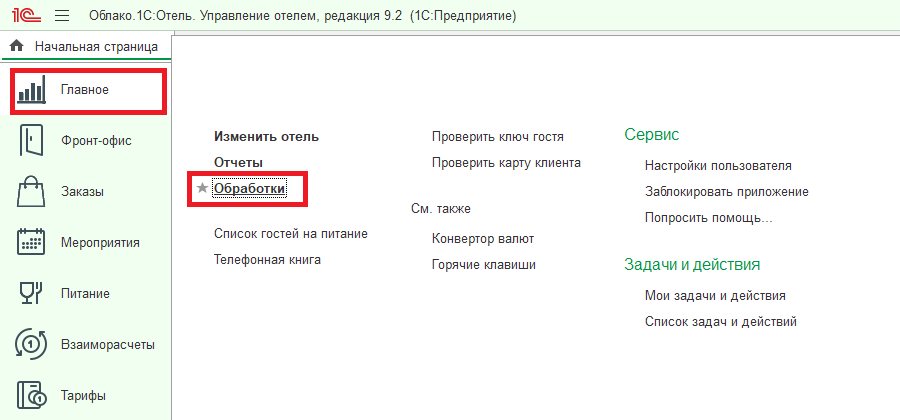
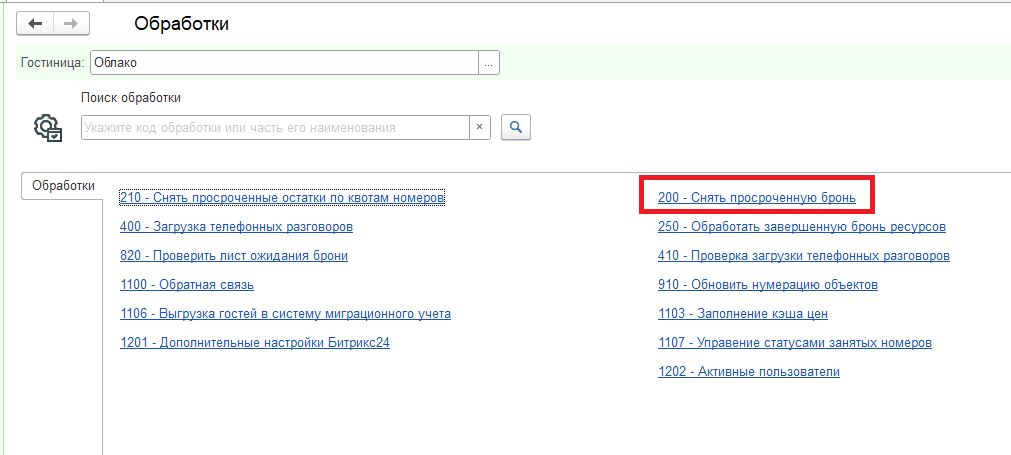
Откройте обработку Снять просроченную бронь.
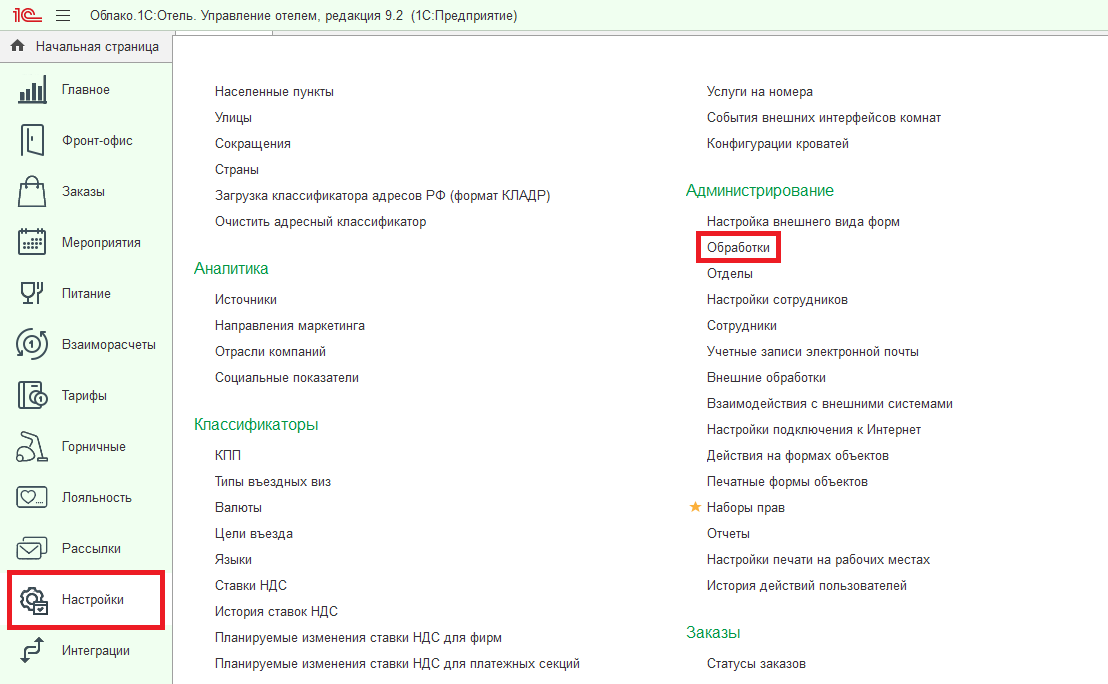
Если в списке нет соответствующей обработки, ее необходимо добавить через подсистему Настройку/Администрирование/Обработки.
Создайте обработку и укажите следующие параметры:
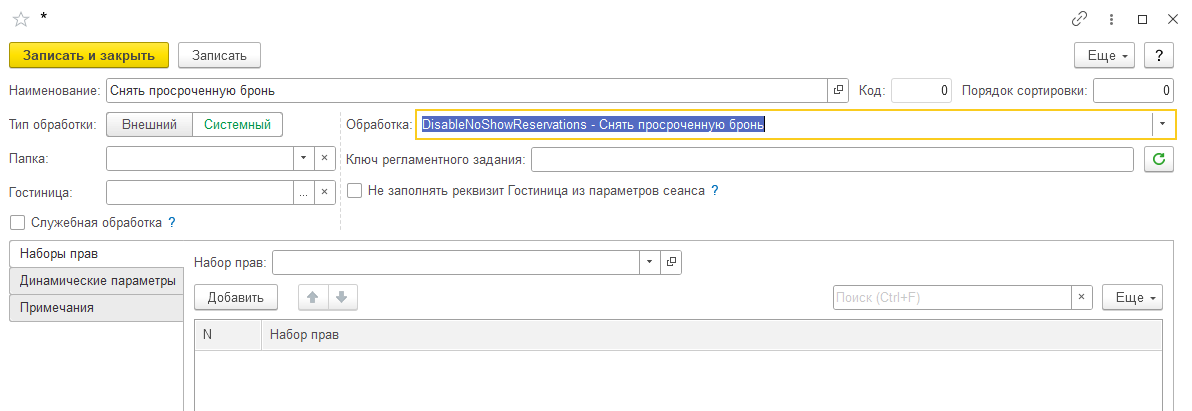
- Наименование
- Тип обработки - Системный;
- Обработка - DisableNoShowReservations - Снять просроченную бронь;
- Ключ регламентного задания на этапе настройки не заполняется. Он генерируется автоматически в момент запуска фонового задания.
Запишите изменения.
Разверните Параметры в обработке.
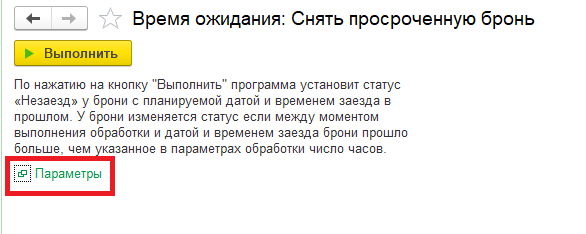
В параметрах укажите:
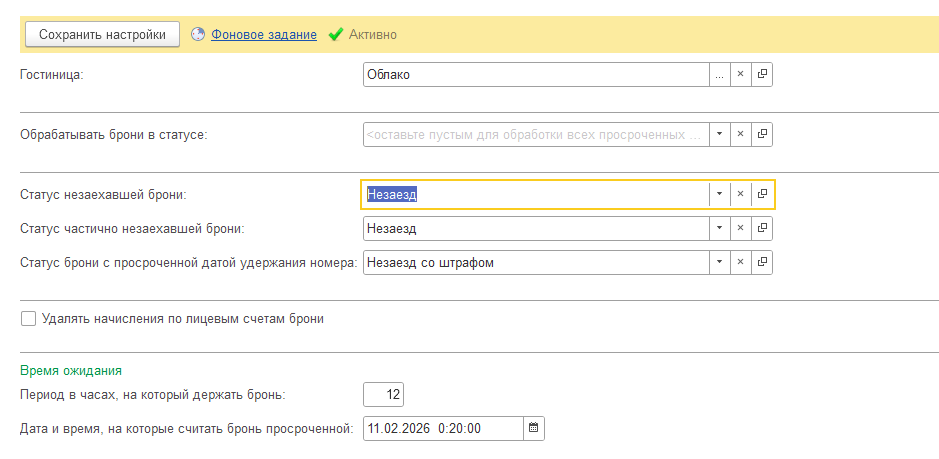
- Гостиница - стандартно устанавливается гостиница, под которой открывается обработка.
- Обрабатывать брони в статусе - указываются статусы брони, по которым будет проводиться проверка и смена статуса. Если требуется проводить проверку по всем бронированиям, поле не заполняется.
- Статусы для незаехавшей брони, частично незаехавшей брони и для броней с просроченной датой удержания номера.
- Флаг Удалять начисления по лицевым счетам брони устанавливается в том случае, когда необходимо удалить начисления в просроченных бронированиях (в частности для бронирований в тех статусах, которые начисляют услуги в лицевые счета).
- Время ожидания - заполняется период в часах, на которые держать бронь. Дата и время, на которые считать бронь просроченной, заполняются только в случае ручного запуска обработки.
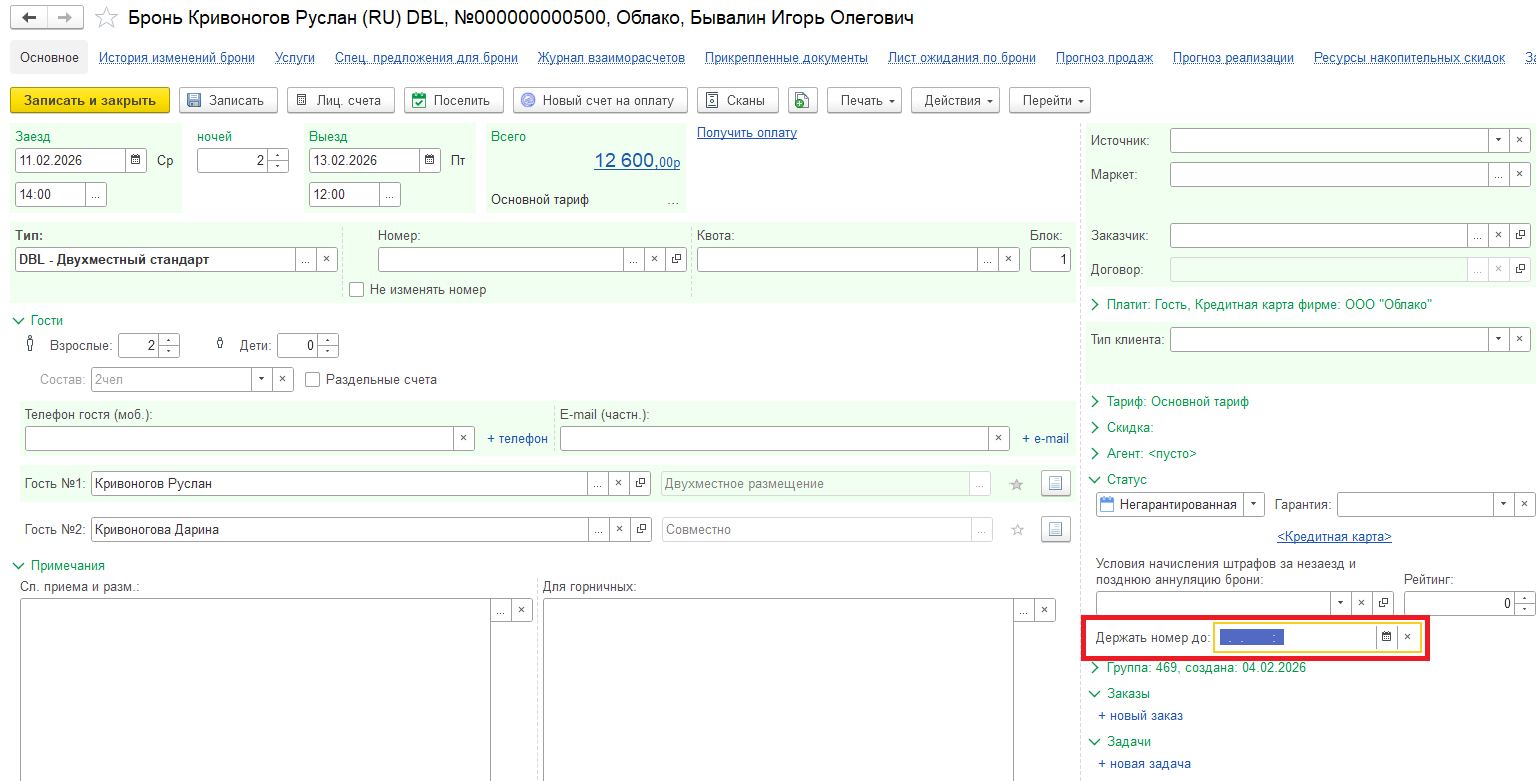
Стандартное время ожидания гостя по брони 12 часов. Во время запуска фонового задания программа проверит параметр в бронировании Держать номер до, если параметр не заполнен, бронь будет аннулирована. Время аннуляции зависит от установленного времени в параметрах фонового задания.
Сохраните настройки в обработке и разверните настройки фонового задания.
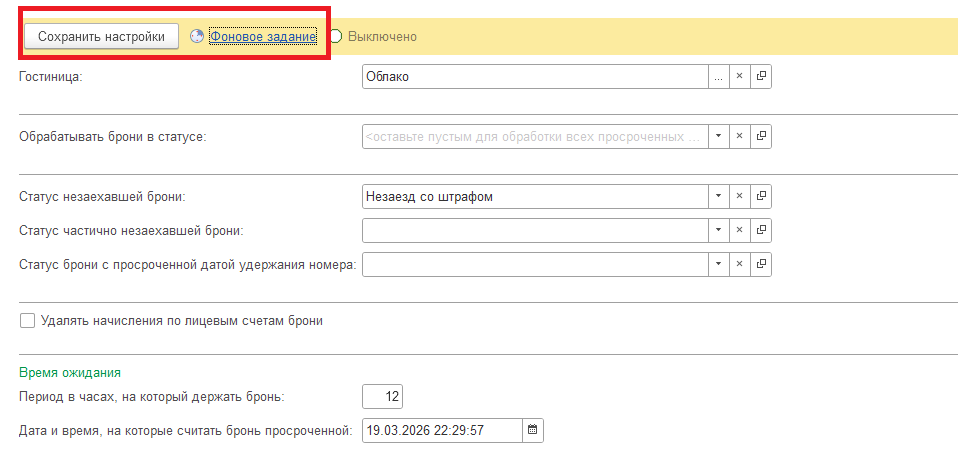
Настройки фонового задания
В параметрах фонового задания укажите:
- Обработчик - обработка Снятие просроченной брони.
- Ключ - ключ регламентного задания сгенерируется в момент запуска обработки.
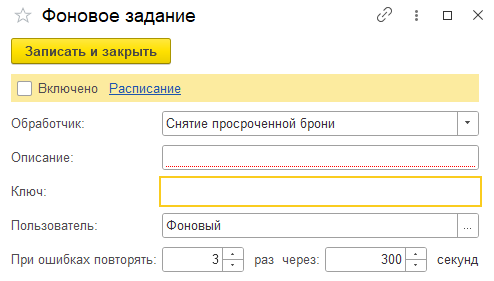
Ключ в обработке и в настройках фонового задания должны совпадать. Именно по этому параметру программа будет отличать, какую обработку запускать в момент выполнения фонового задания.
- Пользователь - стандартно устанавливается фоновый пользователь. При необходимости вы можете создать другого пользователя, под которым будет запускаться фоновое задание.
- Параметры перезапуска фонового задания при аварийном завершении - стандартно устанавливается значение - 3 раза через каждые 300 секунд.
- Расписание - заполняется расписание выполнения фонового задания.
- Флаг Включено - устанавливается для запуска фонового задания.
Настройка расписания выполнения фонового задания
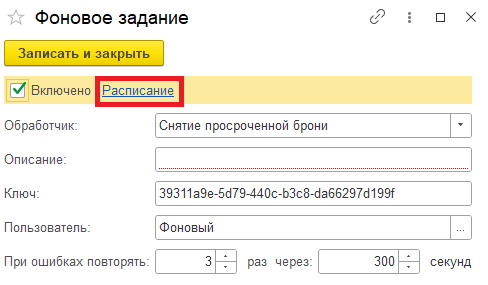
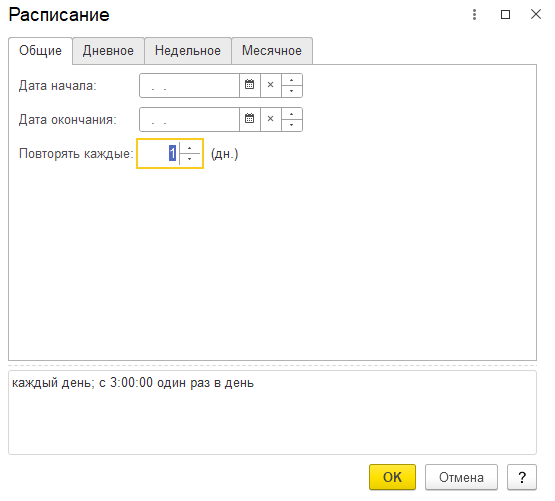
Разверните окно с настройками расписания работы фонового задания.
1. На вкладке Общие указывается интервал повтора в днях. Стандартно выбирается значение 1 для ежедневного выполнения задания.
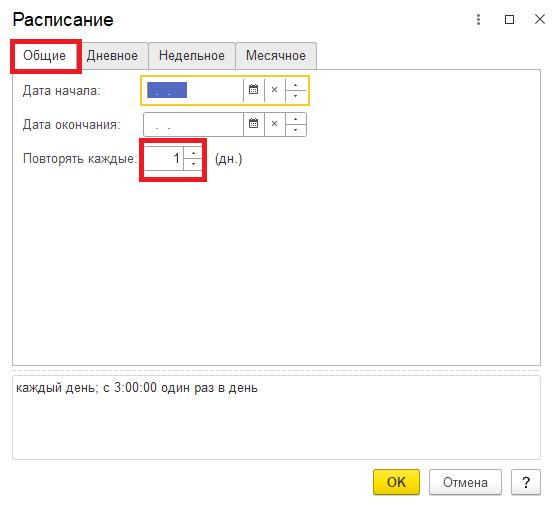
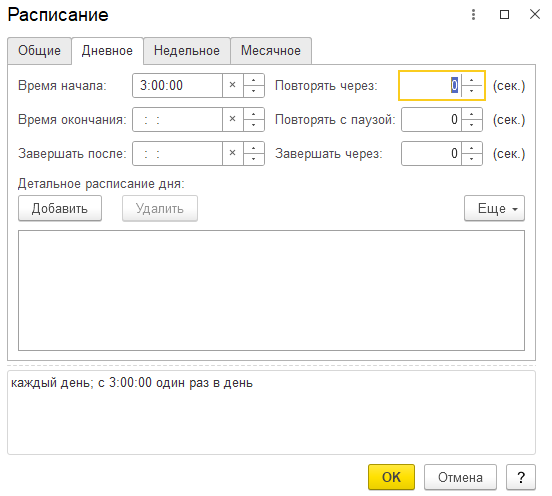
2. На вкладке Дневное указывается дневное расписание задания.
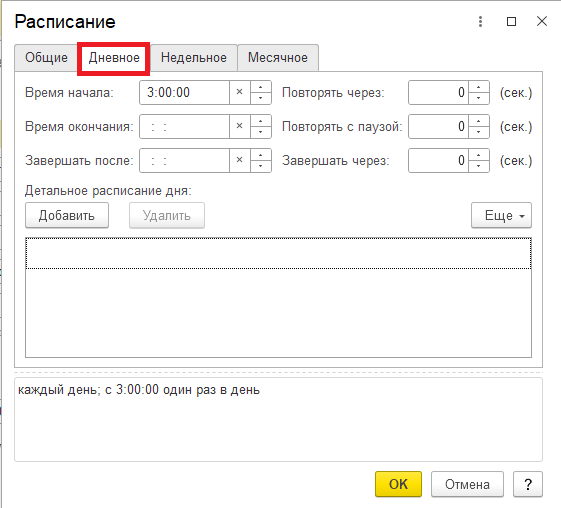
- Время начала - заполняется время, в которое будет запускаться фоновое задание.
К примеру, необходимо обрабатывать незаехавшие бронирования раз в день в 3 часа ночи, тогда указываем Время начала - 3:00:00.
- Если требуется повторять запуск фонового с периодичностью, укажите кол-во секунд в поле Повторять через.
К примеру, после запуска фонового задания необходимо повторять запуск фонового каждый час, тогда в поле Повторять через указываем значение 3600.
- Завершать через - заполняется кол-во секунд, через которое фоновое задание будет прервано после запуска.
- Время окончания - заполняется в том случае, когда указано время начала и периодичность повторения фонового задания. Параметр Время окончания позволяет прервать выполнение фонового задания.
- Завершать после - заполняется в том случае, когда указано время начала и периодичность повторения фонового задания. Параметр позволяет завершить выполнение фонового задания и остановить запуск после указанного времени.
3. На вкладке Недельное указывается недельное расписание задания.
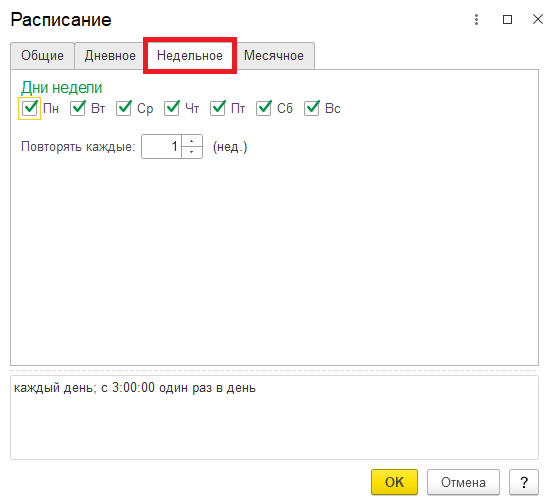
Установите флаги напротив тех дней недели, в которые планируется выполнение задание. Если требуется повторять задание через определенное количество недель, укажите интервал повтора в неделях. Например, если фоновое задание должно выполняться еженедельно, установите значение 1. Если задание должно выполняться через 2 недели, значение повтора – 2.
Часто данную вкладку заполняют для тех фоновых заданий, которые отправляют отчеты сотрудникам или сообщения гостям в автоматическом режиме.
4. На вкладке Месячное указывается месячное расписание задания.
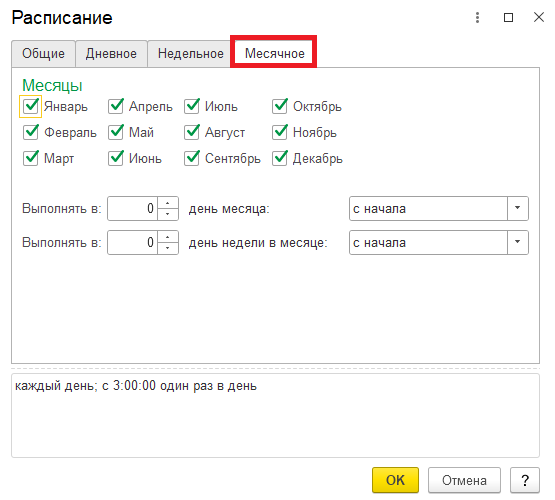
Установите флаги напротив тех месяцев, в которых планируется выполнение фонового задания. При необходимости можно указать конкретный день месяца или недели.
Часто месячное выполнение фонового задания используется для отправки аналитических отчетов сотрудникам. К примеру, отправка отчета "КСР - Квартальная" осуществляется в автоматическом режиме раз в 3 месяца.
Нажмите ОК для сохранения изменений.
Консоль управления фоновыми заданиями
Для целей управления фоновыми заданиями существует консоль, расположенная в подсистеме Настройки.
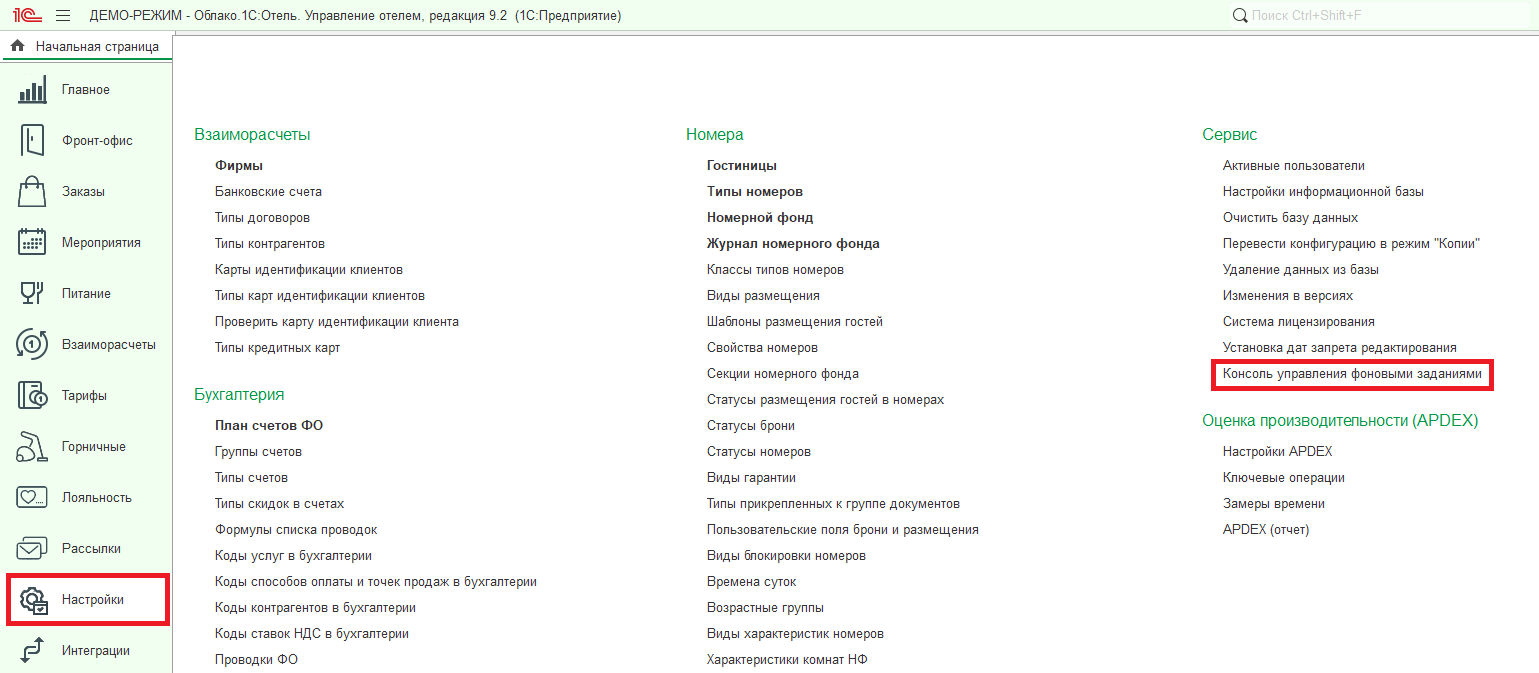
В меню консоли расположены 2 вкладки: регламентные и фоновые задания.
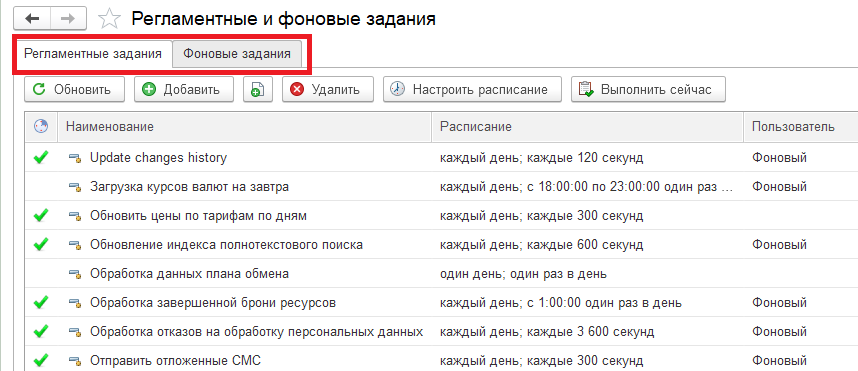
Вкладка Регламентные задания
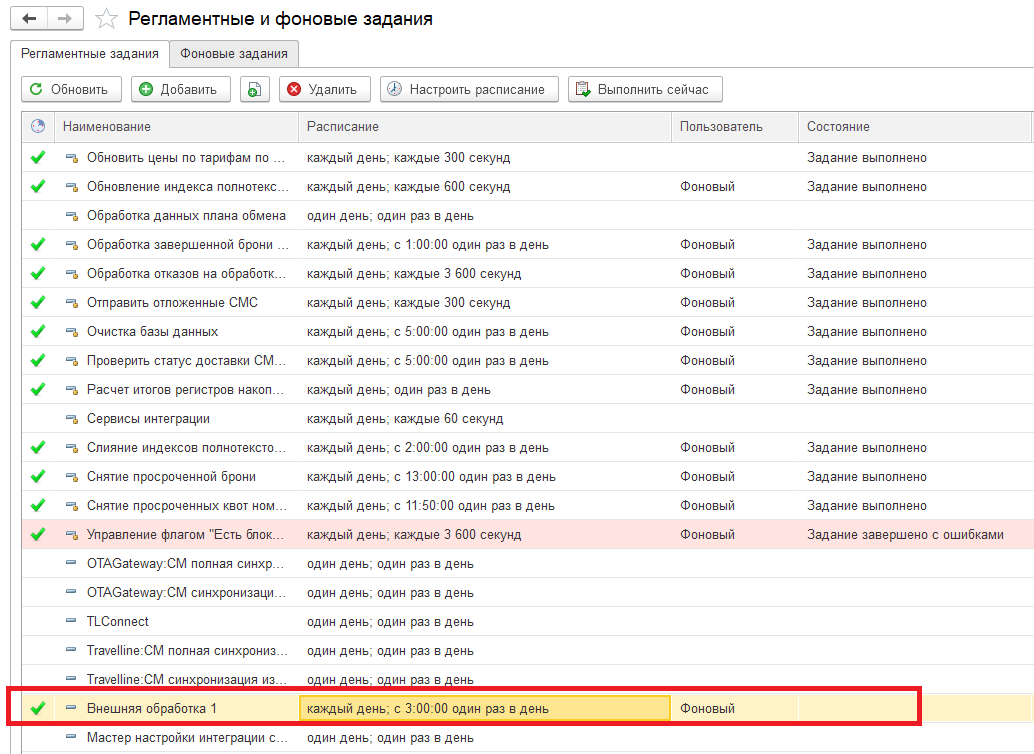
Регламентные задания - это список всех заданий, которые выполняются/выполнялись в фоновом режиме.
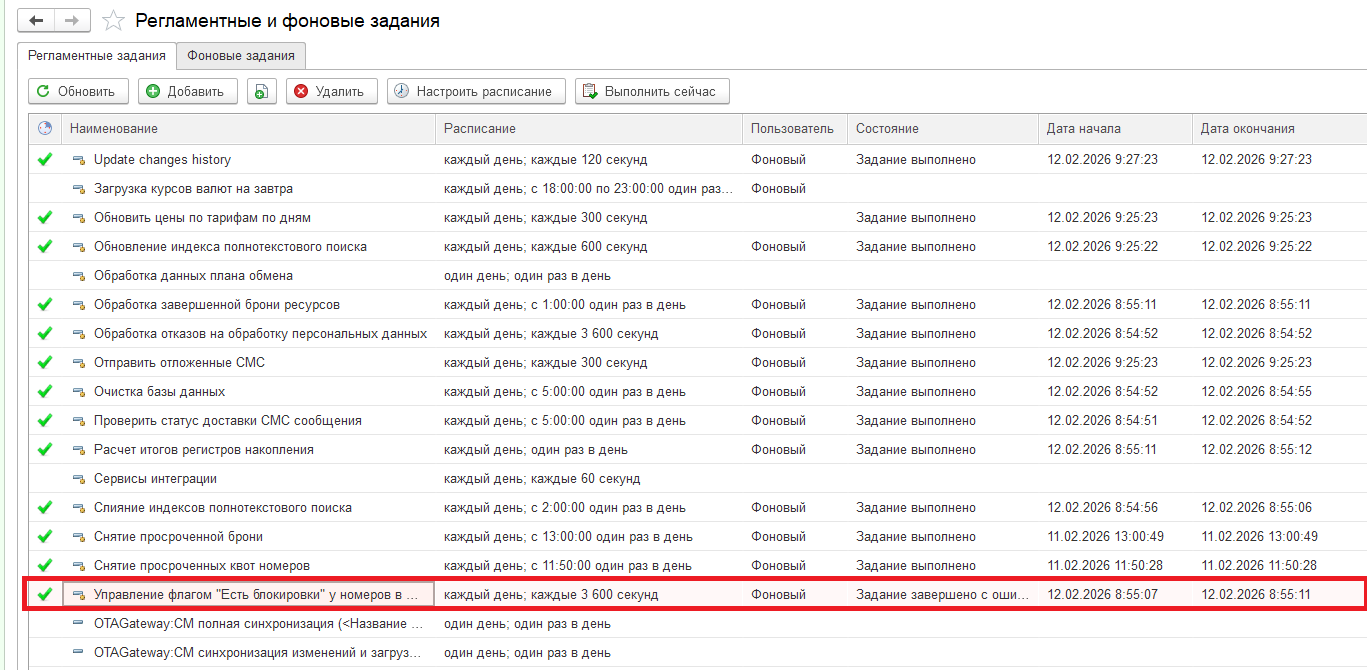
В списке представлены предопределенные обработки (1) и обработки, добавленные вручную (2). Они отмечены иконками в наименовании.

Задание, которое выполняется в фоновом режиме, отмечено зеленой галочкой.
Если задание выполнено успешно, в столбце Состояние будет отображаться сообщение Задание выполнено.
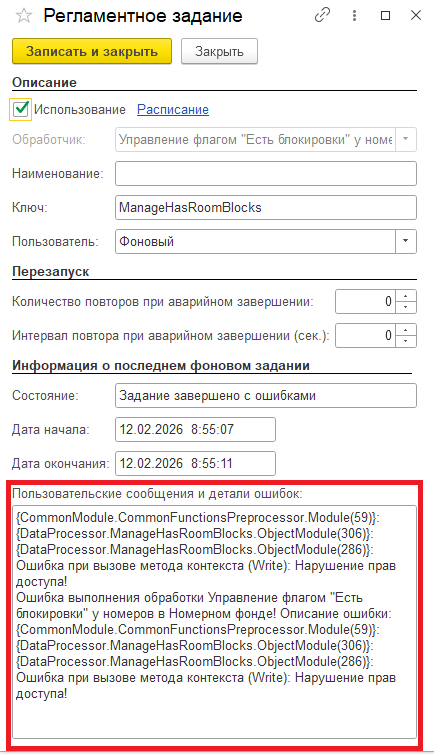
В ином случае регламентное задание подсветится красным цветом в списке и в столбце Состояние отобразится сообщение Задание завершено с ошибкой.
Вы можете развернуть окно с заданием и посмотреть текст ошибки в нижней части окна.
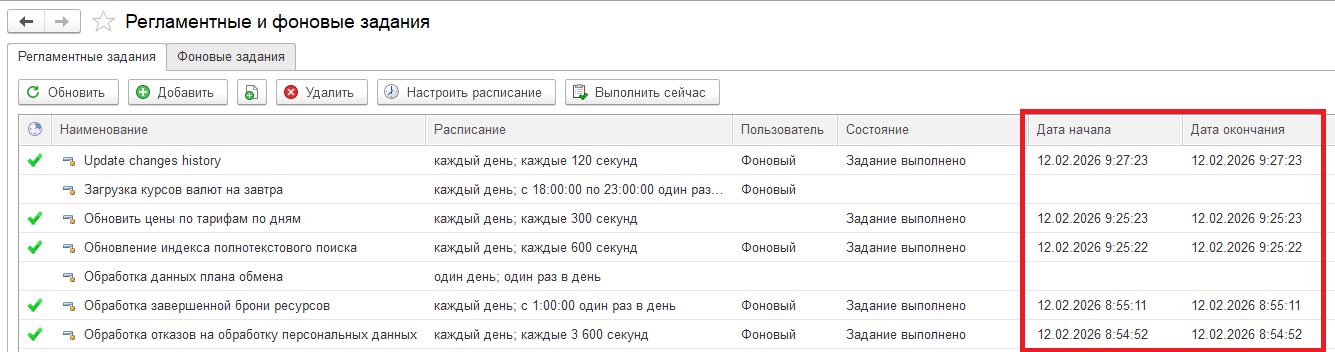
В столбцах Дата начала и Дата окончания отображается время последнего запуска фонового задания и время, когда завершилось его выполнение.
В столбце Расписание выводится расписание, настроенное в фоновом задании. При необходимости вы можете развернуть окно с настройками фонового задания, кликнув на него 2 раза, и подкорректировать расписание выполнения.
Функциональные кнопки в верхней панели позволяют:
- Добавить новое задание;
- Скопировать задание;
- Удалить задание, которое не используется;
- Выполнить задание принудительно;
- Настроить расписание задания
- Обновить список заданий.
Вкладка Фоновые задания
На вкладке Фоновые задания представлен полный отчет по результатам выполнения заданий.
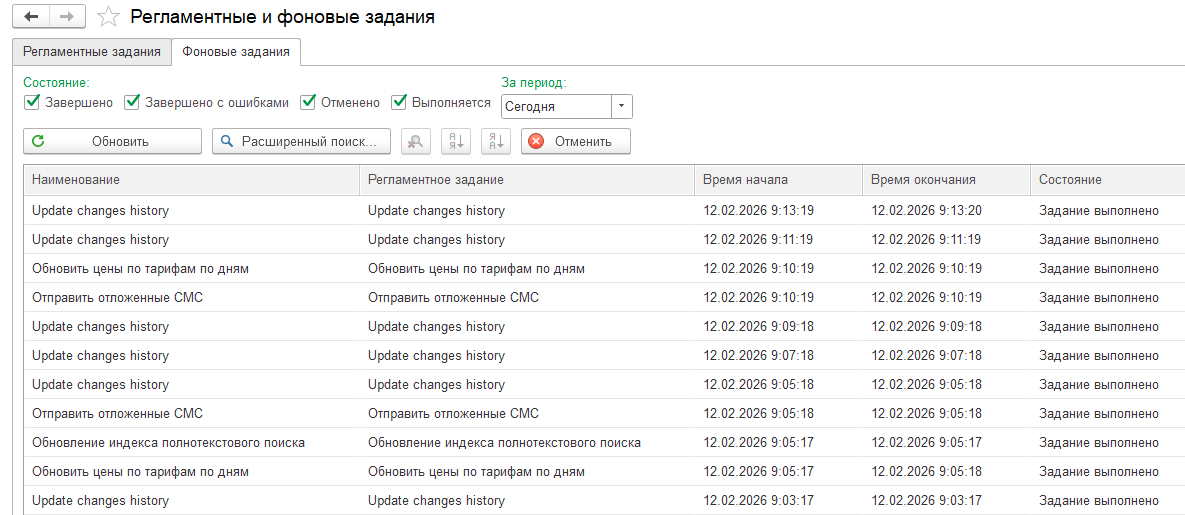
Список позволяет отследить время запуска и время окончания фоновых заданий, у которых установлен флаг Использование в параметрах (флаг, который запускает задание в фоновом режиме).
В верхней панели расположены фильтры, позволяющие отсортировать задания по состоянию:
- Завершено - успешное завершение выполнение задания;
- Завершено с ошибками - текст ошибки можно посмотреть, развернув окно с заданием двойным щелчком мыши.
- Отмененные;
- Выполняется - задание, которое выполняется в момент открытия формы.
При необходимости, вы можете произвести Расширенный поиск задания в списке (к примеру, по наименованию обработки).
Если требуется отфильтровать задания за определенный период, выберите период в выпадающем списке.
Кнопка Отменить позволяет принудительно завершить выполнение фонового задания.
Настройка внешней обработки и запуск фонового задания
Настройка обработки
1. Добавьте обработку в справочник Внешние обработки.
Перейдите в подсистему Настройки/Внешние обработки.
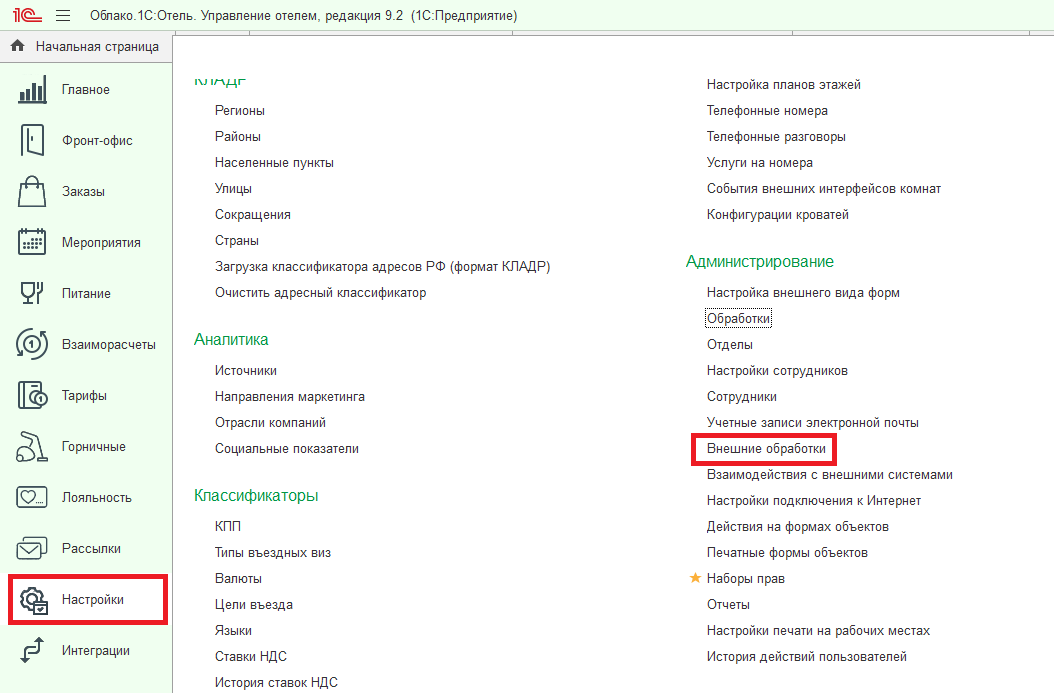
В справочнике нажмите Создать.

В обработке укажите:
Наименование Тип внешней обработки - Обработка Загрузите внешний файл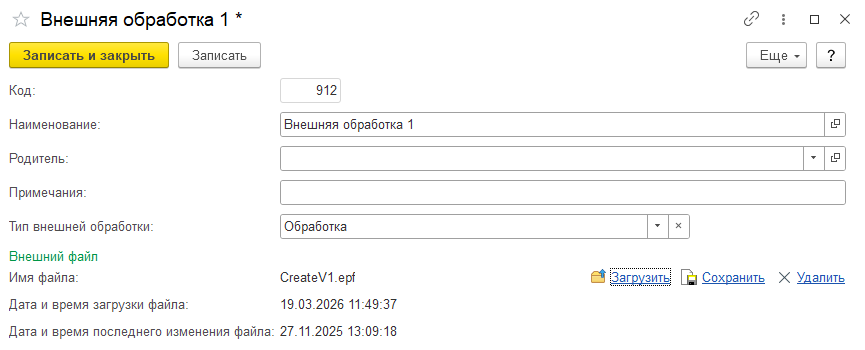
Запишите изменения.
2. Добавьте обработку в справочник Обработки.
Откройте подсистему Настройки/Обработки.
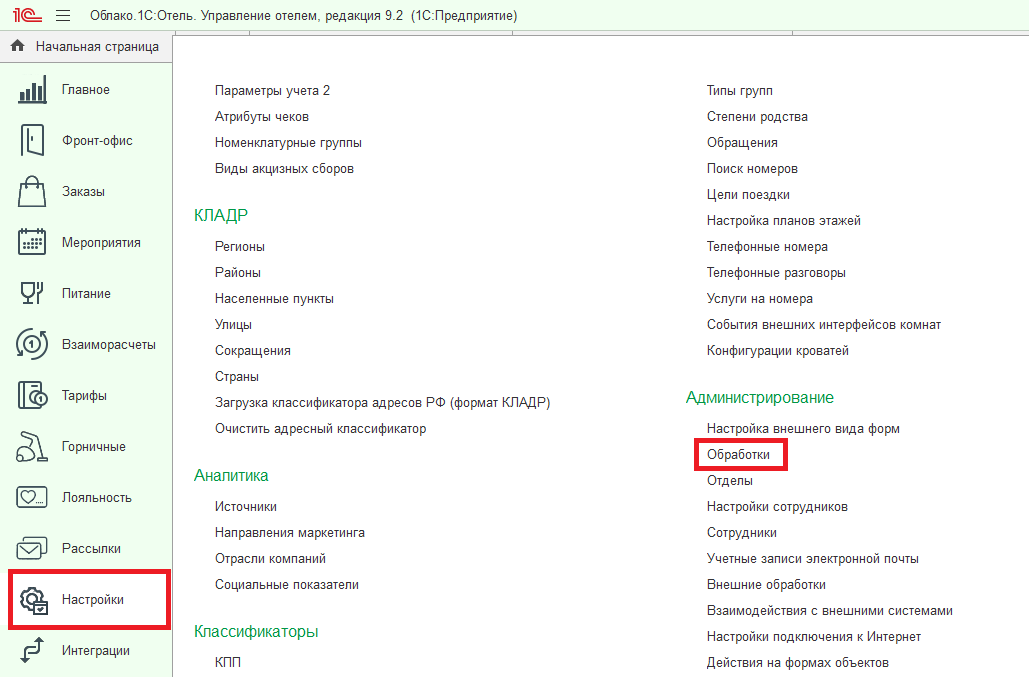
В справочнике нажмите Создать.
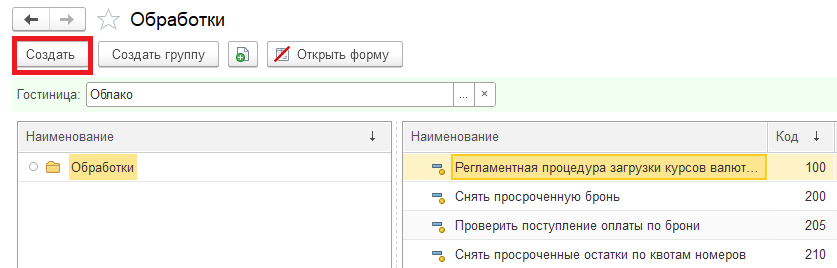
В открывшемся окне укажите:
- Наименование
- Тип обработки - Внешний
- Обработка - выберите созданную ранее обработку из списка
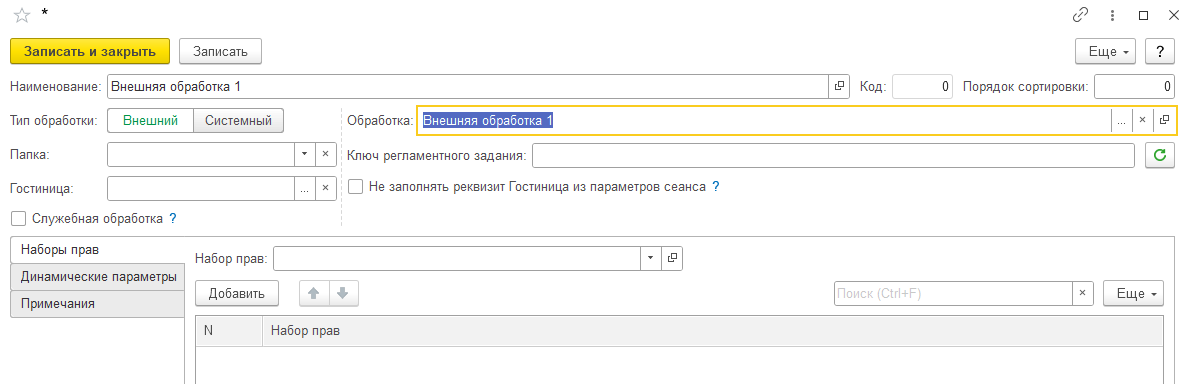
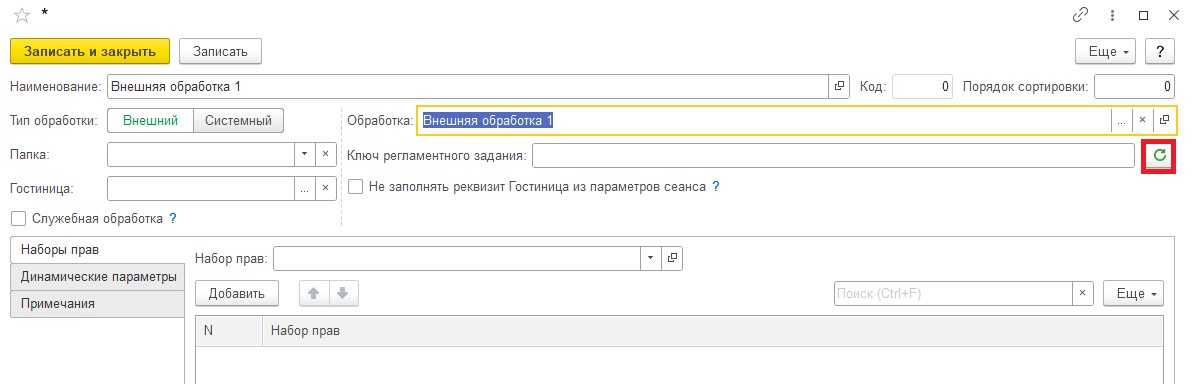
Сгенерируйте Ключ регламентного задания по кнопке Сформировать (кнопка с изображением "стрелки").
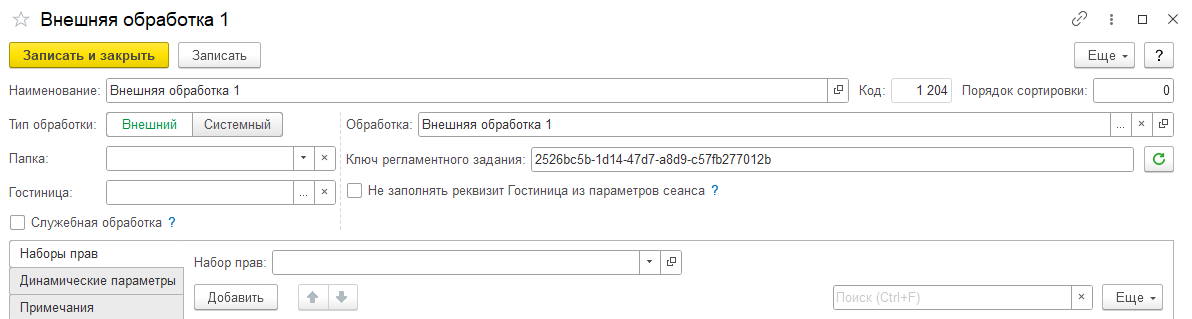
Запишите изменения.
Запуск фонового задания для внешней обработки
Перейдите в Консоль управления фоновыми заданиями из подсистемы Настройки.
В консоли на вкладке Регламентные задания нажмите Добавить.
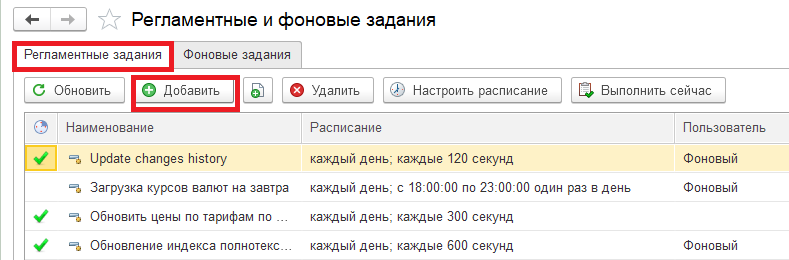
В открывшемся окне заполните следующие параметры:
- Обработчик - Выполнить обработку
- Наименование - любое уникальное наименование, стандартно заполняют по наименованию внешней обработки
- Ключ - скопируйте ключ из обработки, который был сгенерирован на этапе настройки
- Пользователь - фоновый пользователь, под которым будет выполняться задание
- Данные в разделе Перезапуск - количество повторов при аварийном завершении и интервал повтора
- Установите флаг Использование
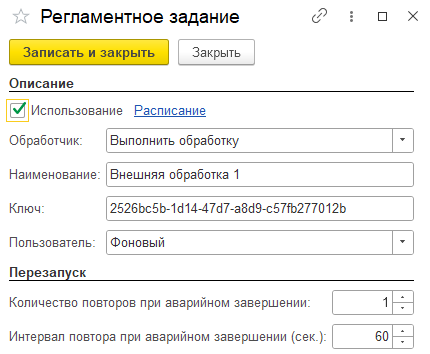
Перейдите по кнопке Расписание и задайте расписание выполнения фоновой процедуры.
Процедура настройки внешней обработки и запуска фонового задания завершена.
Нужна помощь? Напишите нам или обратитесь к базе знаний.