
В программе 1С:Отель реализована возможность выгрузки туристического налога в систему бухгалтерского учета.
Для корректной работы выгрузки налога в бухгалтерию требуется соблюсти ряд условий:
- настроить туристический налог в базе 1С:Отель;
- использовать актуальную версию программы 1С:Отель (релиз должен быть не ниже 9.2.5.31);
- использовать актуальную версию программы 1С:Бухгалтерия, в которой реализована логика расчета Декларации по туристическому налогу;
- использовать в 1С:Бухгалтерия актуальную обработку для обмена с 1С:Отель (текущая актуальная версия обработки 5.2.1);
- выгрузка в бухгалтерию не включена в типовую поставку 1С:Отель, поэтому требуется установить дополнительное расширение, которое позволяет выгружать Декларацию по туристическому налогу в систему бухгалтерского учета из 1С:Отель.
Порядок настройки.
1. Настроить туристический налог в базе 1С:Отель.
Для настройки тур.налога воспользуйтесь инструкцией в базе знаний по ссылке Настройка туристического налога (тонкий клиент, редакция 9.Х)
2. Загрузить расширение в базу 1С:Отель.
1) Запустить 1С:Отель в режиме конфигуратора.
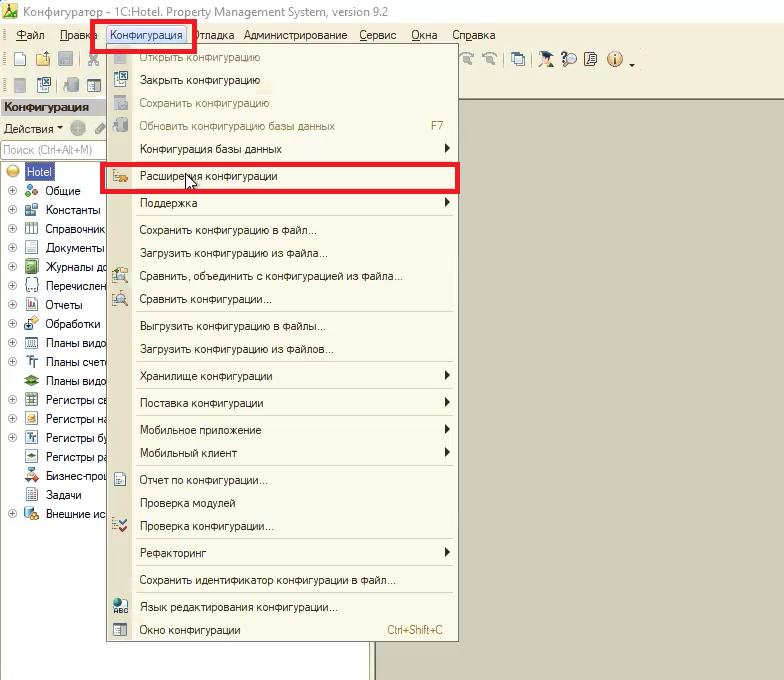
2) Перейти в раздел Конфигурация/Расширения конфигурации.
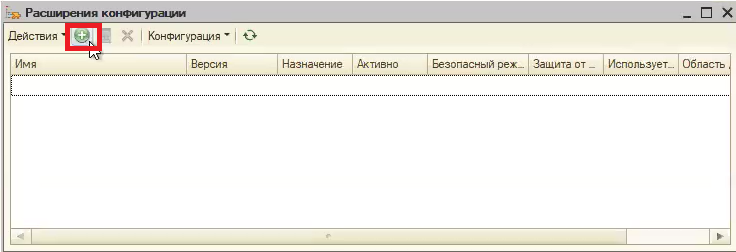
3) Добавить расширение по кнопке Добавить.
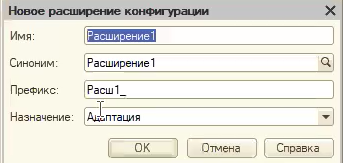
4) В открывшемся окне укажите Наименование расширения и сохраните изменения по кнопке ОК.
5) В окне с расширениями разверните команду Конфигурация/Конфигурация/Загрузить конфигурацию из файла.
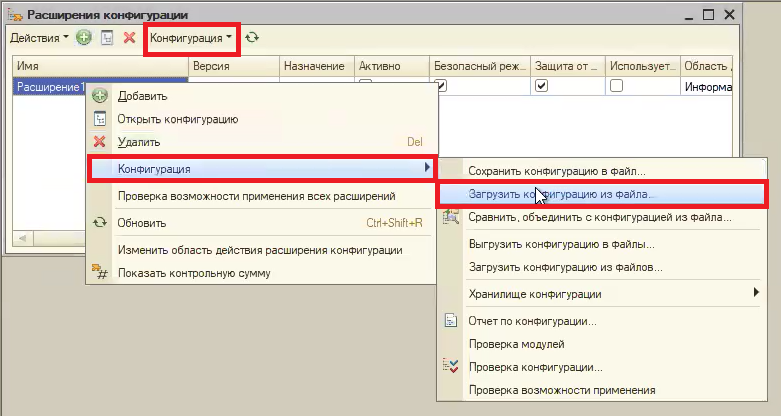
Выберите файл с расширением на компьютере - TouristTaxDeclaration_1_0_2.cfe
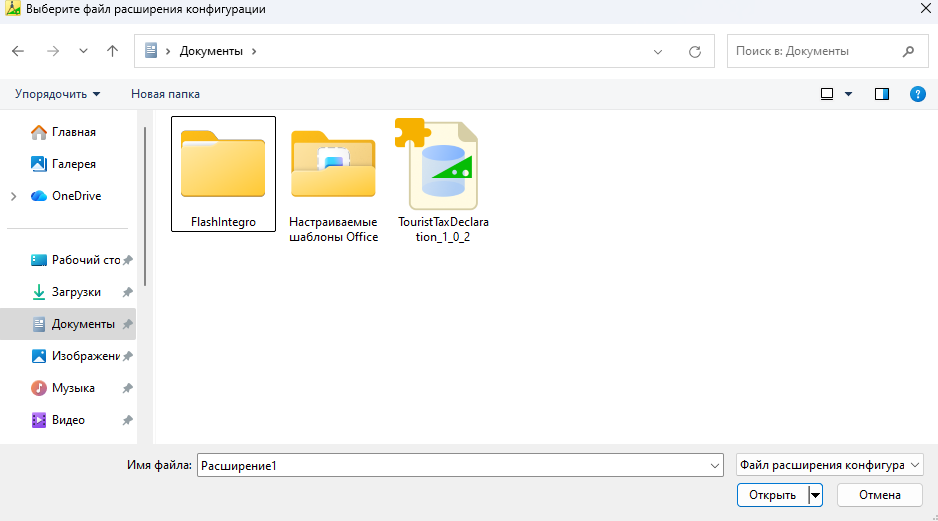
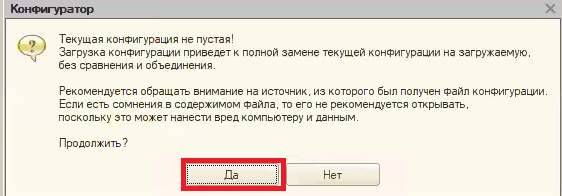
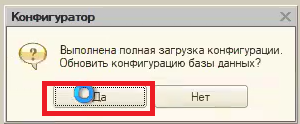
В момент загрузки файла с расширением программа последовательно выведет предупреждающие окна. Нажмите Да для загрузки расширения.
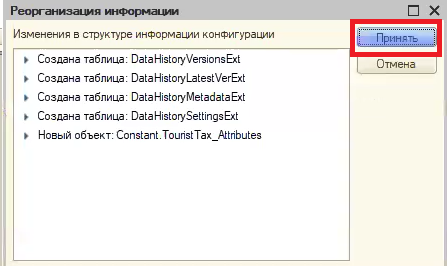
В окне со списком изменений в конфигурации нажмите Принять для завершения процедуры загрузки.
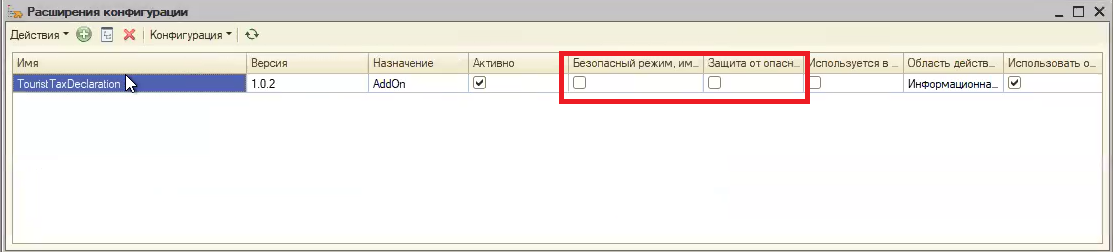
6) Снять флаги Безопасный режим, Защита от опасных действий в строке с расширением.
3. Переопубликовать веб-сервис, который отвечает за работу интеграции с 1С:Бухгалтерия.
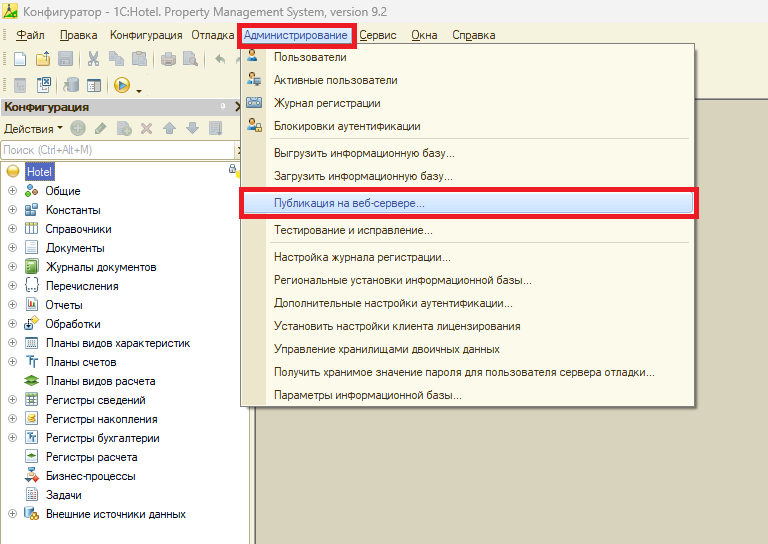
1) Перейдите в раздел Администрирование/Публикация на веб-сервере.
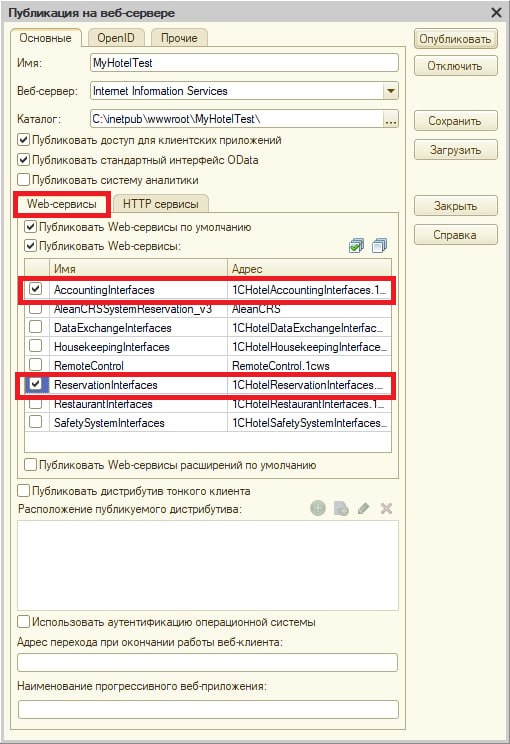
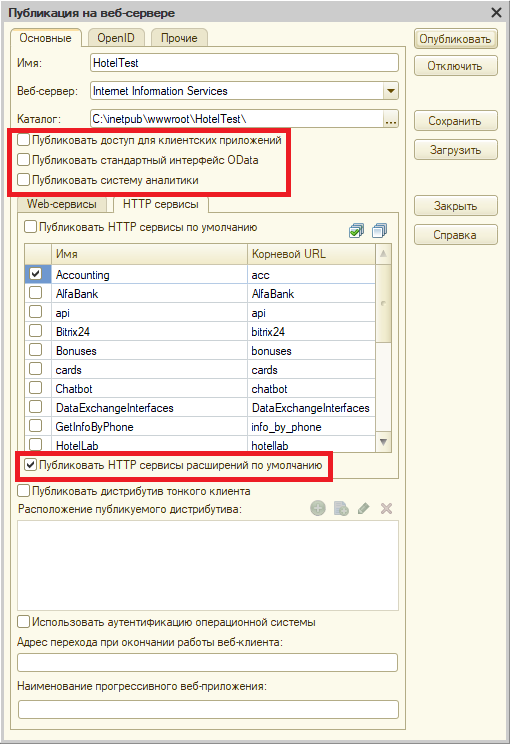
2) В публикации внесите следующие настройки:
- На вкладке Web-сервисы выберите сервисы AccountingInterfaces и ReservationInterfaces, установив флаги напротив сервисов.
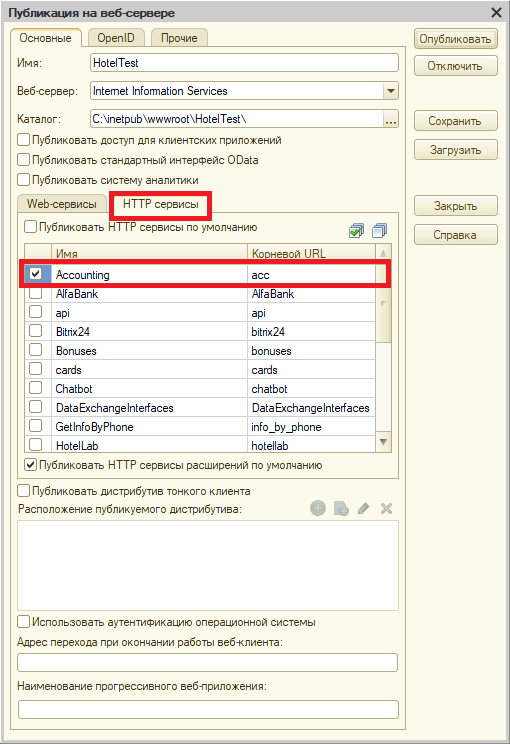
- На вкладке HTTP-сервисы установите флаг напротив сервиса Accounting.
- Снимите флаги в верхней части окна – Публиковать доступ для клиентских приложений, Публиковать стандартный интерфейс OData, Публиковать систему аналитики.
Обязательно установите флаг Публиковать HTTP сервисы расширений по умолчанию.
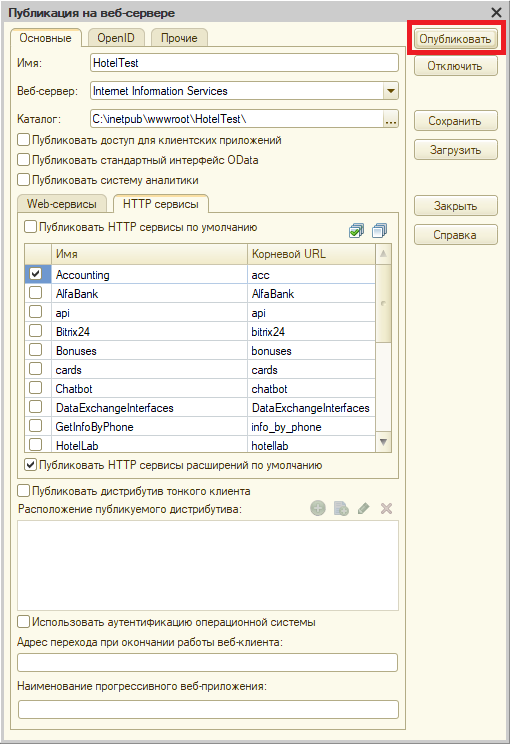
3) После внесения всех настроек нажмите Опубликовать.
4. Сформируйте Декларацию по туристическому налогу в программе 1С:Отель.
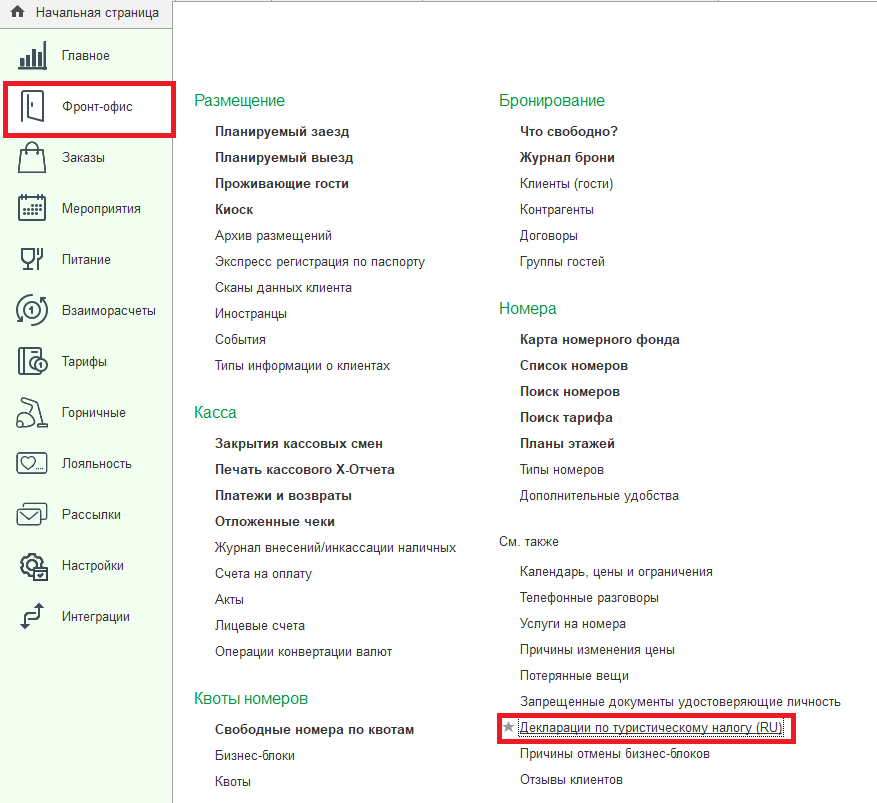
1) Перейдите в подсистему Фронт-офис/Декларации по туристическому налогу.
Выберите даты формирования – Период С и По, нажмите кнопку Заполнить.
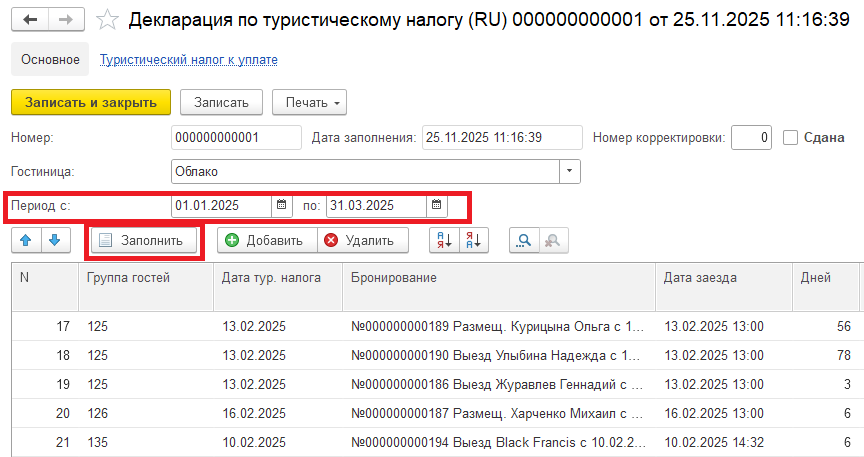
В декларацию попадут все гости, у которых Дата тур.налога в размещении попадает в период формирования. Дата тур.налога рассчитывается исходя из настроек, внесенных в п.1 данной инструкции (Настройка тур.налога в базе 1С:Отель).
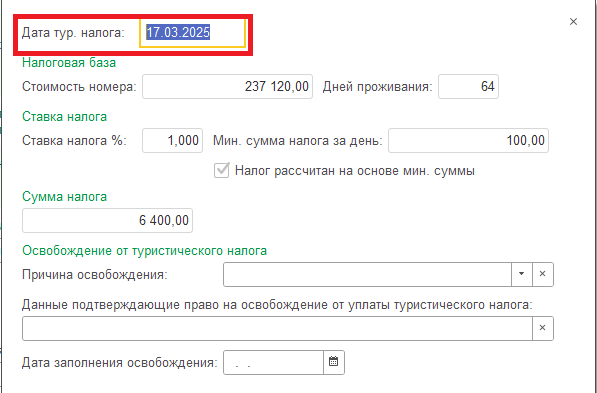
Нажмите Записать.
5. Внесите настройки в систему бухгалтерского учета.
1) Обновите в 1С:Бухгалтерии обработку обмена с 1С:Отель. Для этого откройте подсистему Администрирование/Печатные формы, отчеты и обработки.
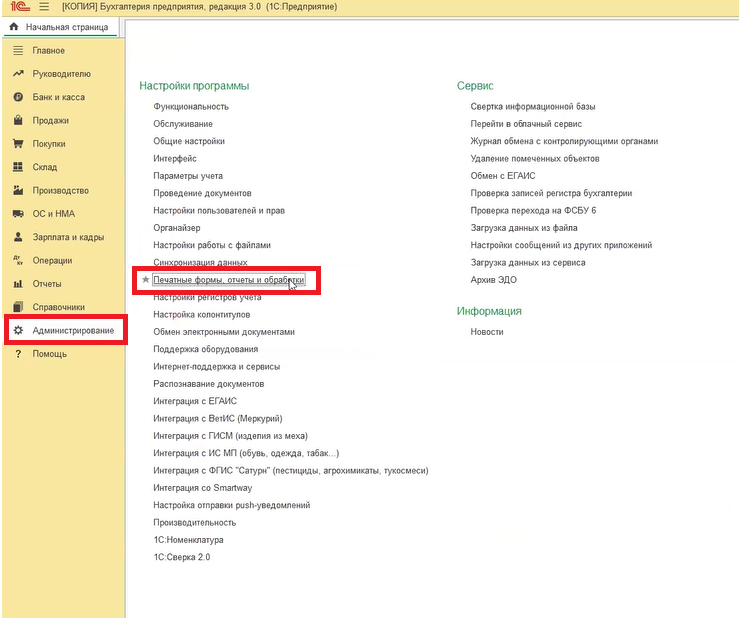
Перейдите в справочник Дополнительные отчеты и обработки.
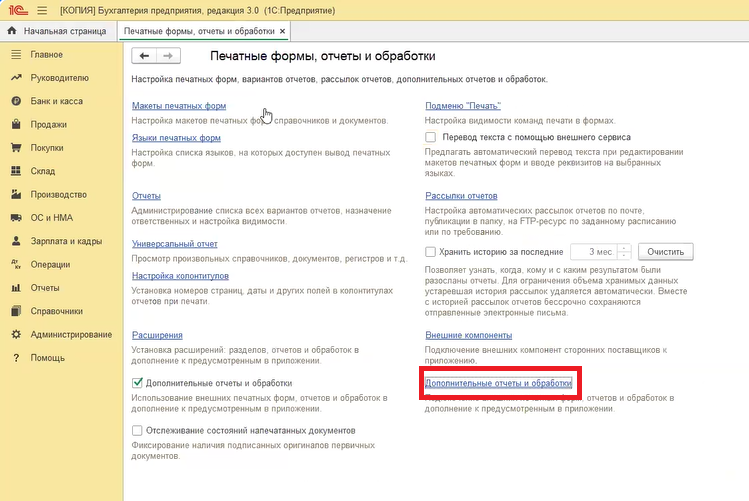
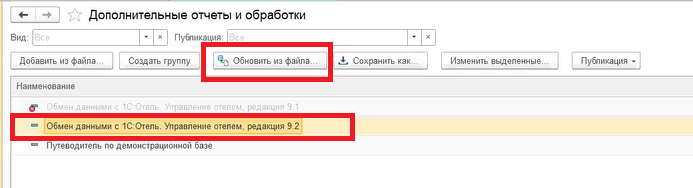
Проверьте версию обработки для обмена данными с 1С:Отель в справочнике. Актуальная версия обработки – 5.2.1.

Если у вас установлена более ранняя версия обработки, обновите обработку по кнопке Обновить из файла в верхней части справочника, подгрузив актуальную версию в базу.
2) Включите опцию в справочнике Налоги и отчеты.
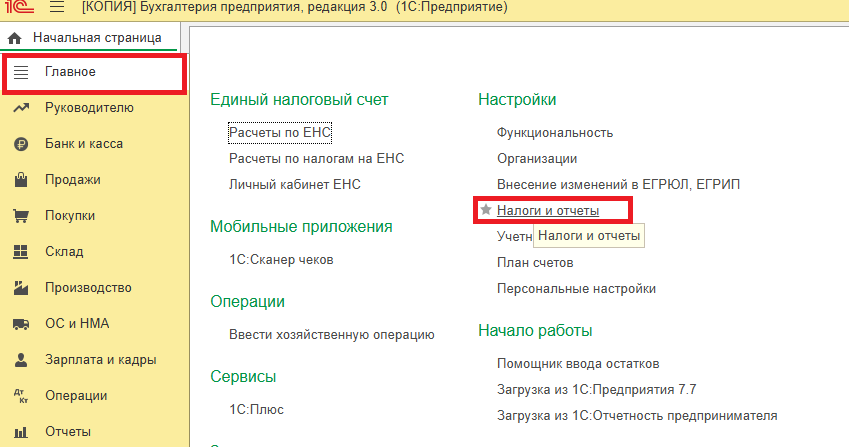
Перейдите в подсистему Главное/Настройки/Налоги и отчеты.
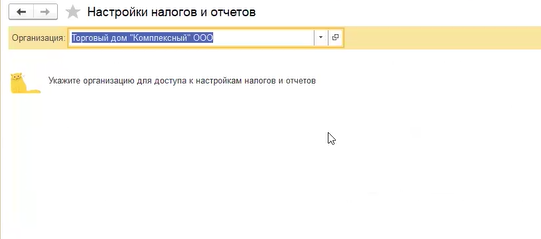
В верхней части формы выберите организацию, в которой будет учитываться туристический налог.
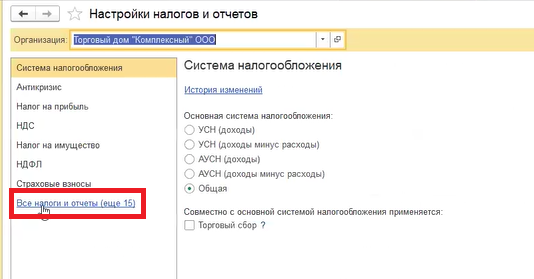
Разверните список налогов и отчетов слева в столбце.
Перейдите в раздел Туристический налог.
Укажите период применения в поле Применить с и установите флаг Туристический налог.
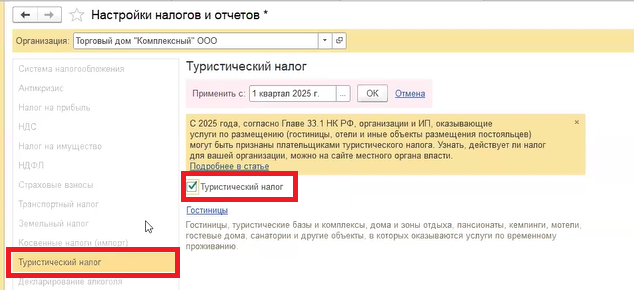
Нажмите ОК для сохранения изменений.
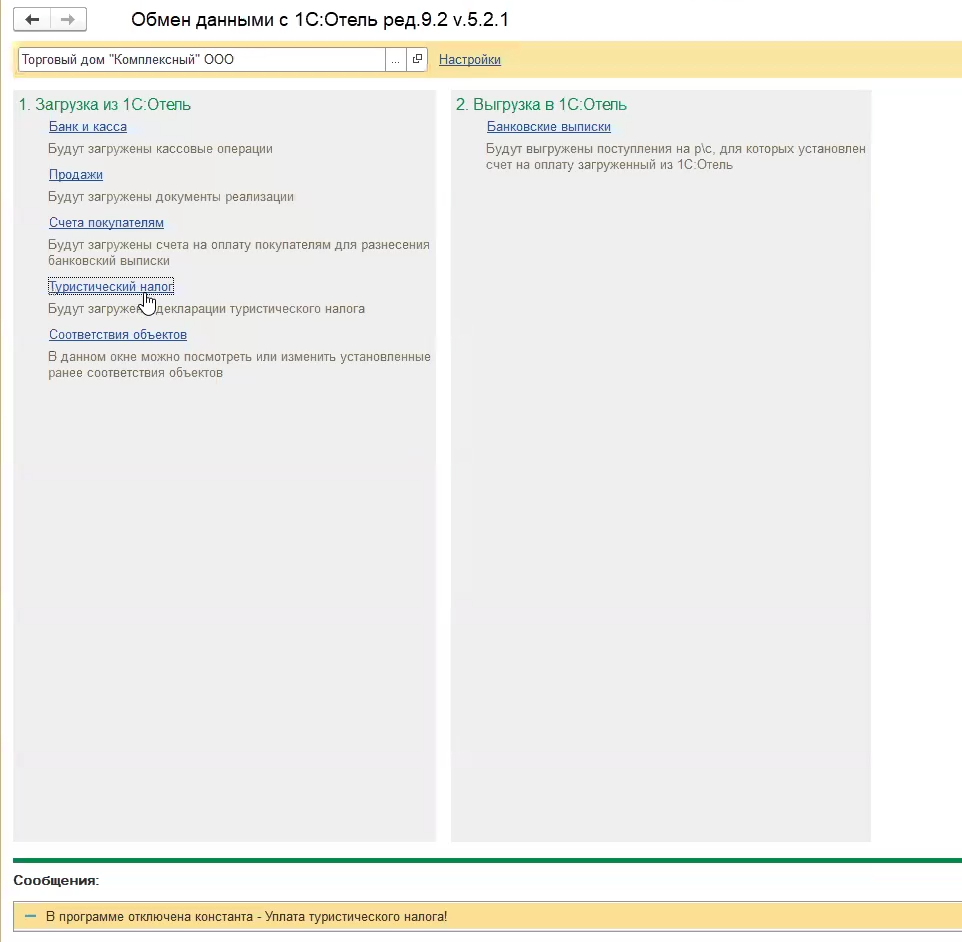
Флаг Туристический налог обязателен к установке. Если флаг не установлен, то раздел Туристический налог в обмене данными с 1С:Отель будет недоступен (ошибка В программе отключена константа – Уплата туристического налога).
3) Внесите настройки в услугу Проживание.
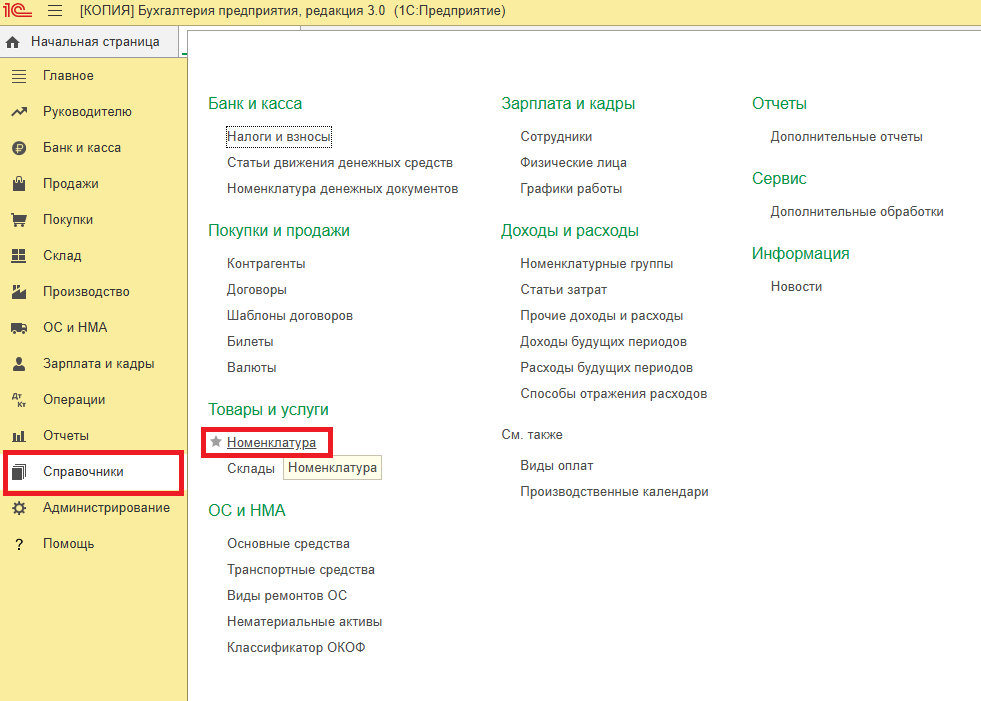
Перейдите в Справочники/Товары и услуги/Номенклатура.
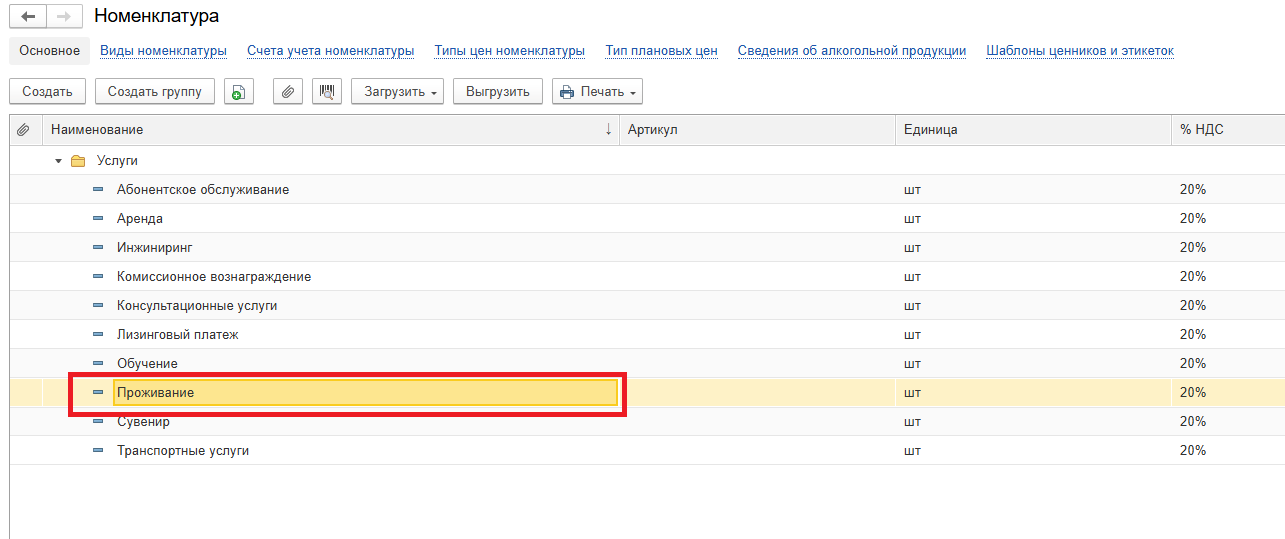
Разверните список услуг и откройте услугу Проживание.
В поле Услуга размещения выберите значение Услуга временного проживания.
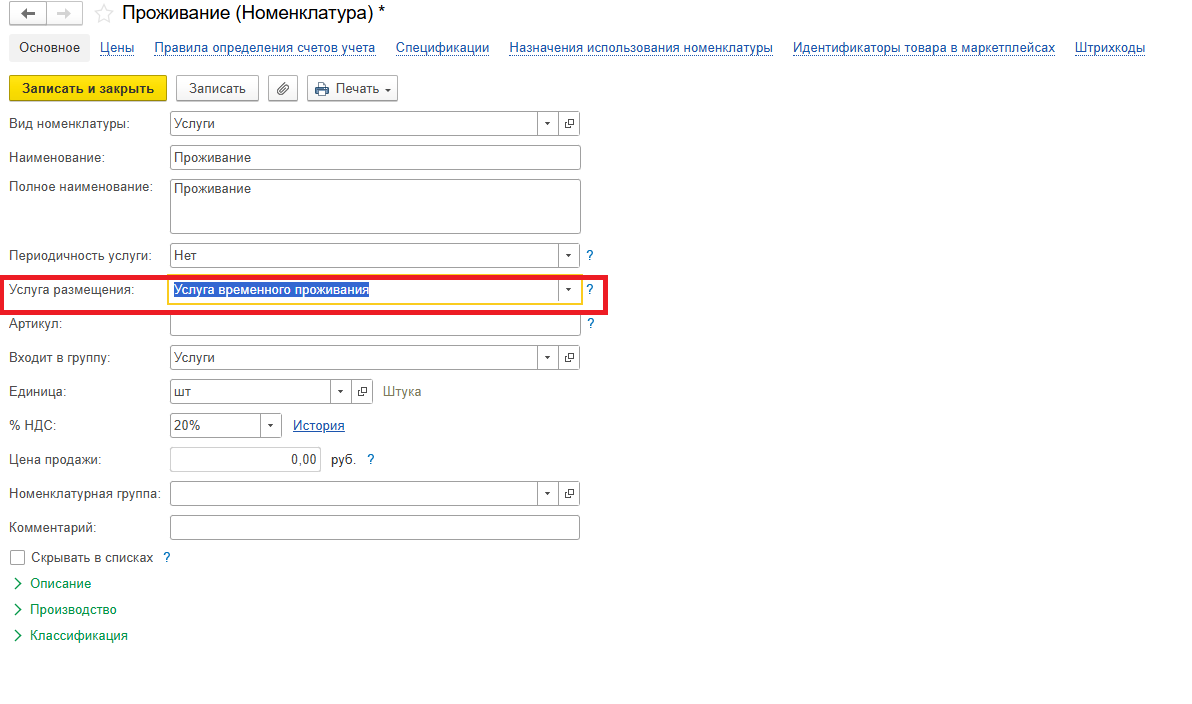
Запишите изменения.
4) Сопоставьте объекты в настройках обмена для туристического налога.
Для сопоставления объектов предварительно требуется настроить услугу Проживание.
Для этого перейдите в раздел Продажи/Дополнительные обработки.
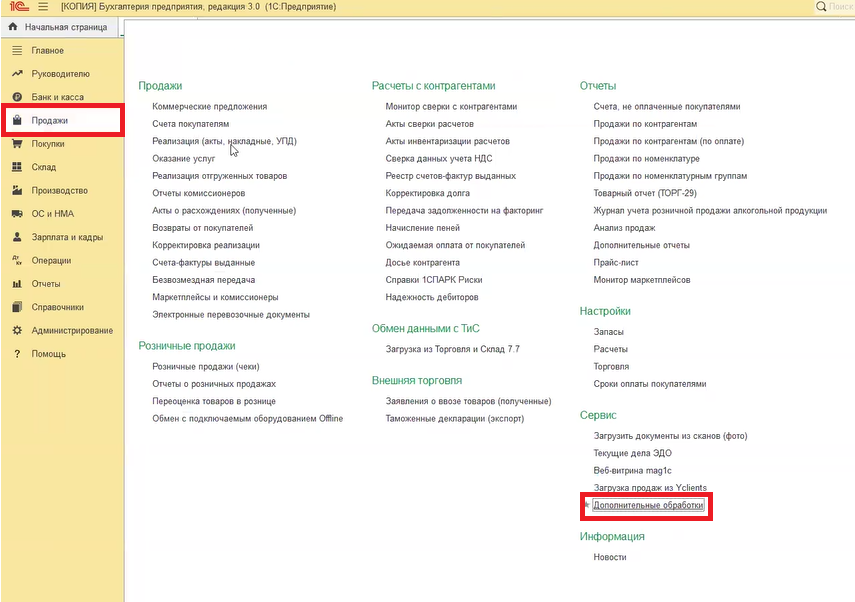
Обработка для обмена данными с 1С:Отель может располагаться в другом разделе в базе бухгалтерии. Вам необходимо определить раздел для размещения самостоятельно на этапе настройки обмена или обновления обработки (см.п. 5.1. данной инструкции).
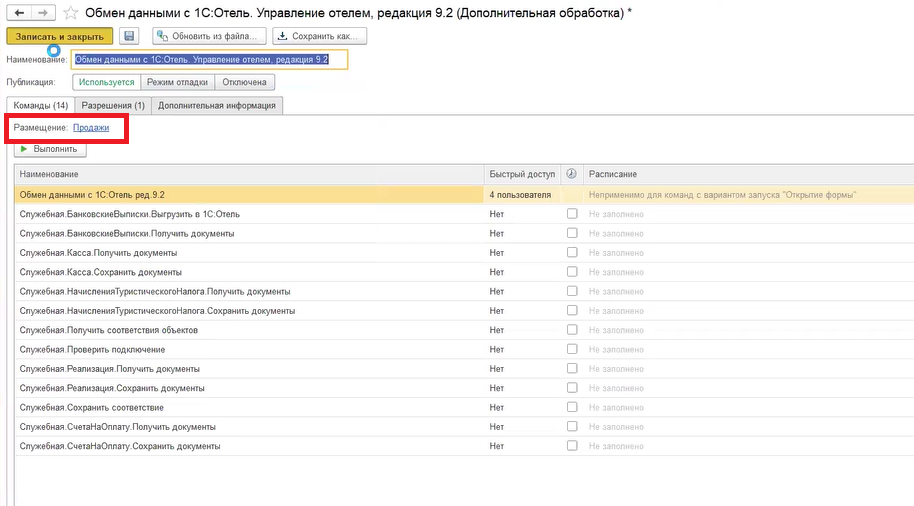
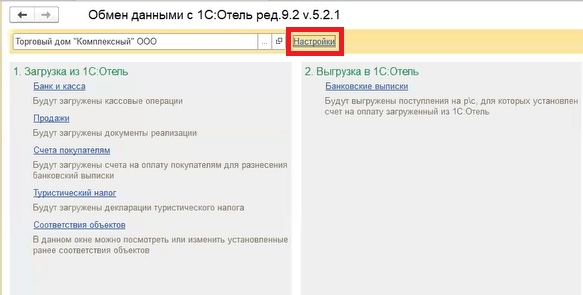
Перейдите в Настройки в верхней части обмена.
Разверните раздел Туристический налог и заполните сопоставления.
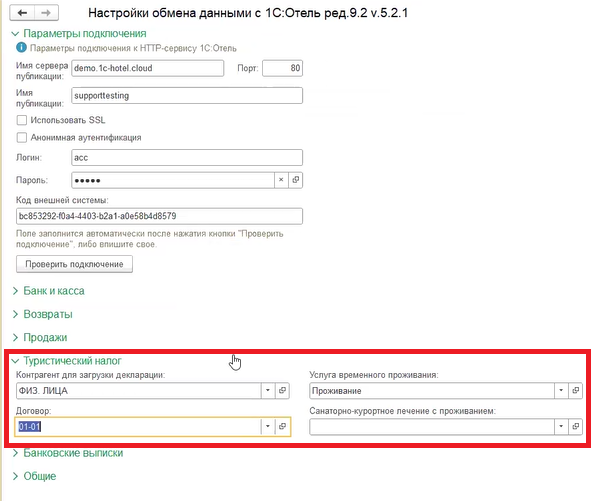
Сохраните изменения, нажав Проверить подключение. Закройте настройки.
5) Загрузите декларацию в базу бухгалтерии.
В разделе Загрузка из 1С:Отель в окне обмена данными перейдите в подраздел Туристический налог.
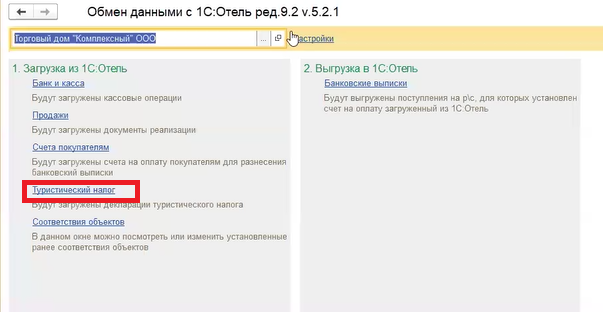
Откроется окно загрузчика, в котором требуется указать Период загрузки и фирму, по которой будут формироваться документы. Нажмите Обновить для формирования списка документов.
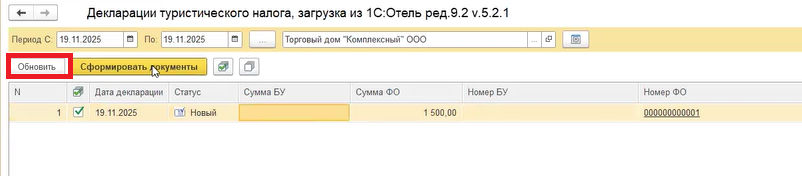
Период указывается по дате создания Декларации по туристическому налогу в программе 1С:Отель.
В списке документов будет отображаться декларация, загруженная из 1С:Отель, в статусе Новый, - это документ, который не был загружен в бухгалтерию. Для загрузки декларации нажмите Сформировать документы.
Документу установится статус Старый и будет присвоен Номер в бухгалтерской системе – декларация успешно загружена.

Вы можете посмотреть корректность данных в документе, кликнув по ссылке в столбце Номер БУ.
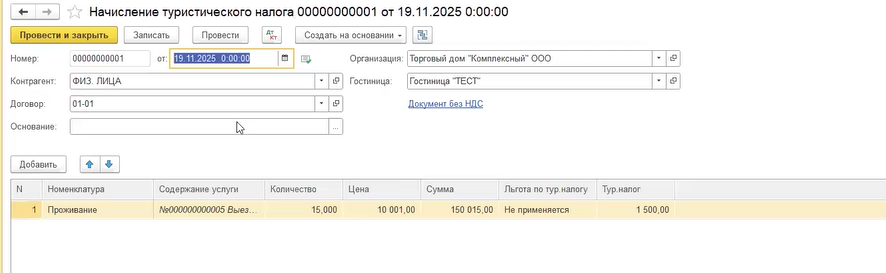
6) Закройте период в системе бухгалтерского учета.
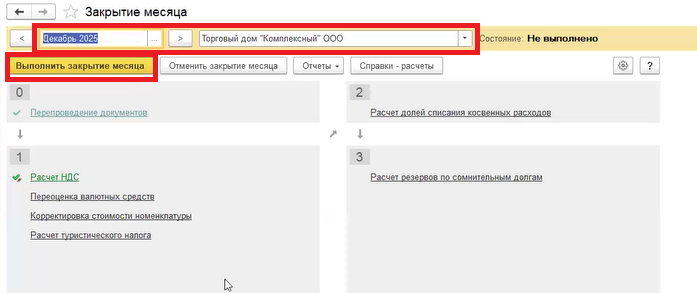
Перейдите в подсистему Операции/Закрытие месяца.
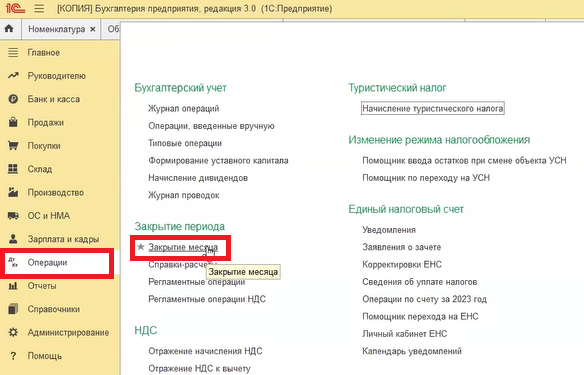
Выберите период и фирму, по которой будет проводиться закрытие. Нажмите Выполнить закрытие месяца.
7) Сформируйте декларацию.
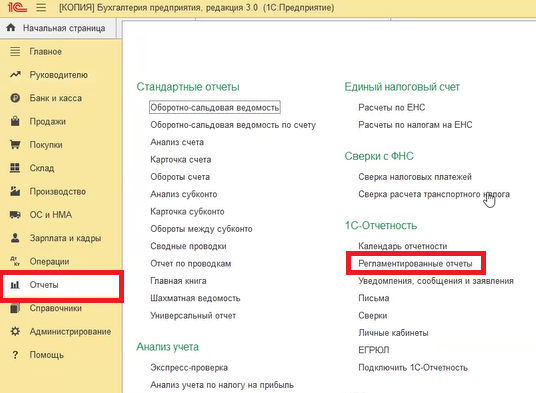
Перейдите в подсистему Отчеты/Регламентированные отчеты.
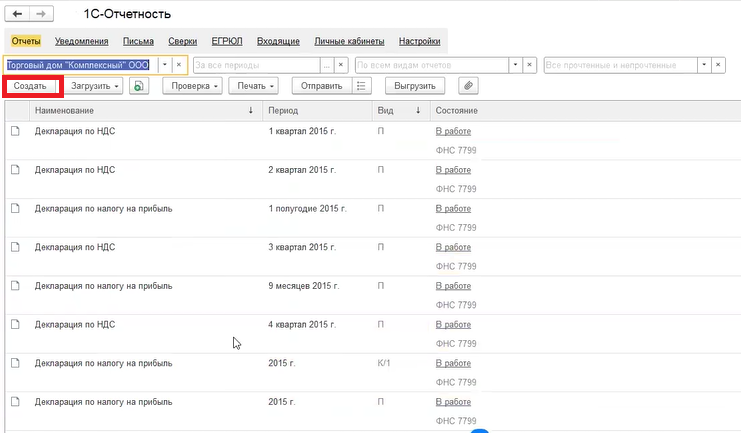
Нажмите Создать для формирования нового документа.
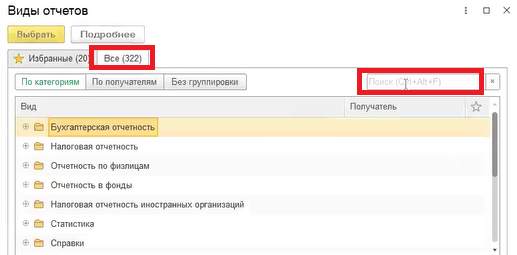
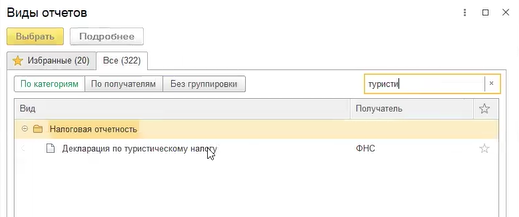
Выберите вид декларации из списка. Вы можете воспользоваться полем универсального поиска в верхней части окна.
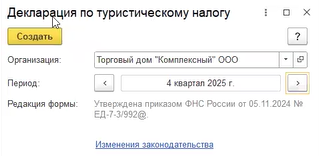
Укажите период формирования декларации и нажмите Создать.
В декларации нажмите Заполнить в верхней панели. Сохраните изменения по кнопке Записать.
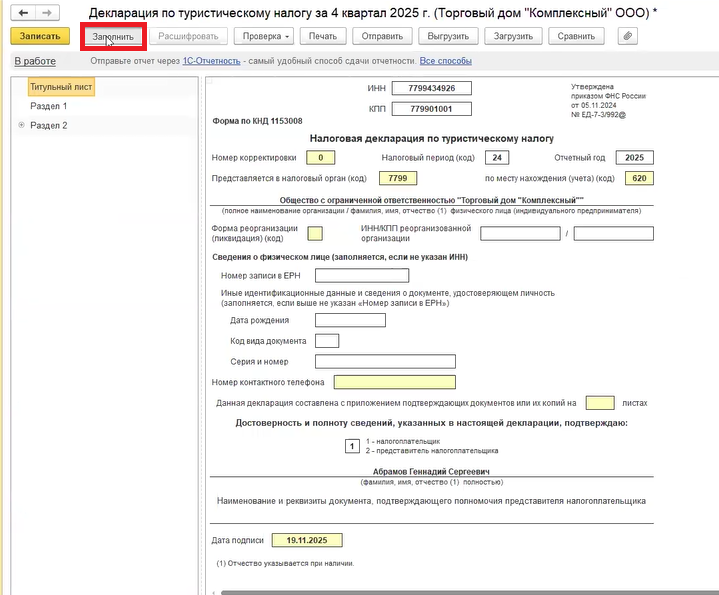
Декларация формируется по всем гостям, которые попадают в указанный период формирования. Если в размещения гостей вносятся изменения, то эти изменения будут учтены в следующей декларации.
Нужна помощь? Напишите нам (support@1chotel.ru) или обратитесь к базе знаний.