
Порядок настройки:
- Перед подключением терминала к 1С:Отель требуется установить DUALConnector (Common Connectors Installer) версии 1.x, зарегистрировать библиотеку DualConnector.dll и протестировать связь с терминалом (стандартно процедуру проводит сотрудник банка).
- Должен быть установлен 32-х битный клиент платформы 1С:Отель.
DUALConnector (Common Connectors Installer)
1) Скачайте внешнюю обработку для 1С версии 1.1.3.13 с сайта Инпас.
Запустите DualConnector1CSetup.exe и нажмите Установить.
В папке "C:\Program Files (x86)\Dual Connector 1C" появится библиотека a_inpasDC1c83.dll.
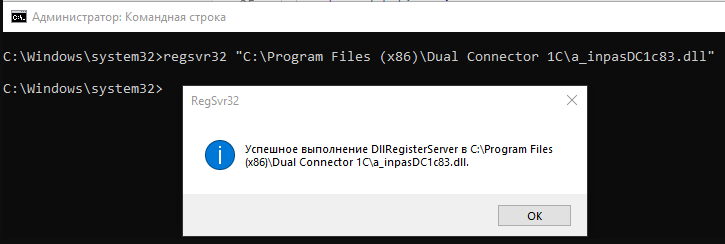
2) Зарегистрируйте библиотеку a_inpasDC1c83.dll. Для этого откройте командную строку от имени администратора и пропишите команду regsvr32 и путь к библиотеке.
regsvr32 "C:\Program Files (x86)\DualConnector 1C\a_inpasDC1c83.dll"
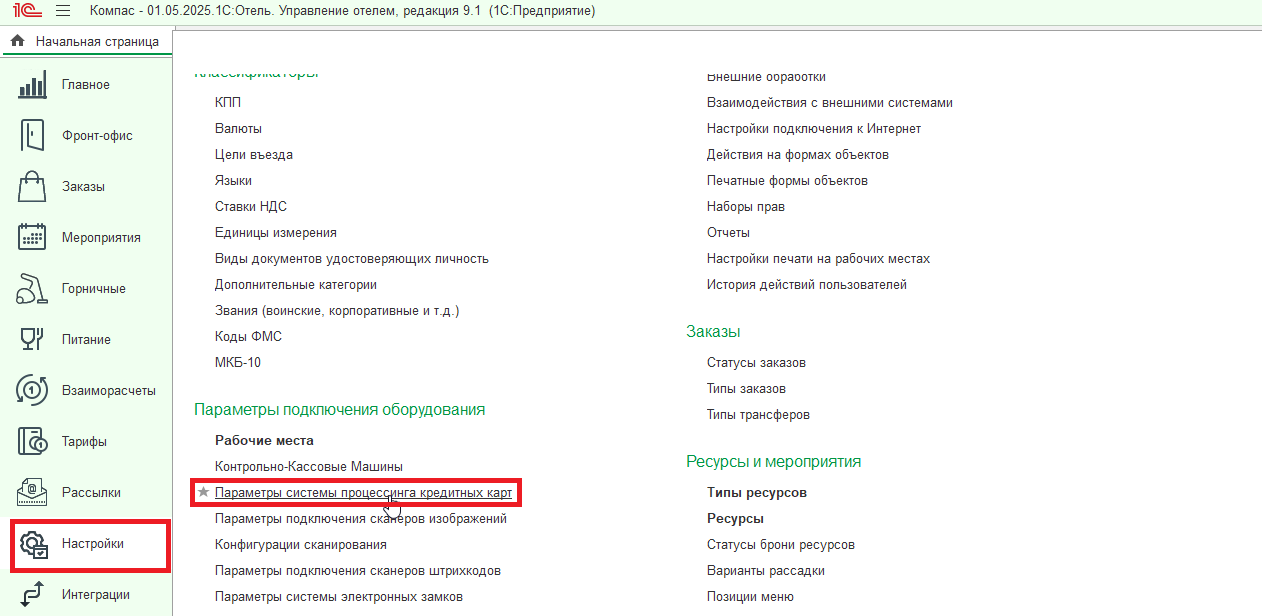
3) В 1С:Отель перейдите в Настройки / Параметры подключения оборудования / Параметры процессинга системы кредитных карт.
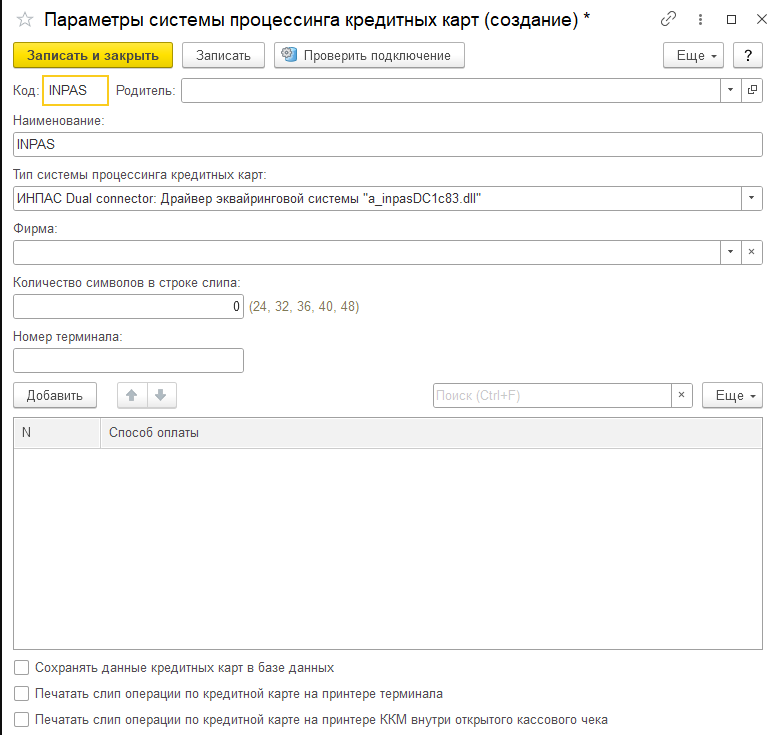
Добавьте новую запись в справочник по кнопке Создать. Укажите:
- Код - любой уникальный код, буквенный или числовой.
- Наименование - любое уникальное наименование.
- Тип системы процессинга кредитных карт: ИНПАС Dual connector: Драйвер эквайринговой системы "a_inpasDC1c83.dll",
- Номер терминала.
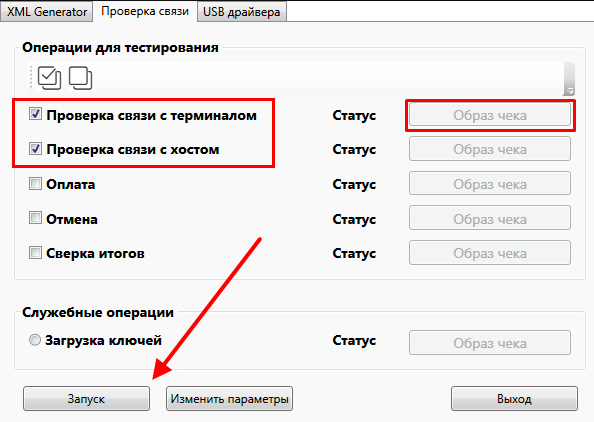
Вы можете узнать Номер терминала, открыв утилиту DCControl.exe и посмотрев образ чека на вкладке Проверка связи. Для этого установите флаги Проверка связи с терминалом и Проверка связи с хостом, нажмите Запуск. После успешно пройденной проверки, станет доступна кнопка Образ чека.
Вы также можете посмотреть Номер терминала на самом терминале.
4) Сохраните изменения в настройках терминала в 1С:Отель. Далее нажмите кнопку Проверить подключение.
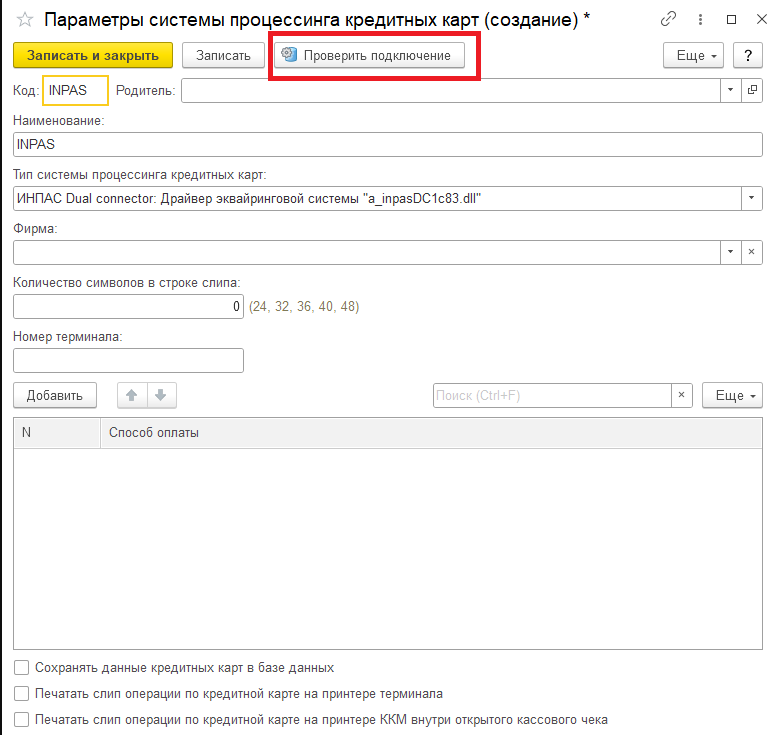
В открывшемся окне укажите COM-порт терминала. Нажмите ОК.
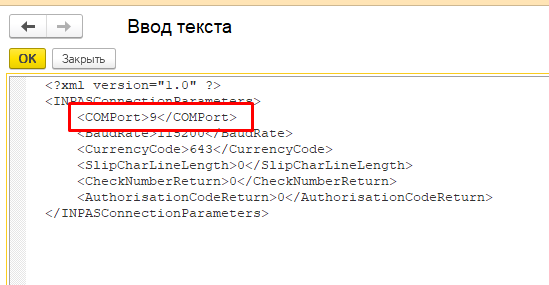
Если терминал подключен по сети - следует указать порт 0.
5) Откройте Настройки / Параметры подключения оборудования / Рабочие места.
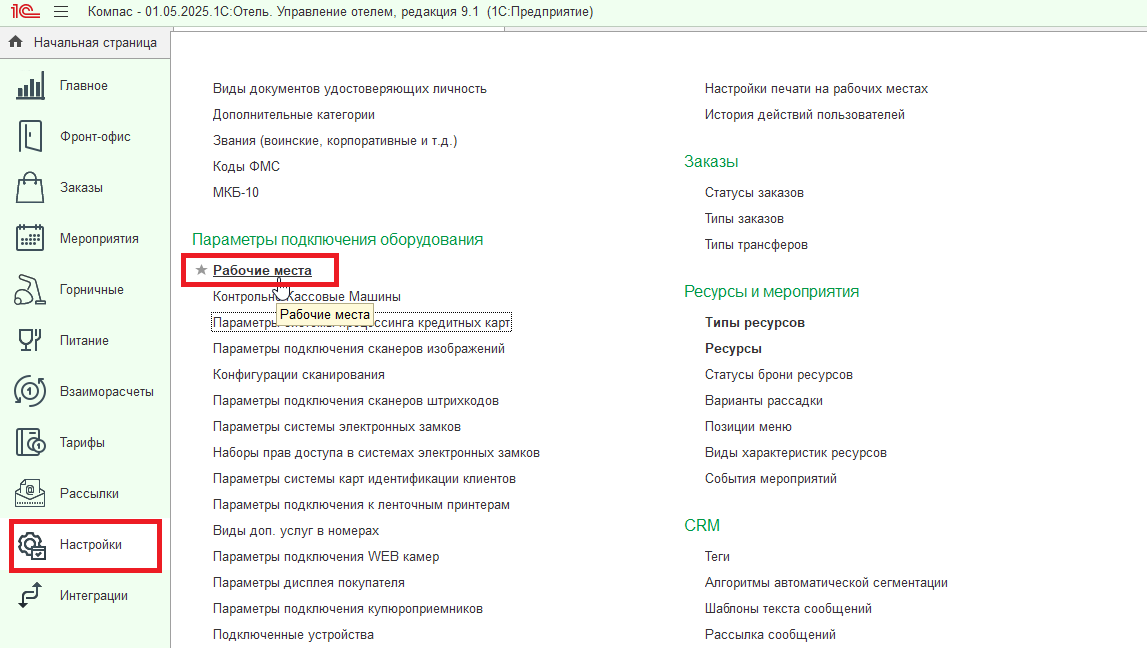
Перейдите в рабочее место. На вкладке Параметры подключения оборудования откройте раздел Системы процессинга кредитных карт.
Добавьте терминал по кнопке Добавить. Установите флаг Активный.Сохраните изменения по кнопке Записать и закрыть.
1. Если в тесте подключения или при пробитии платежа возникает ошибка "Недопустимая строка с указанием класса" или "Не найдена библиотека".
Решение - перерегистрируйте библиотеки DualConnector.dll и a_inpasDC1c83.dll. Убедитесь, что запущена 32 битная версия клиента 1С.
2. Другие ошибки (например, Неизвестная ошибка).
Решение - переустановите утилиту Common Connectors Installer. Обязательно на версию 1.x
Нужна помощь? Напишите нам (support@1chotel.ru) или обратитесь к базе знаний.