
В программе возможно два подхода к проведению чека коррекции:
1. С созданием нефискального способа оплаты для осуществления возврата чека с некорректными данными и последующим пробитием чека коррекции.
2. Осуществление возврата чека с некорректными данными тем же способом оплаты, которым был проведен ошибочный платеж, и последующим пробитием чека коррекции.
Выбор подхода зависит от рекомендаций, которые были получены от налоговой в ходе обращения по конкретному примеру.
1 подход.
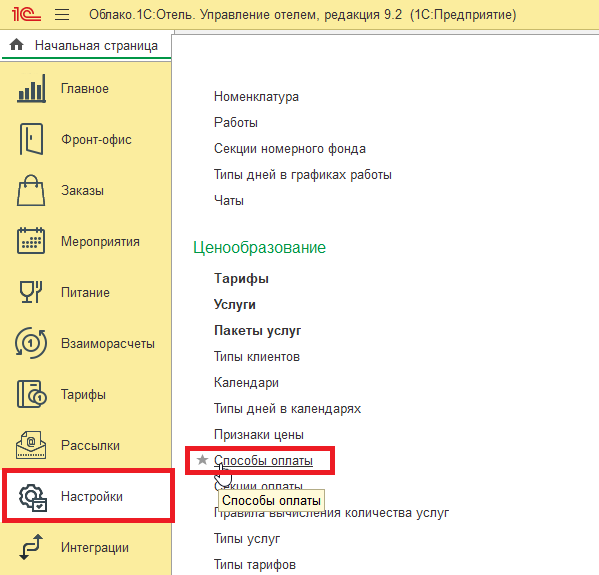
1. Создадим нефискальный способ оплаты (без проведения оплаты по ККМ) для возврата чека с некорректными данными. Для этого откройте справочник Способы оплаты (подсистема Настройки/Ценообразование/Способы оплаты).
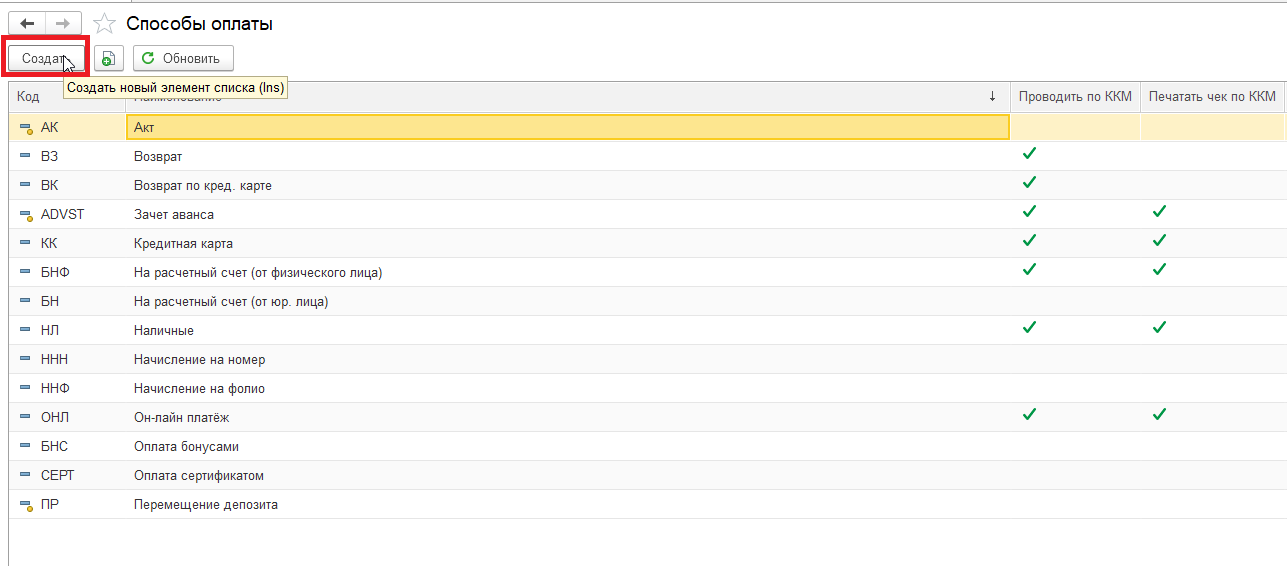
2. В справочнике нажмите Создать.
3. В открывшемся окне укажите Наименование, Код и Порядок сортировки. Установите флаги Только для возвратов и Не выгружать в бухгалтерскую систему.
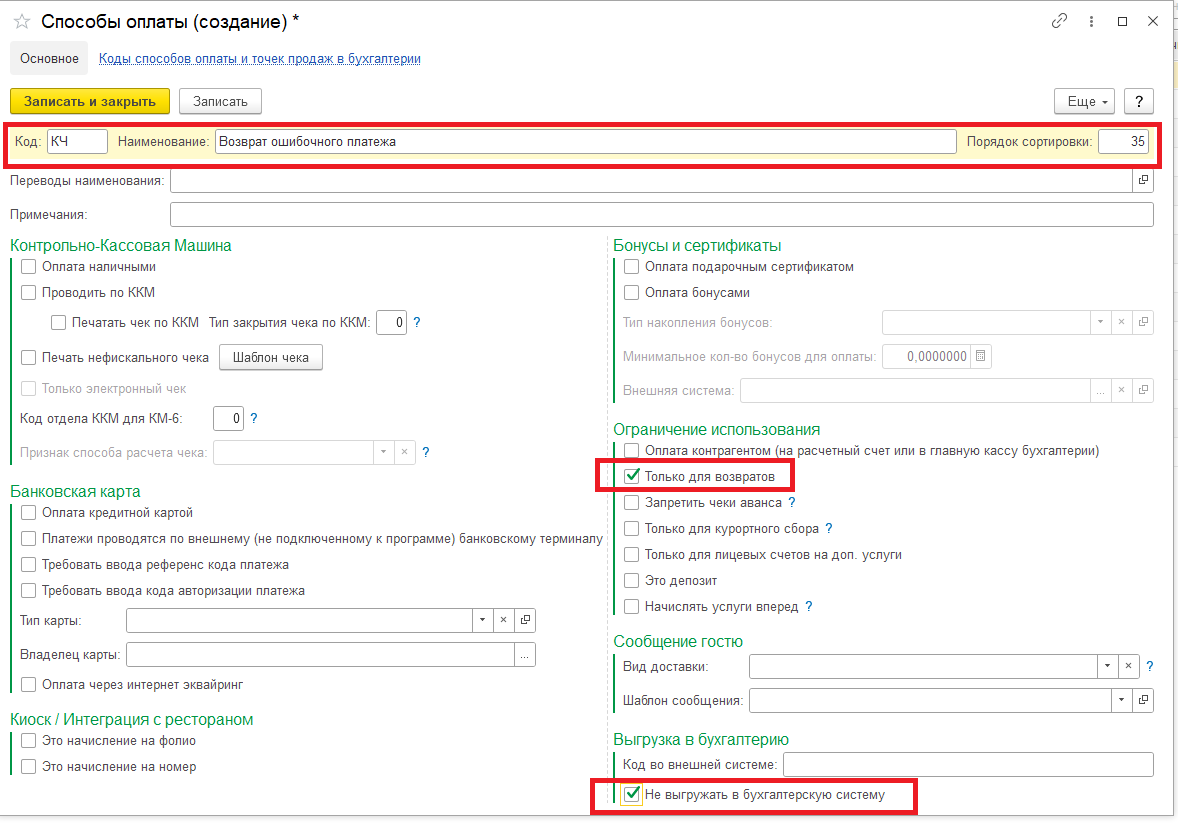
Сохраните изменения по кнопке Записать и закрыть.
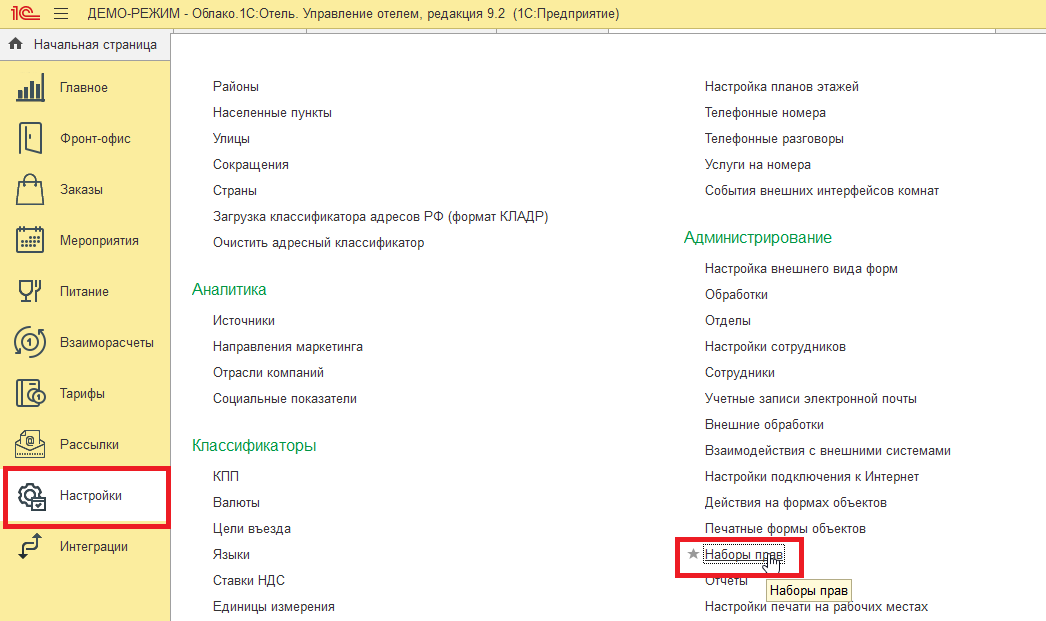
4. Добавьте новый способ оплаты в набор прав сотрудников, которые будут осуществлять возвраты чеков с некорректными данными. Откройте справочник Наборы прав (подсистема Настройки/Администрирование/Наборы прав).
В наборе прав перейдите в раздел Доступные способы оплаты и типы клиентов. Нажмите Добавить и выберите новый способ оплаты из списка.
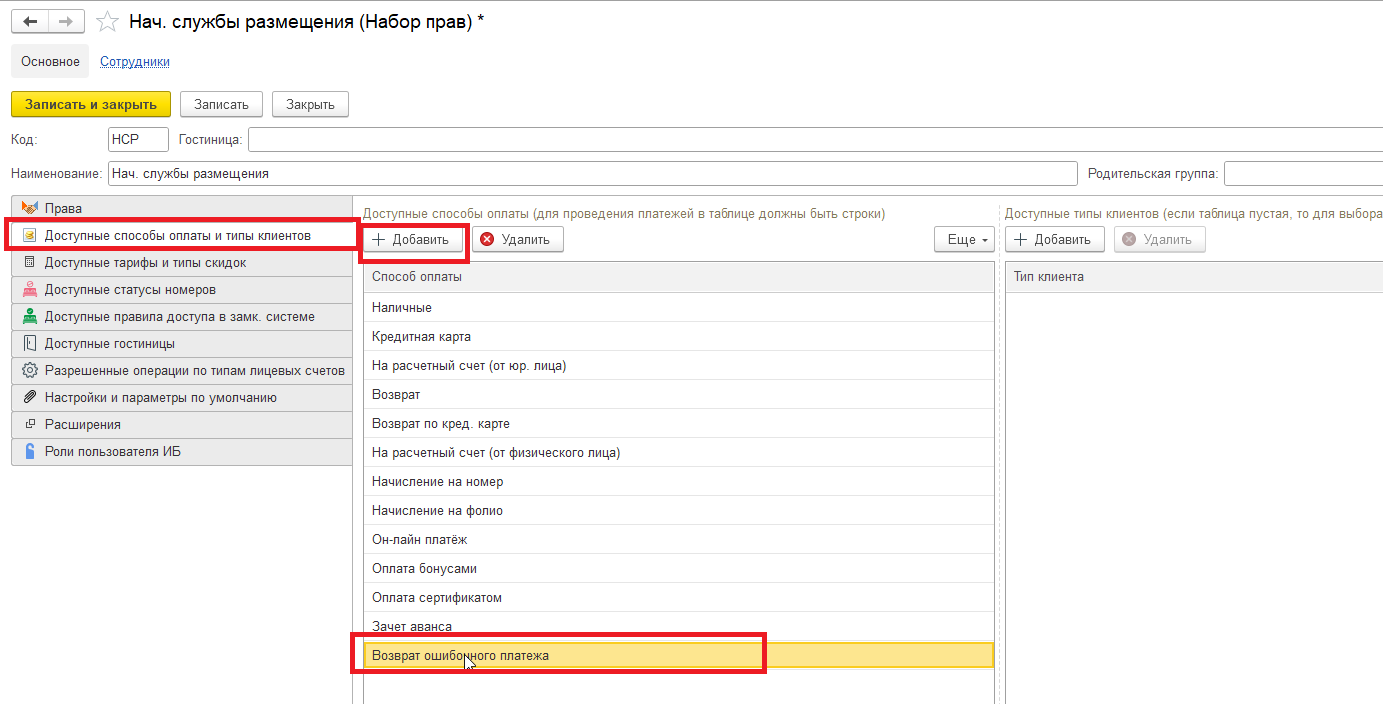
Сохраните изменения по кнопке Записать и закрыть.
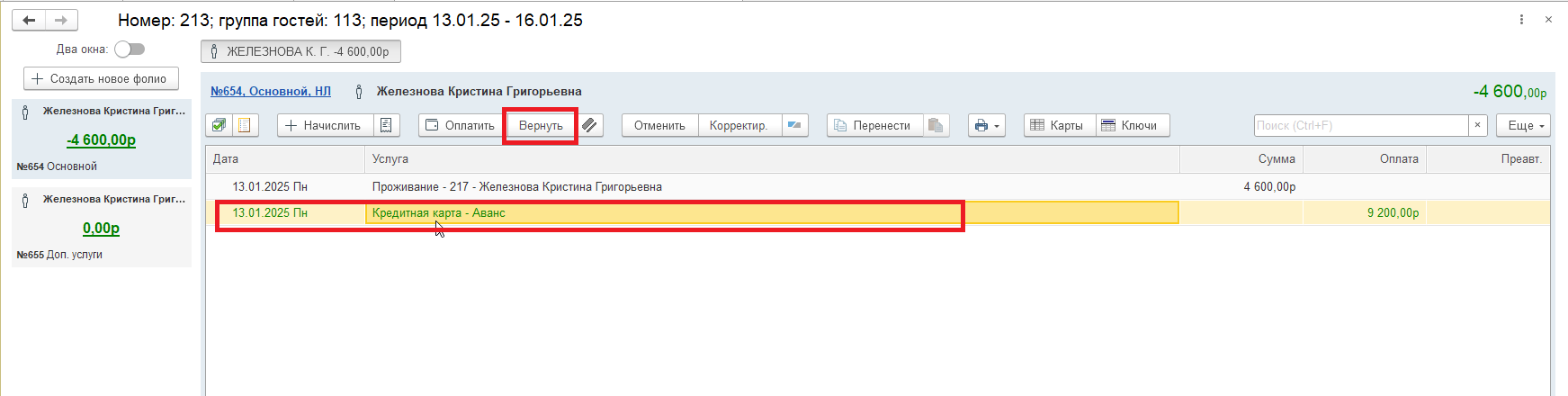
4. Откройте лицевой счет гостя, где был проведен ошибочный платеж. Осуществите возврат новым способом оплаты.
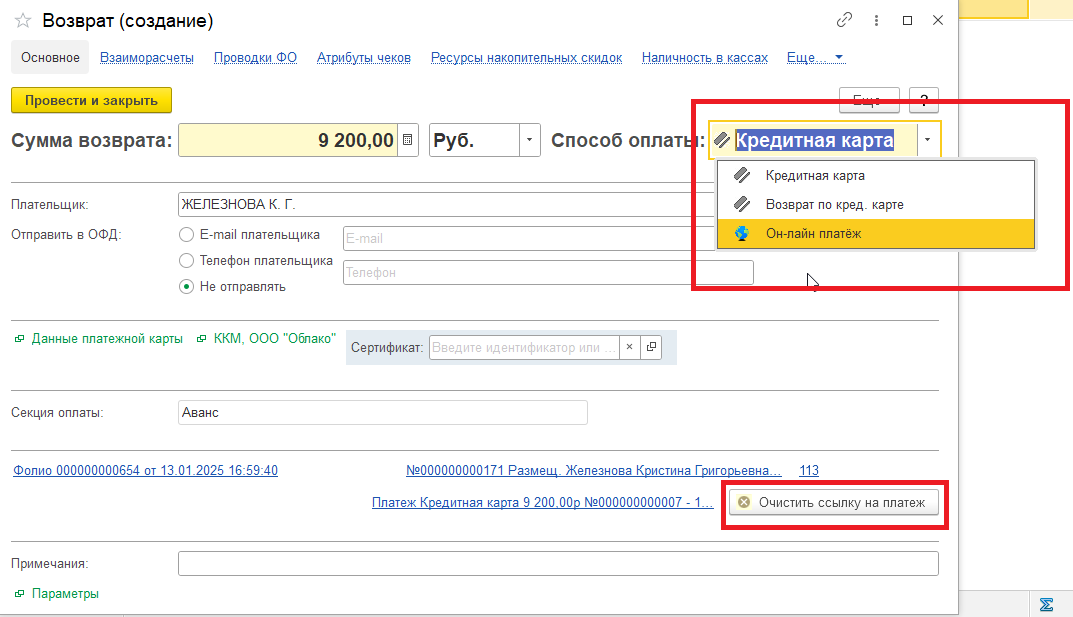
ВАЖНО! Если при осуществлении возврата в поле Способ оплаты нет возможности выбрать новый способ оплаты, очистите ссылку на платеж в нижней части окна.
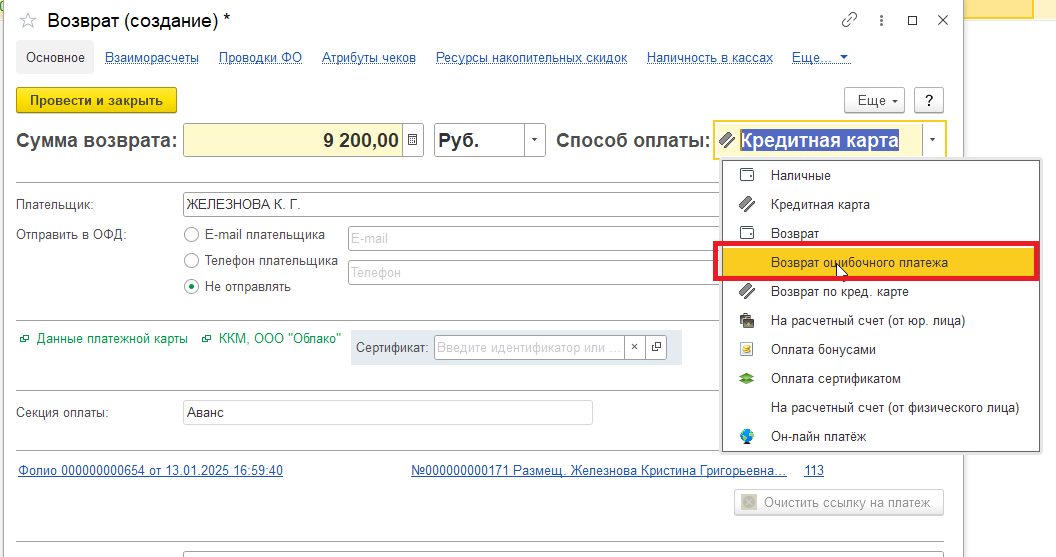
Без ссылки на платеж программа предложит провести возврат одним из доступных способов оплаты. Выберите новый способ оплаты (в нашем случае - Возврат ошибочного платежа) и нажмите Провести и закрыть.
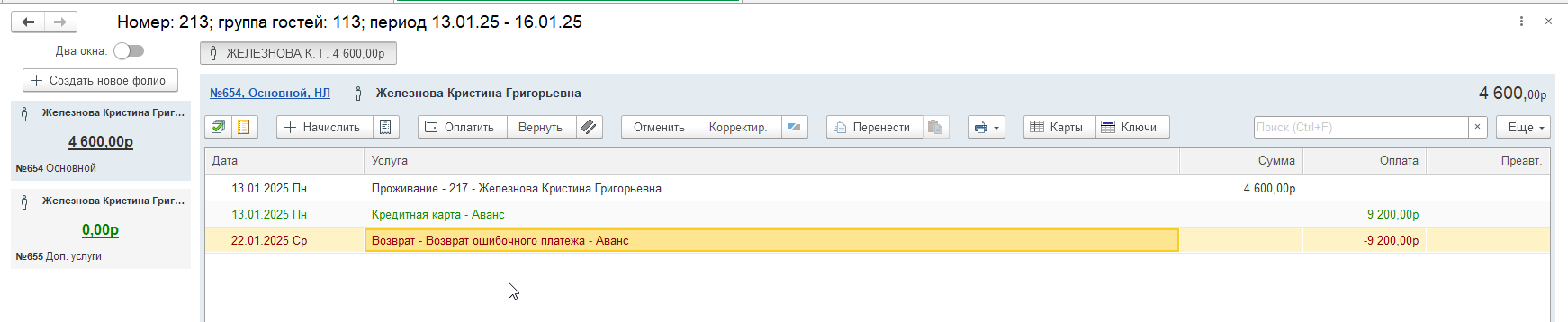
5. Проведите повторный платеж с корректными данными.
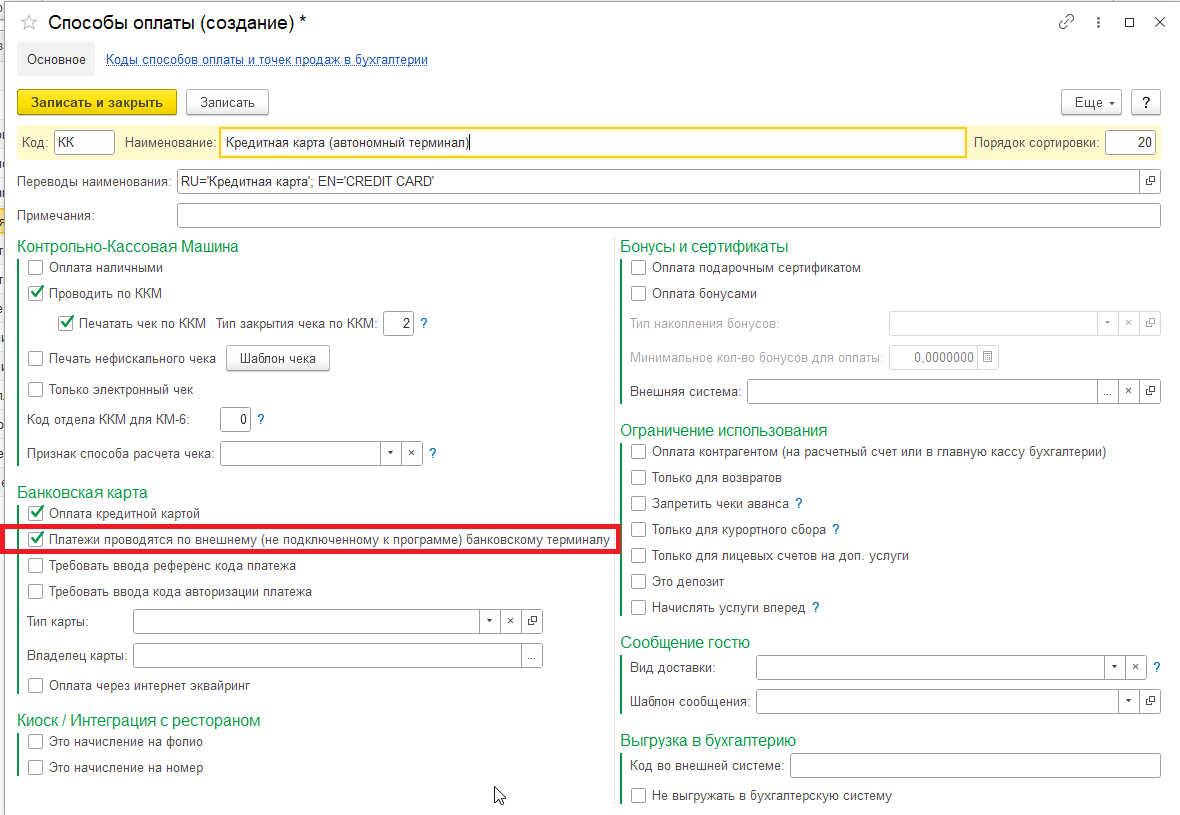
ВАЖНО! Если терминал подключен к программе, то мы рекомендуем дополнительно для коррекции чеков прихода банковской картой, создать способ оплаты Кредитная карта (автономный терминал) с установленным флагом Платежи проводятся по внешнему терминалу в параметрах способа оплаты.. Это требуется, чтобы при проведении повторной операции прихода не вызывался терминал, так как по терминалу первоначальная операция прошла верно.
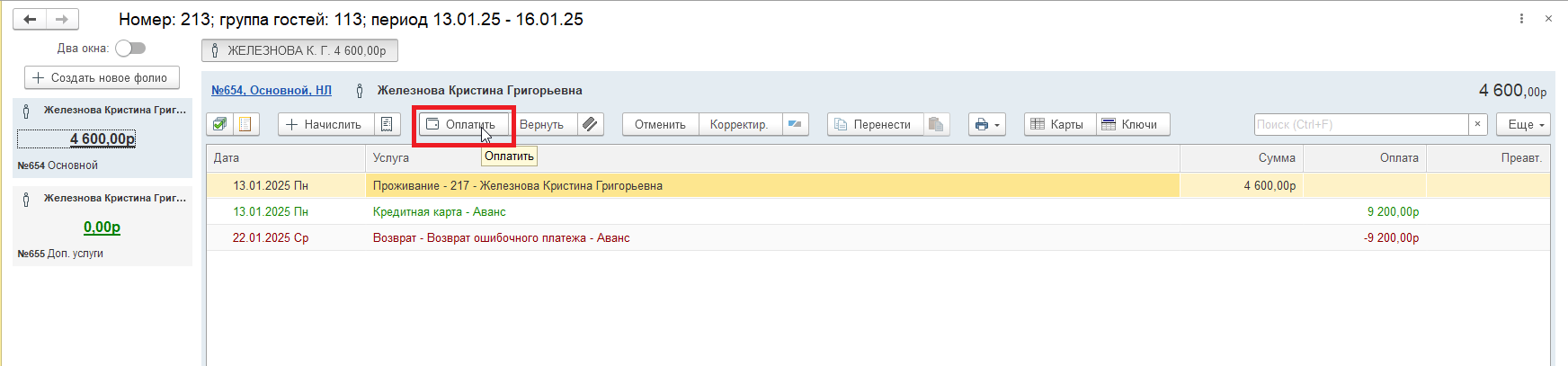
Для проведения платежа в лицевом счете нажмите Оплатить.
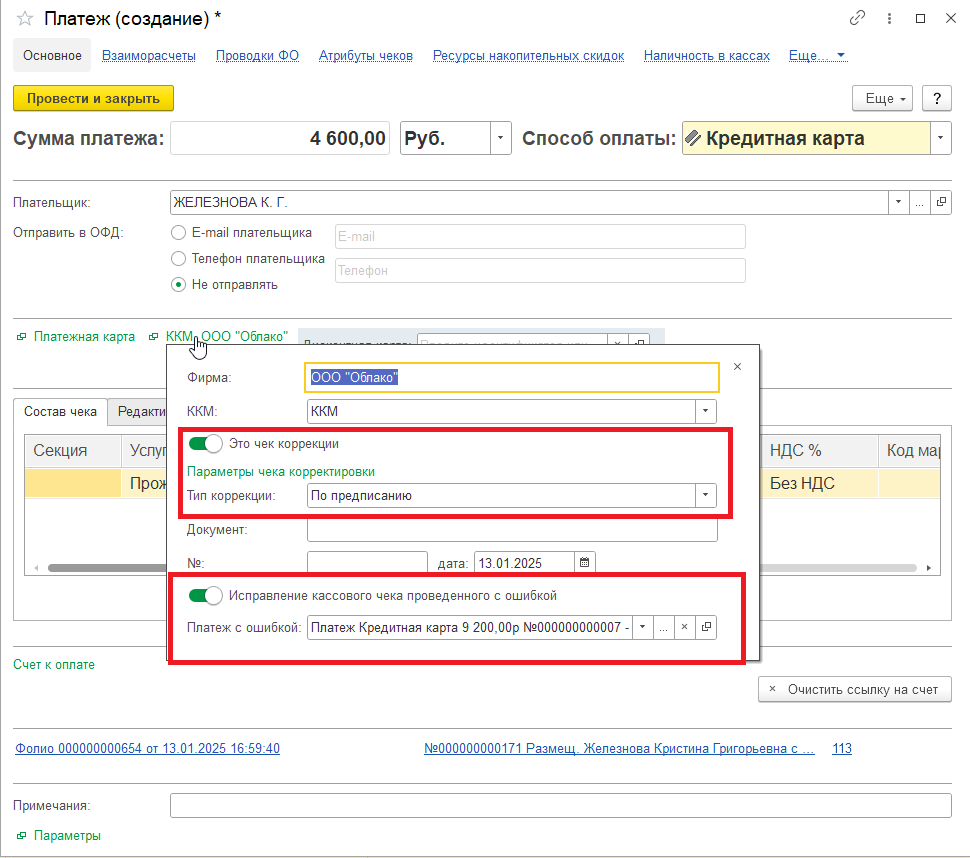
Разверните окно, кликнув на кнопку с названием кассы.
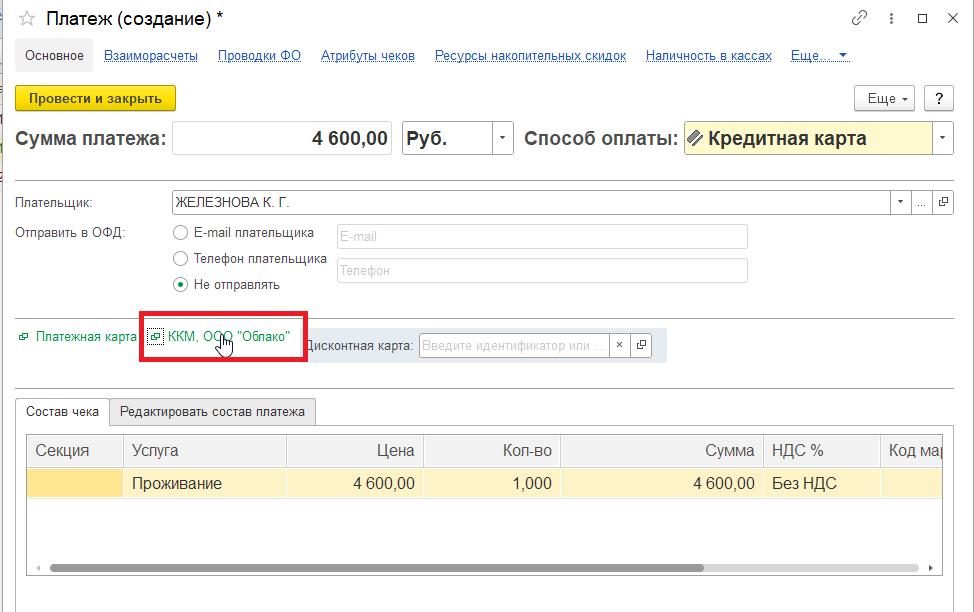
В открывшемся окне установите:
Переключатель Это чек коррекции и выберите Тип коррекции (Самостоятельно или По предписанию налоговой).
Переключатель Исправление кассового чека, проведенного с ошибкой и выберите предыдущий платеж, проведенный с ошибкой.
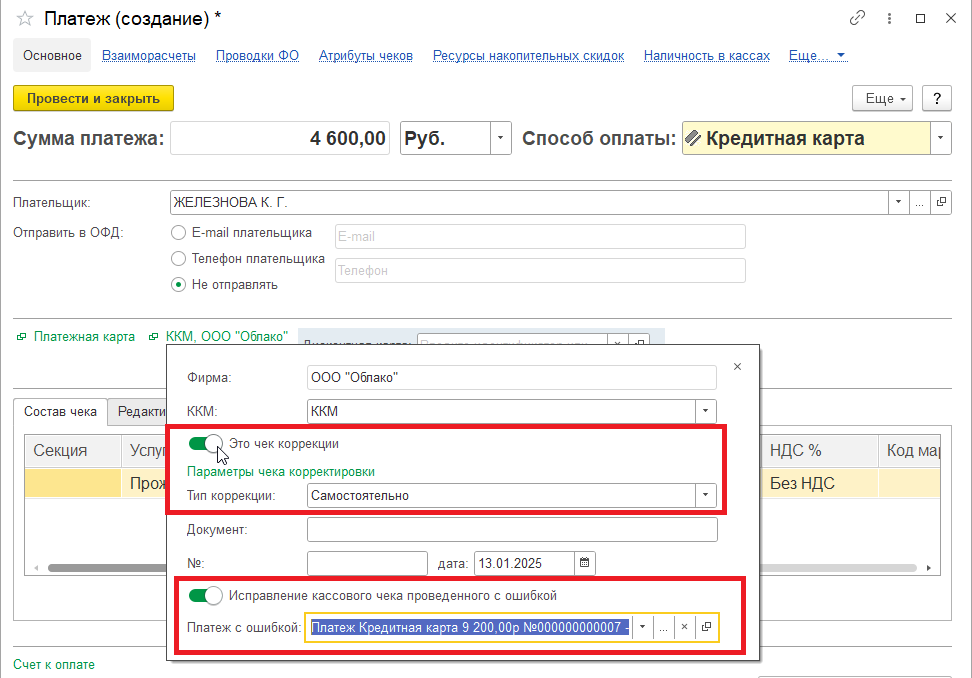
Проведите платеж, нажав кнопку Провести и закрыть.
Следует отметить, что коррекция чеков, попавших в карантин, оформляется согласно данному алгоритму.
2 подход.
Реализация второго подхода осуществляется согласно следующему алгоритму:
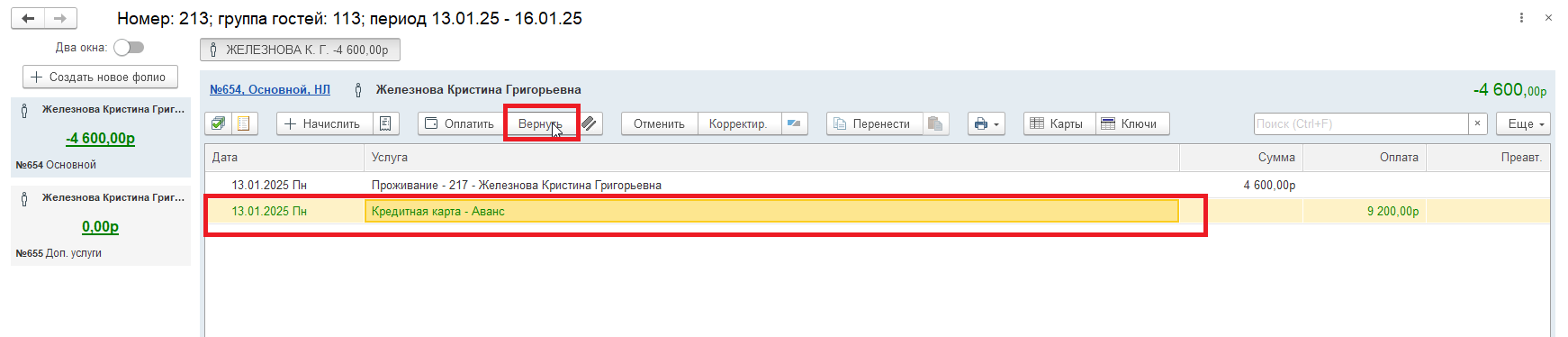
1. Оформите возврат чека с некорректными данными тем же способом оплаты, которым был проведен платеж. Для этого выделите платеж в лицевом счете и нажмите Вернуть в верхнем меню.
2. Разверните окно. кликнув на наименование ККМ.
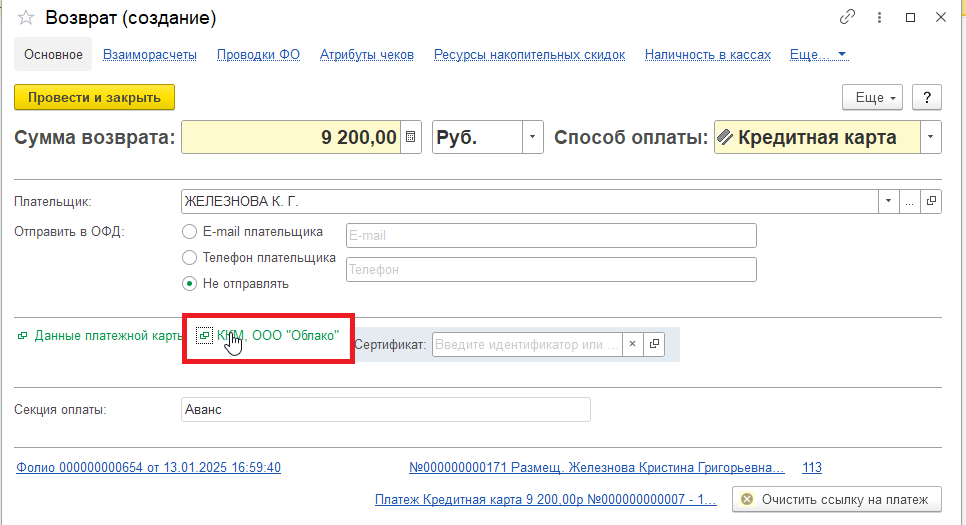
3. В открывшемся окне установите:
Переключатель Это чек коррекции и выберите Тип коррекции (Самостоятельно или По предписанию налоговой).
Переключатель Исправление кассового чека, проведенного с ошибкой. В поле Платеж с ошибкой по умолчанию выбирается выделенный на начальном этапе платеж. Вы также можете выбрать предыдущий платеж, проведенный с ошибкой, в ручном режиме.
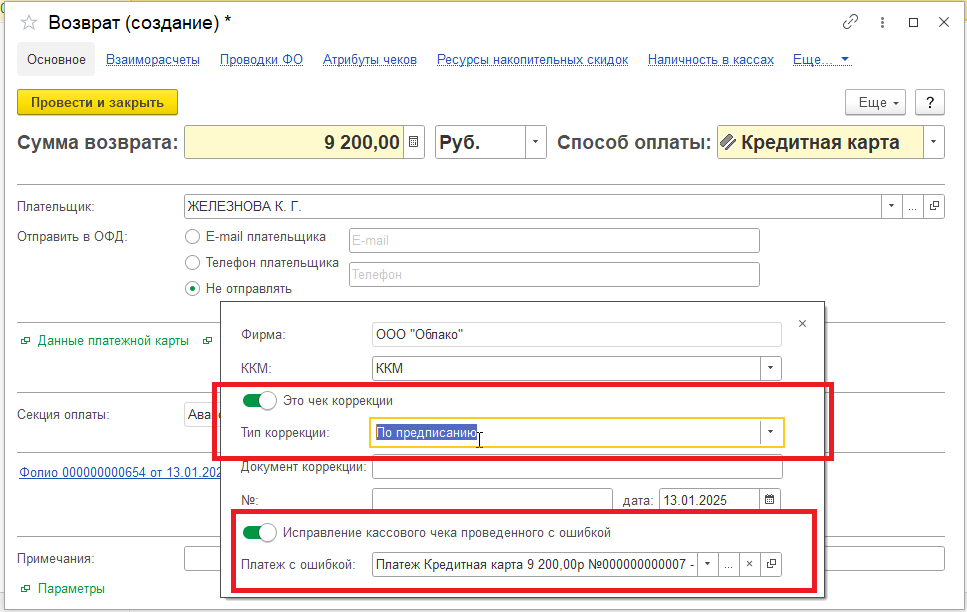
Нажмите Провести и закрыть.
4. Проведите повторный платеж тем же способом оплаты, которым был осуществлен ошибочный платеж.
Для этого нажмите Оплатить в верхнем меню.
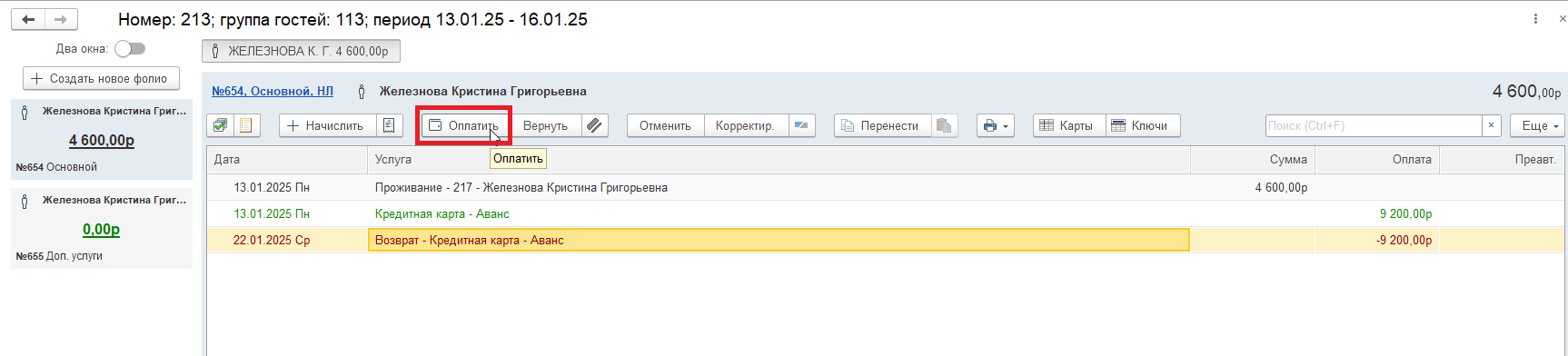
В форме создания платежа нажмите на наименование ККМ и в открывшемся окне установите:
Переключатель Это чек коррекции и выберите Тип коррекции (Самостоятельно или По предписанию налоговой).
Переключатель Исправление кассового чека, проведенного с ошибкой и выберите предыдущий платеж, проведенный с ошибкой.
ВАЖНО! Порядок выполнения коррекции по возвратам будет зеркальным, только уже через "виртуальный" приход в лицевом счёте и повторный возврат с типом коррекции или с оформлением чека прихода с признаком коррекции и последующим возвратом с признаком коррекции согласно выбранному подходу.