
Создание Типов дней в календарях
Календарь – это основа тарифов в программе. В календаре устанавливаются Типы дня календаря, которые в последующем будут использоваться при создании тарифа.
Тип дня календаря - это временной промежуток, в который действуют определенные цены.
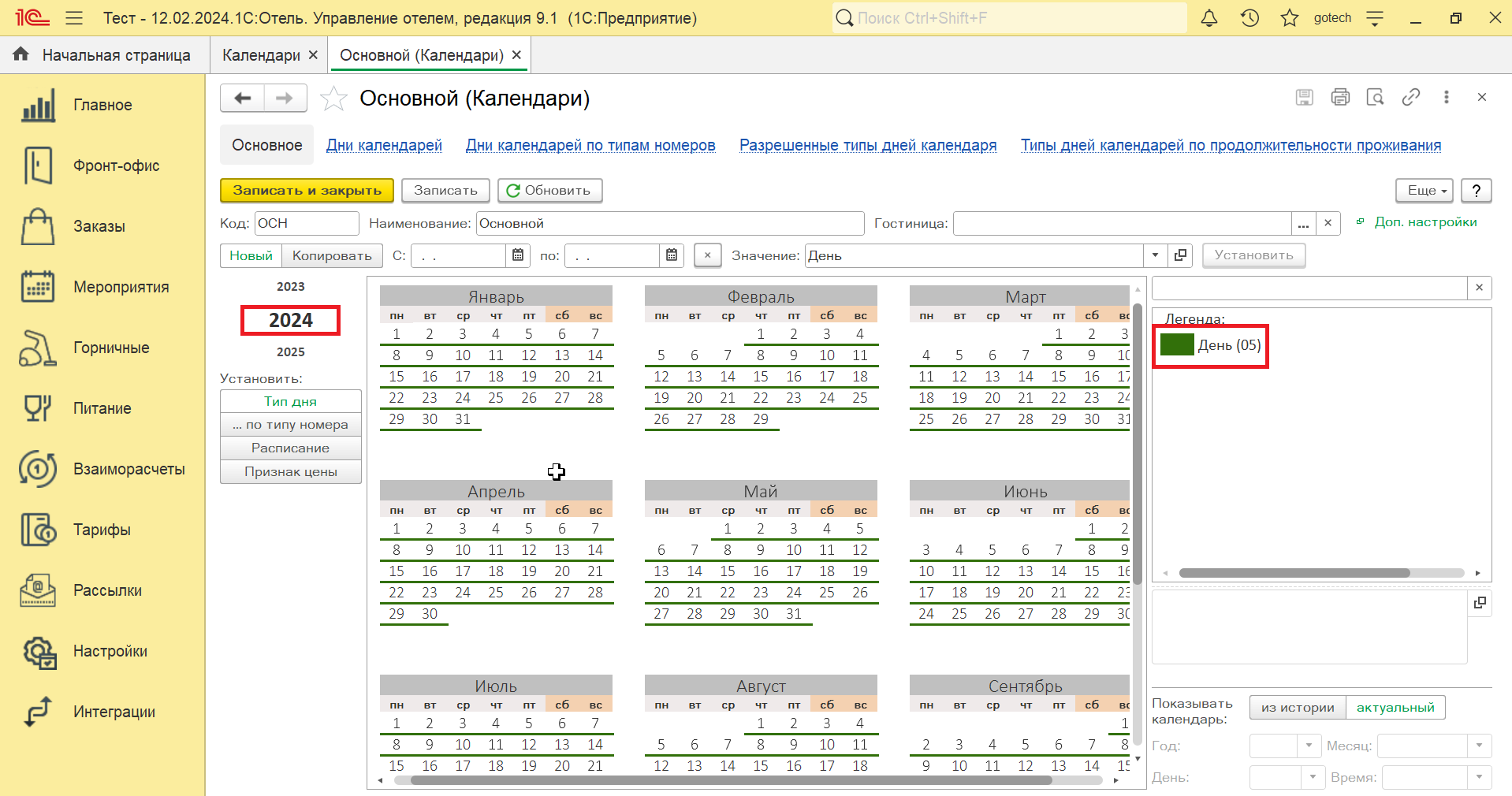
В качестве примера можно привести простой календарь в базовом тарифе, где цена на протяжении года остается неизменной. В этом случае создается один Тип дня календаря, которым заполняется календарь.
Второй пример – классический базовый тариф, в котором цена на проживание меняется в будни и выходные. В этом случае создается календарь, в котором устанавливается 2 уровня цен – типов дней.
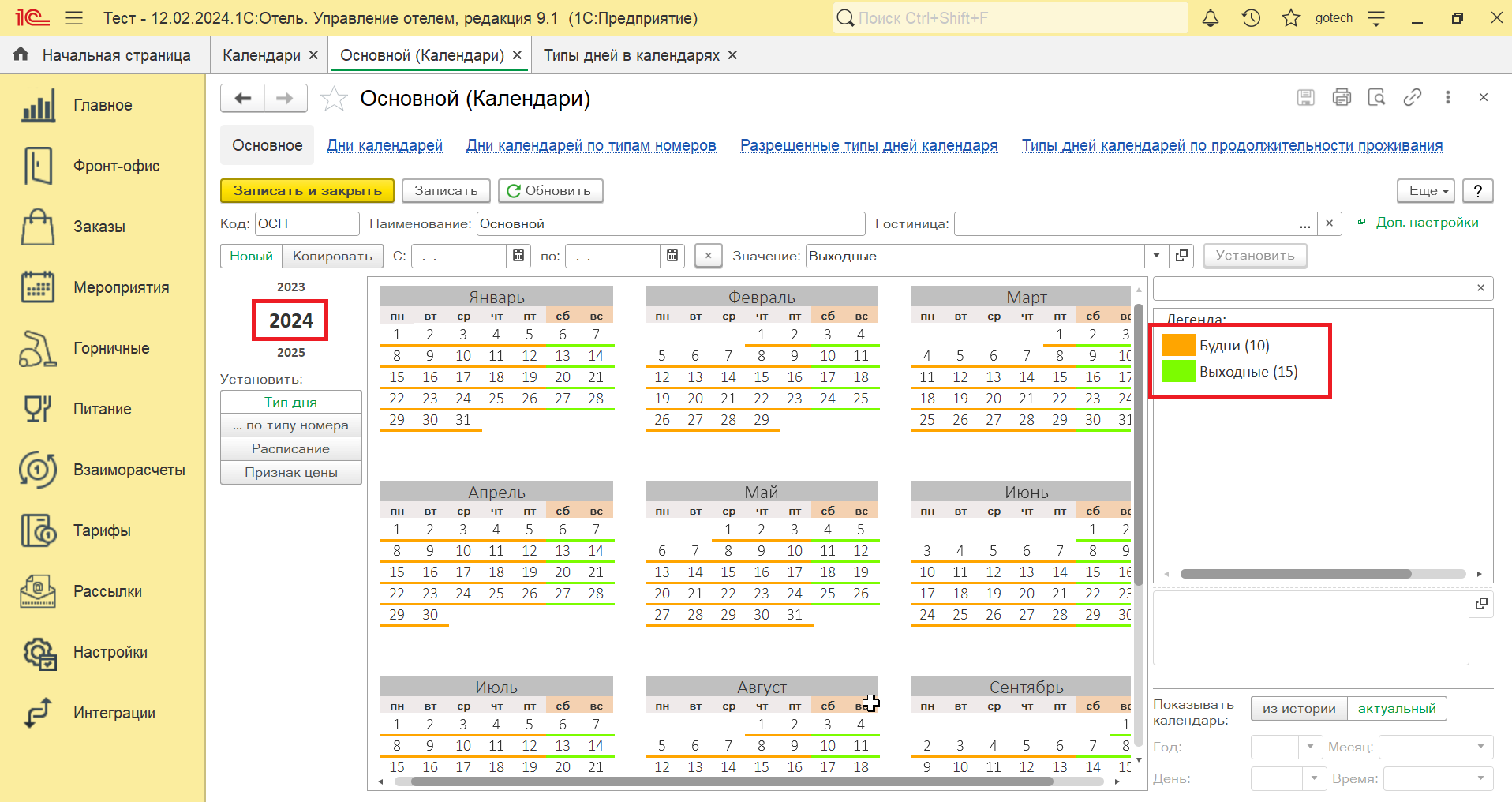
Создадим 2 календаря и заполним их типами дней.
- Календарь, в котором установлены «Типы дня» на будни и выходные.
- Календарь, в котором установлены сезоны (сезон – это временной промежуток, в который меняется спрос на проживание в отеле и, соответственно, меняется цена на проживание согласно сезона: низкий сезон, высокий сезон, пиковый сезон и тд).
Для создания календаря необходимо:
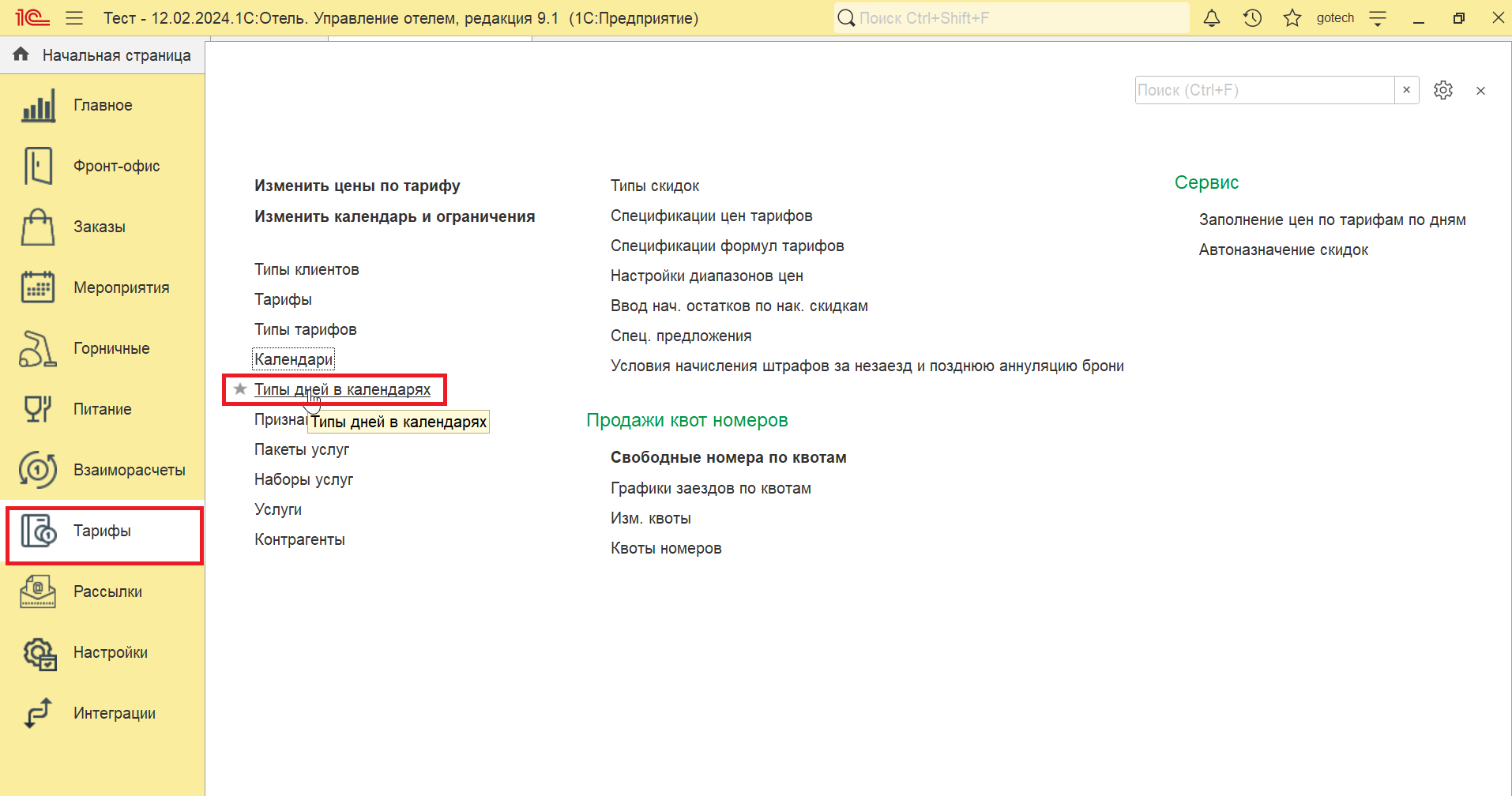
Заполнить справочник Типы дней в календарях. Для этого переходим в подсистему Тарифы/Типы дня в календарях.
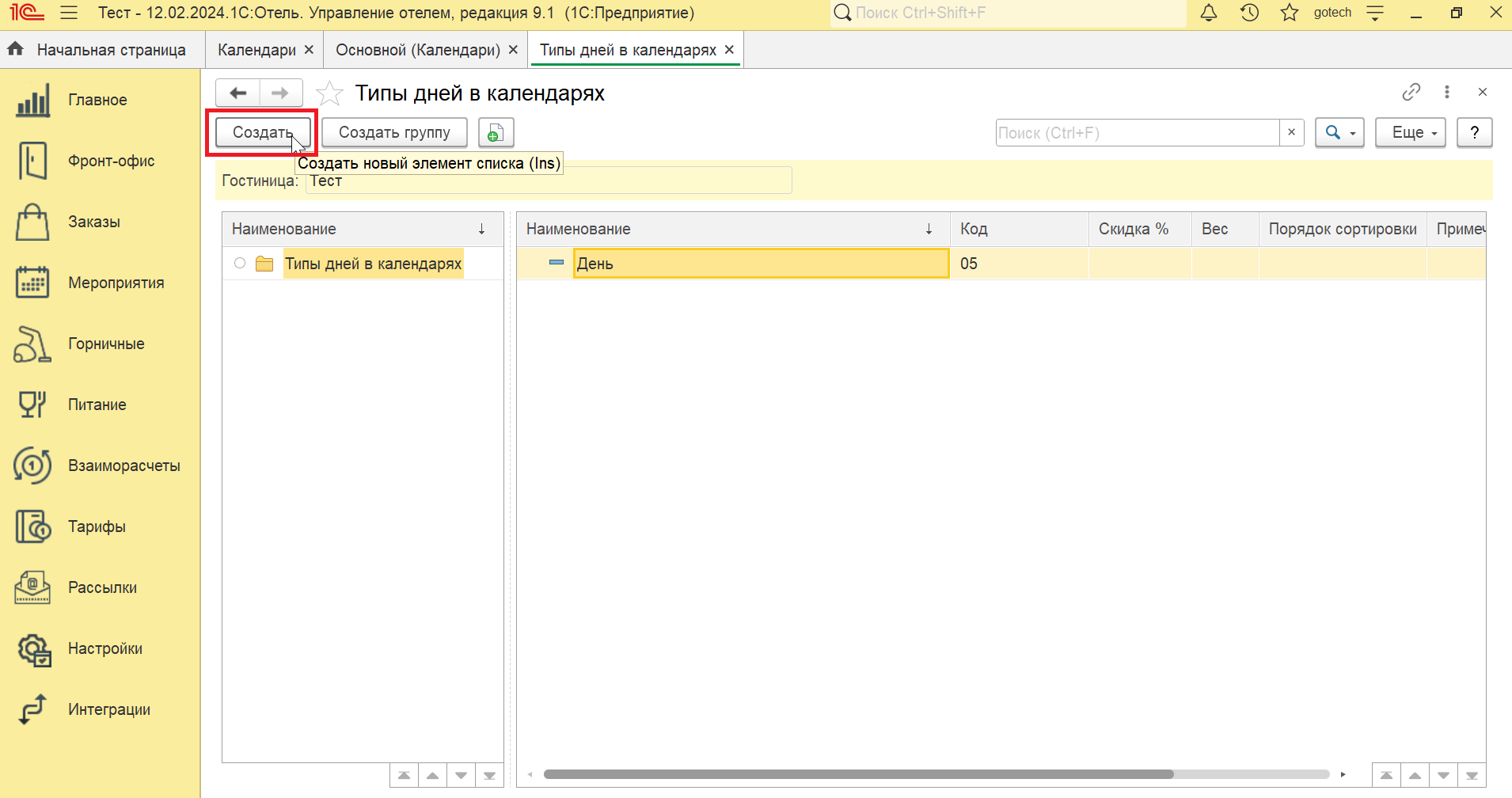
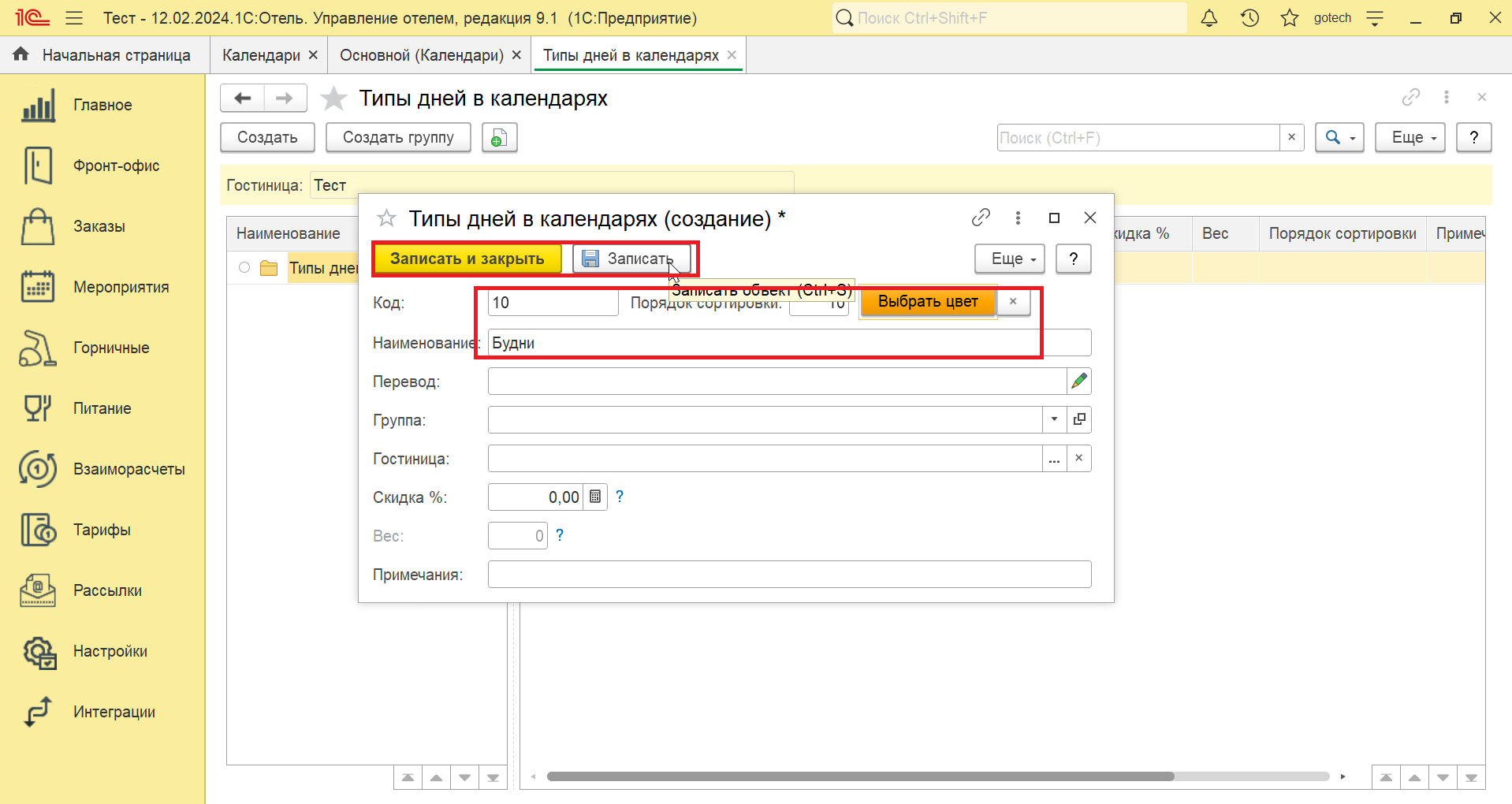
2. Создадим 2 набора типов дней для каждого примера. Для этого нажимаем Создать в верхнем левом углу.
В открывшейся форме указываем:
Код, Порядок сортировки, Наименование. В случае мультигостиничной базы для привязки «Типа дня» к определенной гостинице, вы можете заполнить поле Гостиница.В типе дня можно задать свой цвет через кнопку Выбрать цвет. В этом случае в календаре тип дня будет выделен выбранным цветом. Если цвет не указан, то программа автоматически определит цветовое решение.
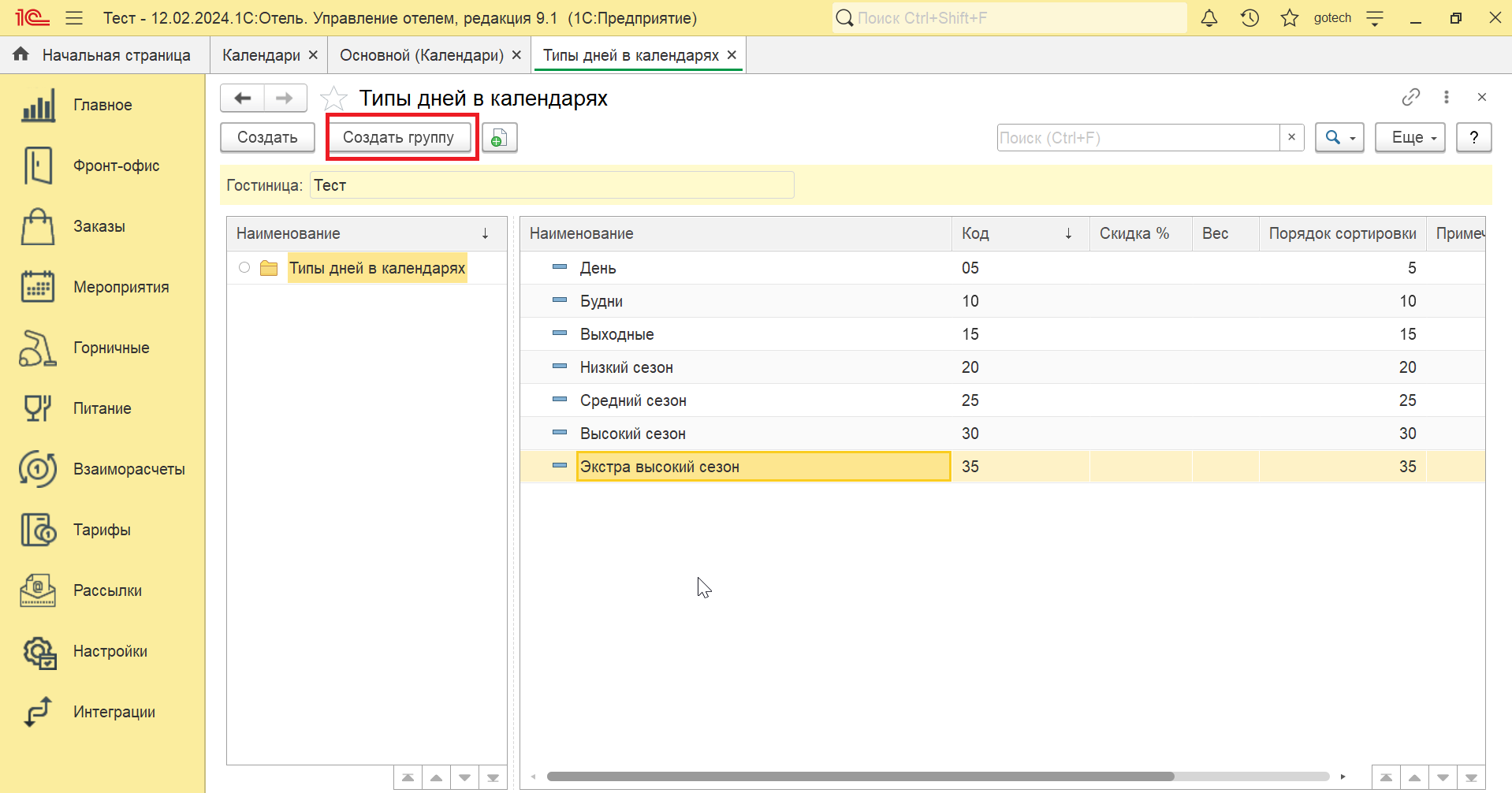
3. Аналогичным образом создаем типы дня для сезонного календаря:
- Выходные,
- Низкий сезон,
- Средний сезон,
- Высокий сезон,
- Экстра высокий сезон.
При желании типы дня можно сгруппировать по папкам. Для создания папки нажимаем Создать группу и переносим созданные типы дня в папки.
Создание календаря
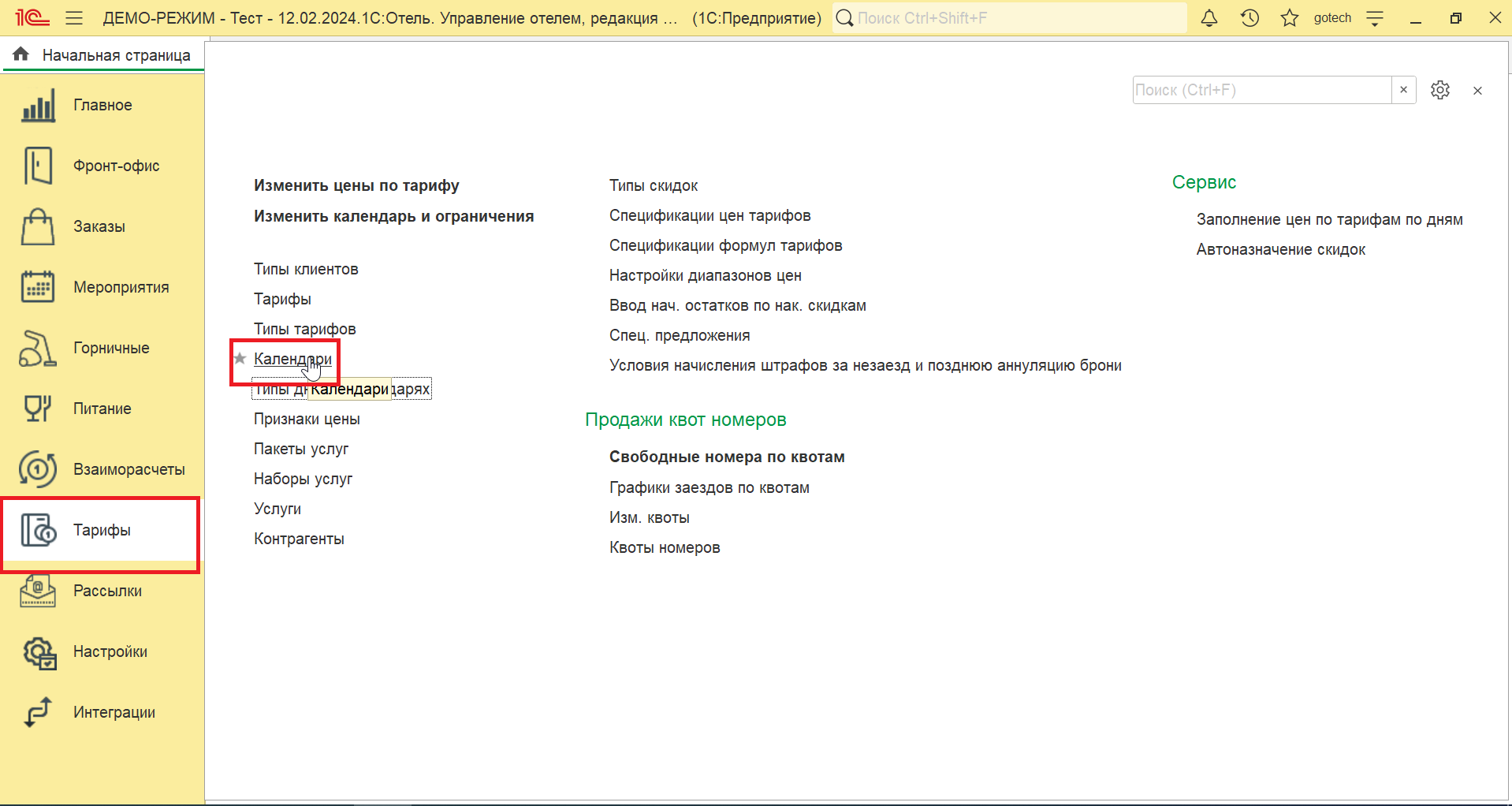
1. Переходим в подсистему Тарифы/Календари.
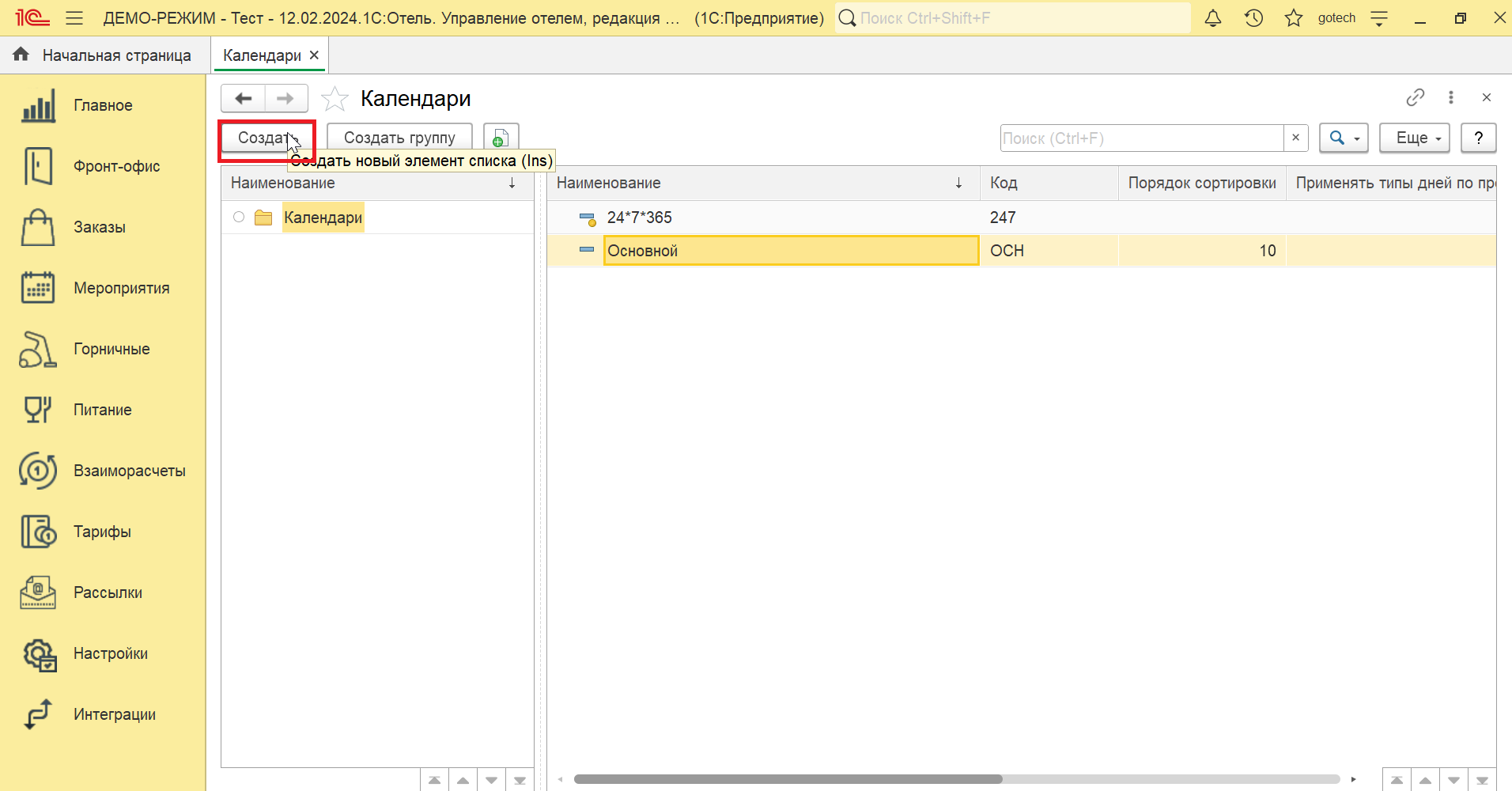
2. Нажмите кнопку Создать в левом верхнем углу.
Рассмотрим форму календаря.
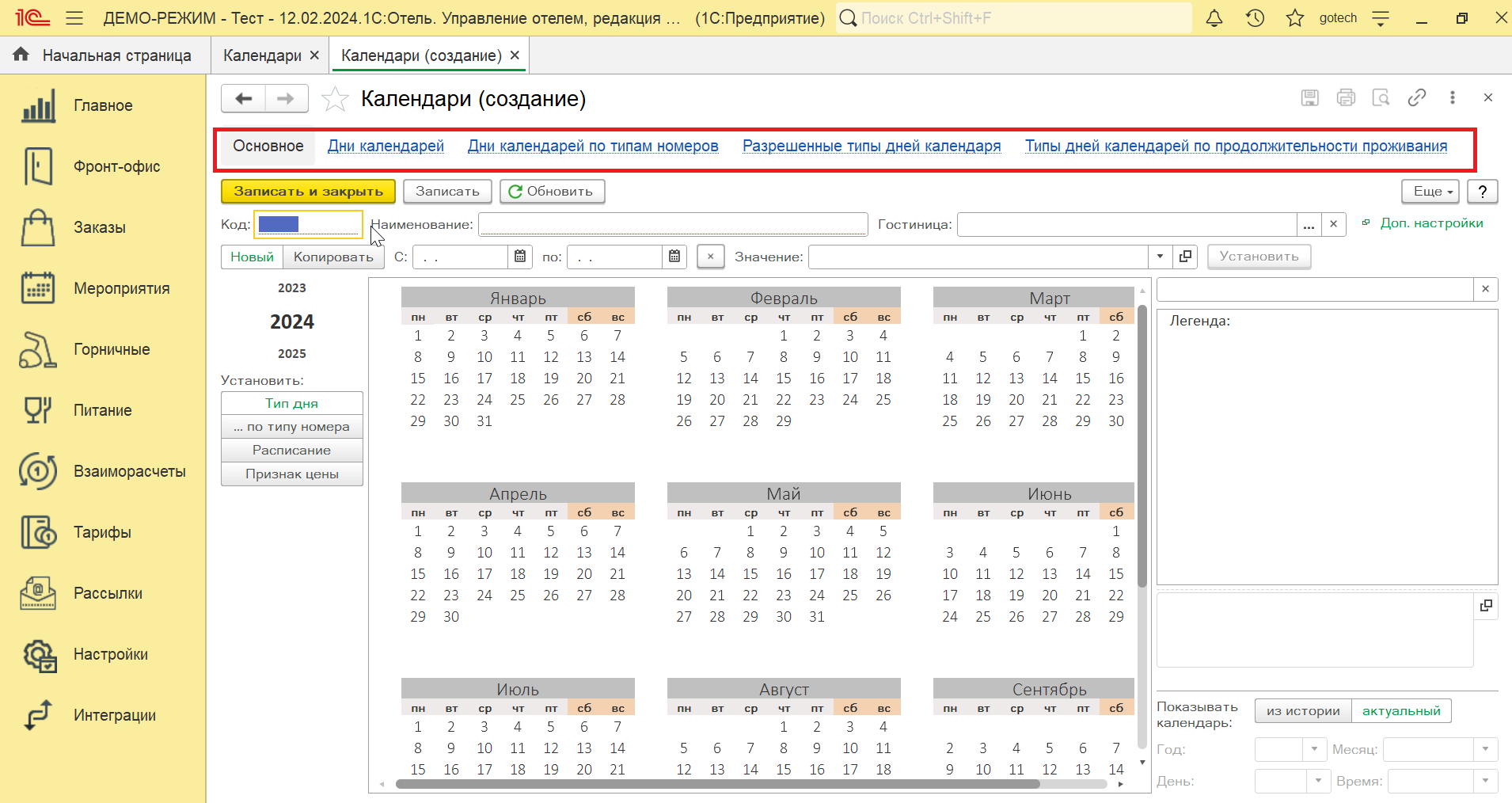
В верхней панели расположены разделы:
Основное – графическое отображение календаря, основная форма для заполнения и редактирования календаря
Дни календарей – списочное отображение календаря, в котором можно изменить или добавить новый тип дня календаря на конкретную дату.
Дни календарей по типам номеров – списочное отображение регистра "Дни календарей по типам номеров".
Разрешенные типы дней календаря – справочник разрешенных типов дней в текущем календаре. Можно создать элемент, в котором указать диапазон типов дней как с привязкой к определенному типу номера, так и без привязки (будет применим ко всем типам номеров).
Типы дней календарей по продолжительности проживания – на данной вкладке можно задать дополнительный «календарь» для определения типа дня по продолжительности проживания гостя. В таком случае при расчете стоимости услуг для каждого дня проживания гостя программа получает цены как по типам дней из основного календаря тарифа, так и по этому вспомогательному регистру. Для начисления услуг используется тот тип дня, цены в котором меньше.
Укажем параметры в шапке формы, которые необходимо заполнить на вкладке Основное:
- Код. Обычно используется буквенное обозначение.
Наименование.
Гостиница. Указывается в случае мультигостиничной базы.
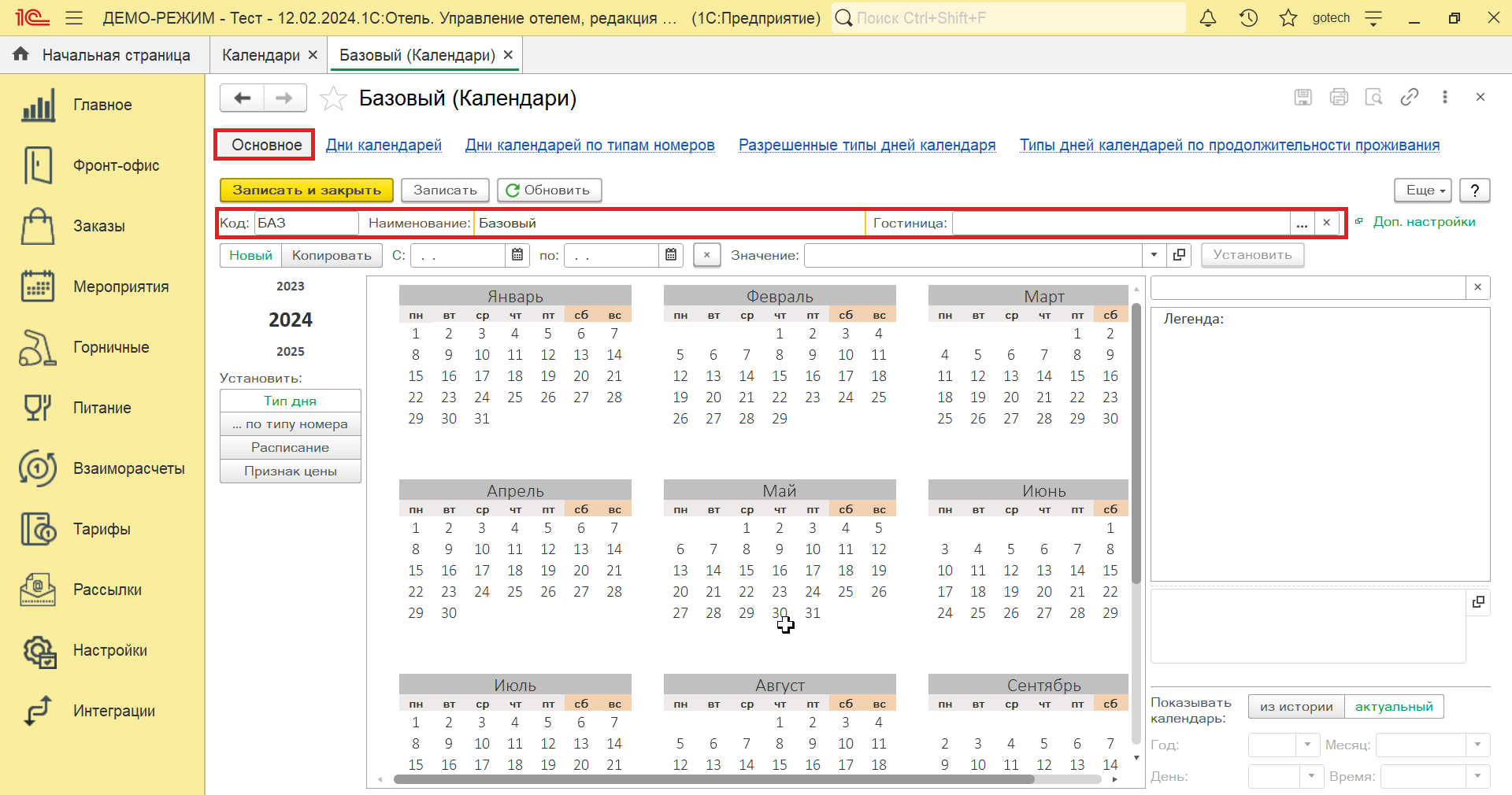
3. Следующий этап – заполнение календаря типами дней.
Возможны 2 варианта установки типов дней:
- Заполнение пустого календаря типами дней с активной кнопкой «Новый». Заполним календарь для первого примера, в котором цены по тарифу отличаются в будни и выходные.
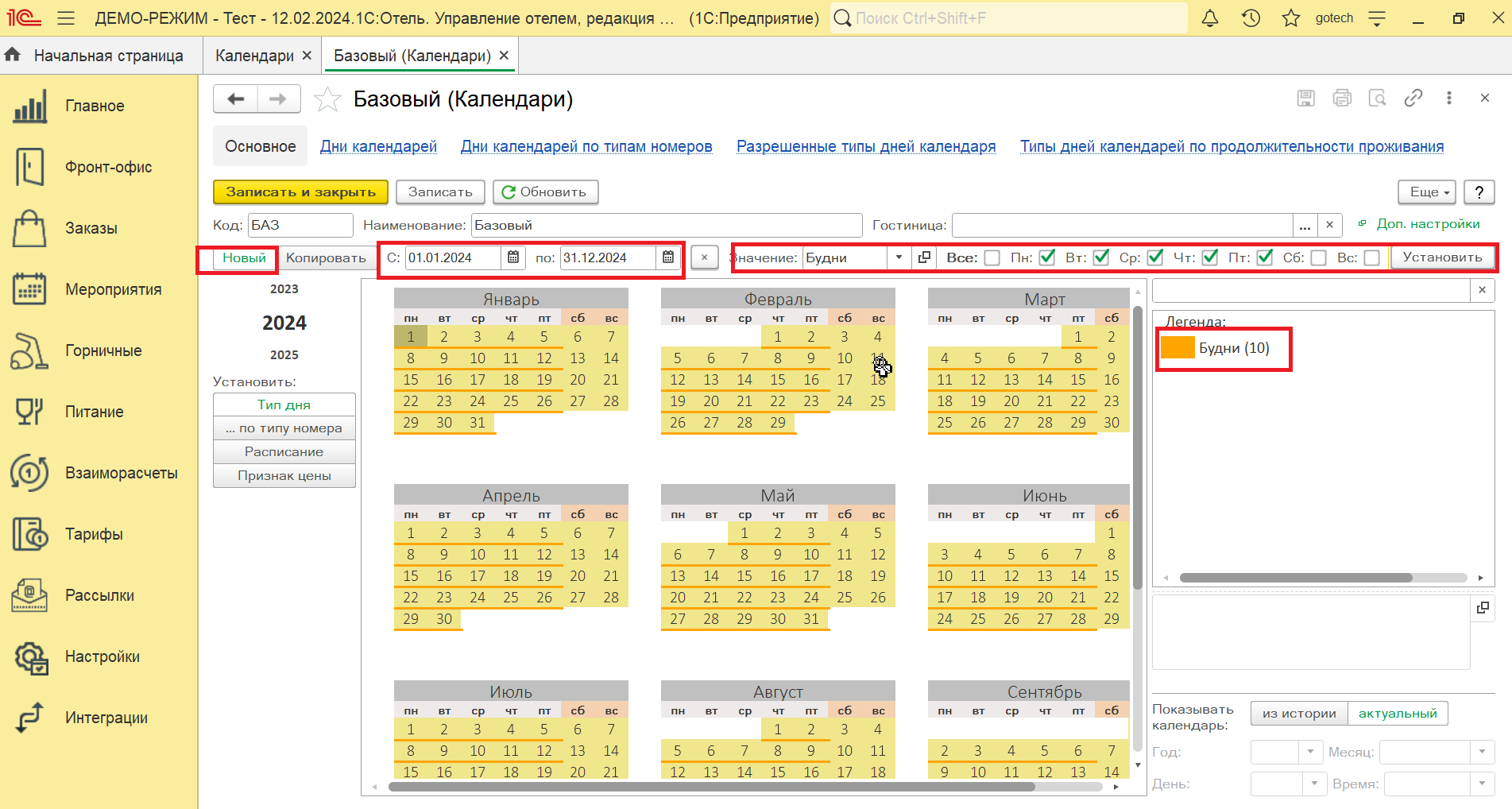
Указываем:
- Период,
- Тип дня,
- Дни недели. В момент выбора параметров в календаре будут выделены выбранные дни.
Нажимаем кнопку Установить. Справа в легенде будет отображаться установленный тип дня.
Аналогичный механизм установки проделываем для типа дня Выходные.
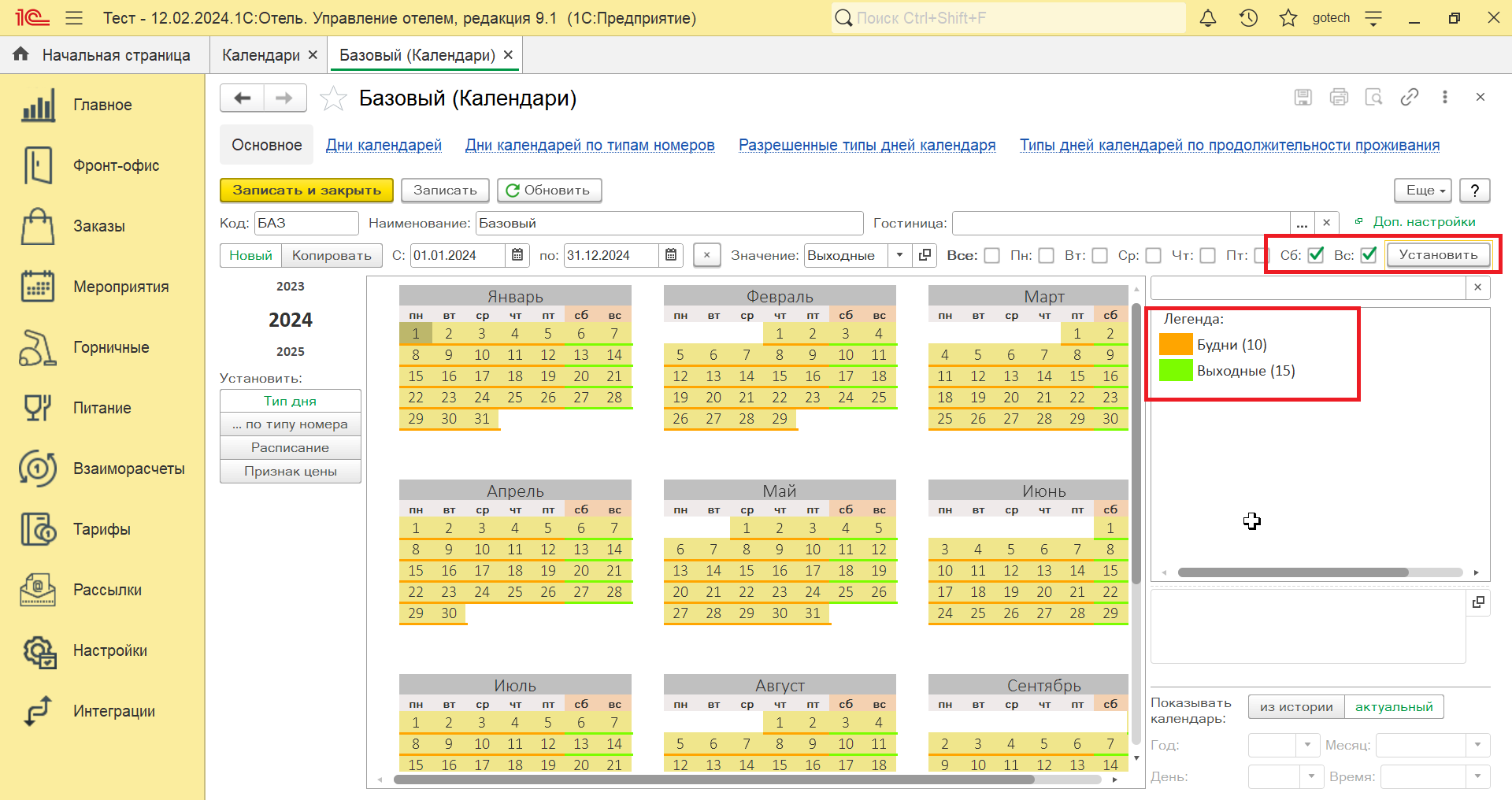
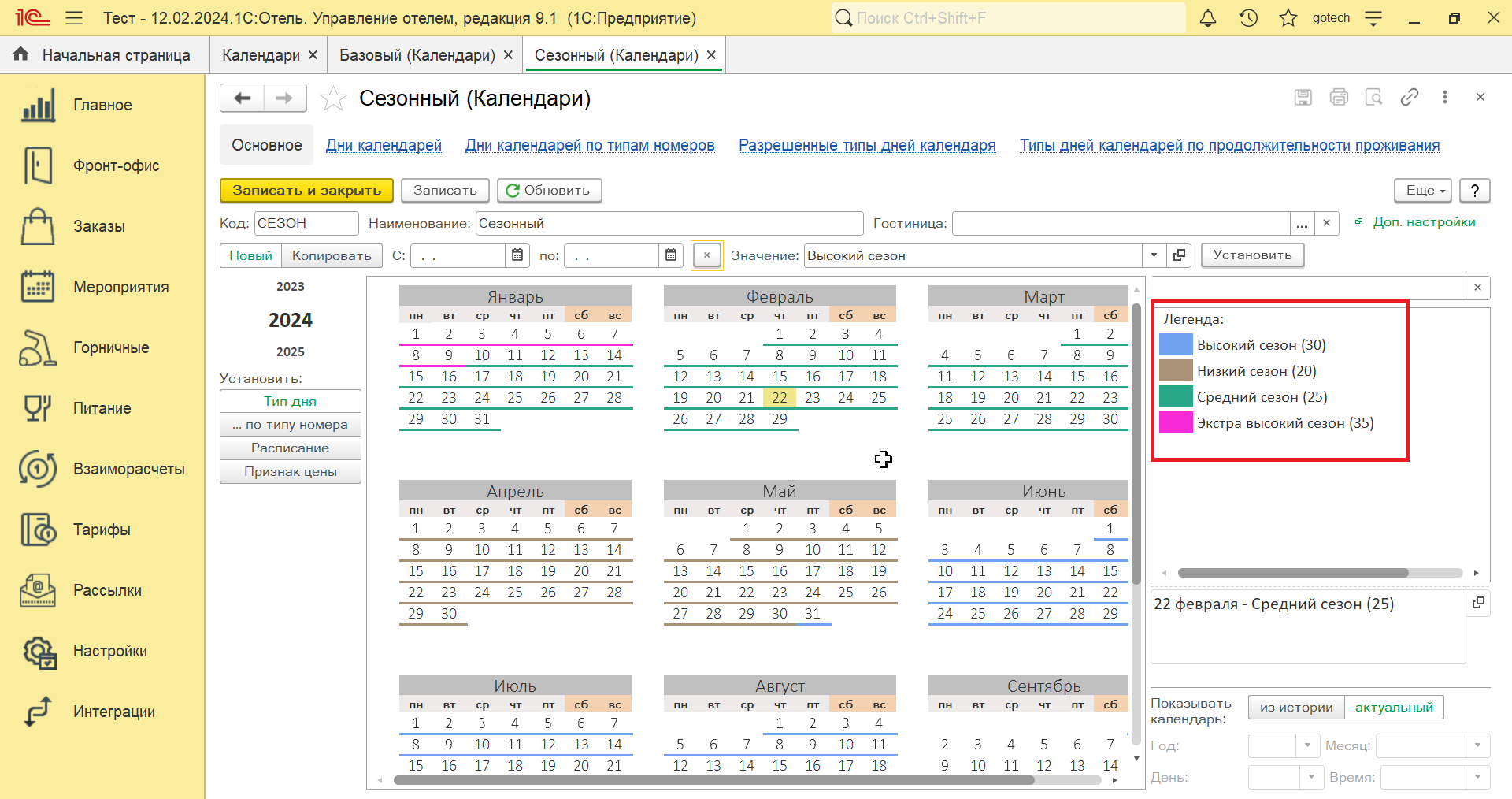
В случае Сезонного календаря механизм установки типов дней отличаться не будет, необходимо последовательно с указанием дат вносить типы дней. В таком случае календарь и легенда будет выглядеть так:
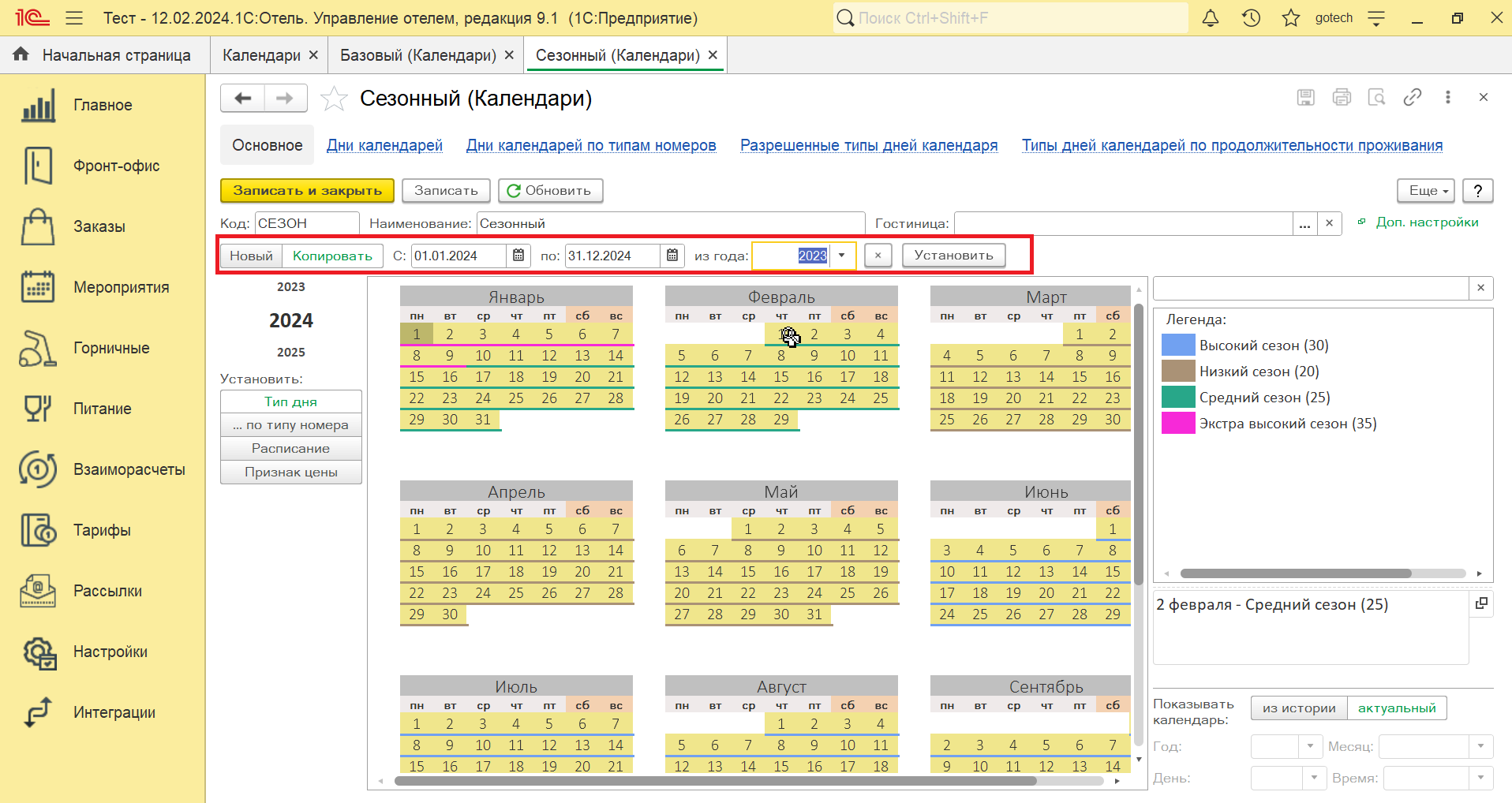
- Заполнение календаря методом копирования предыдущего с активной кнопкой «Копировать».
Указываются даты, на которые копируется Календарь и Год, типы дня которого будут скопированы в текущий. Далее нажимаем кнопку Установить. Например, с 01.01.2024 по 31.12.2024 устанавливаем типы дня из 2023 года.
4. Заполнение календаря возможно в нескольких вариантах по методу установки. Слева в табличной части выбирается метод, далее устанавливаются типы дня.
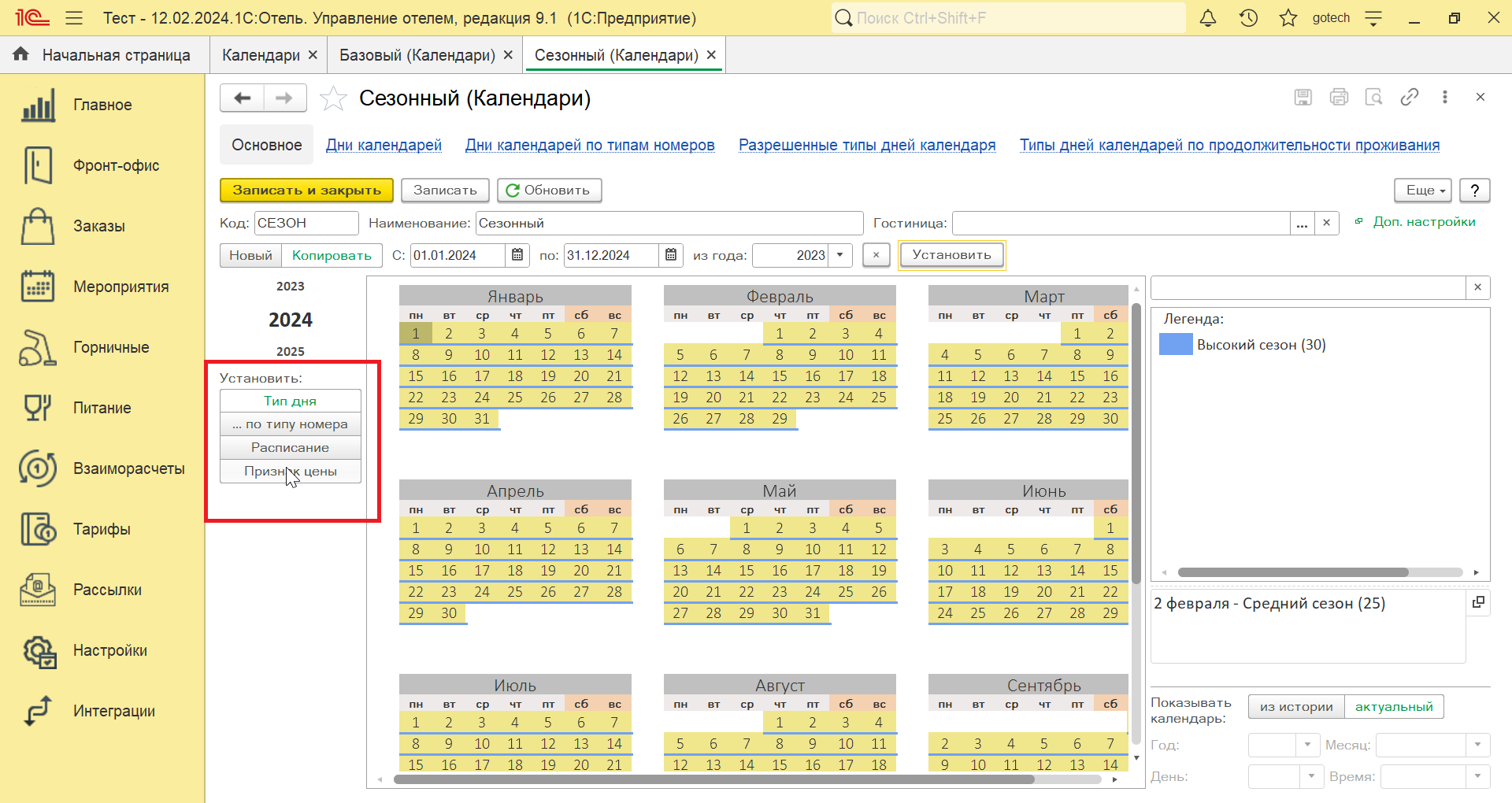
Тип дня календаря – установка типа дня на выбранный период. Используется чаще всего для создания «Календаря». Этот способ установки рассмотрен нами выше.
… по типу номеров – позволяет на дату указывать разные «Типы дня» для разных типов номеров.
Например, для номеров категории «Luxe» указать тип дня "Низкий сезон» в то время, как для всех остальных типов номеров будет использоваться "Высокий сезон".
Посмотреть существующие элементы справочника можно на вкладке «Дни календарей по типам номеров»
Расписание дня – предназначено для задания расписания бронируемых ресурсов, которые предоставляет гостиница.
Признак цены – позволяет привязать признак цены к конкретной дате независимо от значения процента загрузки (продолжительности проживания), который используется при создании динамических тарифов.
Как внести изменения в созданный календарь?
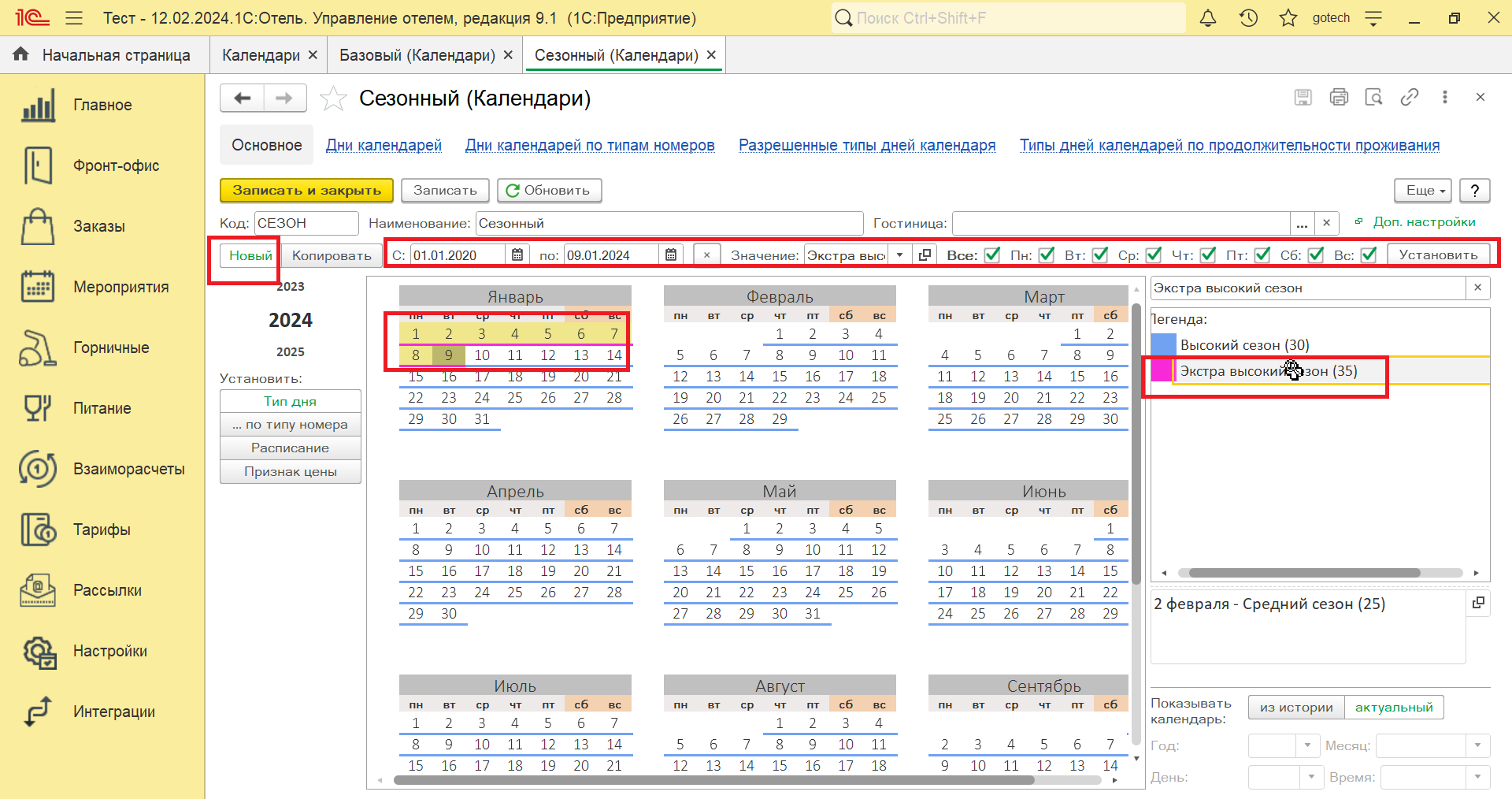
Для внесения изменений в календарь (например, изменился период сезона и необходимо скорректировать даты) при активной кнопке Новый внесите даты, укажите Тип дня, установите флаг и нажмите кнопку Установить.
К примеру, с 01.01.2024 по 09.01.2024 необходимо установить другой тип дня - Экстра высокий сезон.
Несколько важных моментов, которые необходимо учитывать:
- «Календарь» необходимо продлевать на следующий и последующий годы. Если в «Календаре» не установлен «Тип дня», то в момент создания бронирования\размещения, будет не определена цена проживания.
- Если «Календарь» в тарифе изменился, то лучшим вариантом будет создать новый тариф с новым «Календарем», а не менять «Календарь» в тарифе – это приведет к ошибкам в уже созданных бронированиях\размещениях.