Курортный сбор – это обязательный сбор, который взимается с гостей/туристов, приезжающих в курортную местность.
В этой статье мы рассмотрим процесс настройки курортного сбора:
Настройка услуги Курортный сбор.
Настройка Правила вычисления кол-ва для курортного сбора
Добавление услуги Курортный сбор в пакет услуг. Добавление пакета услуг в тариф.
Использование Курортного сбора в брони/размещении. Освобождение от кур.сбора. Отчет оператора кур.сбора.
Настройка способа оплаты для курортного сбора
Настройка услуги Курортный сбор.
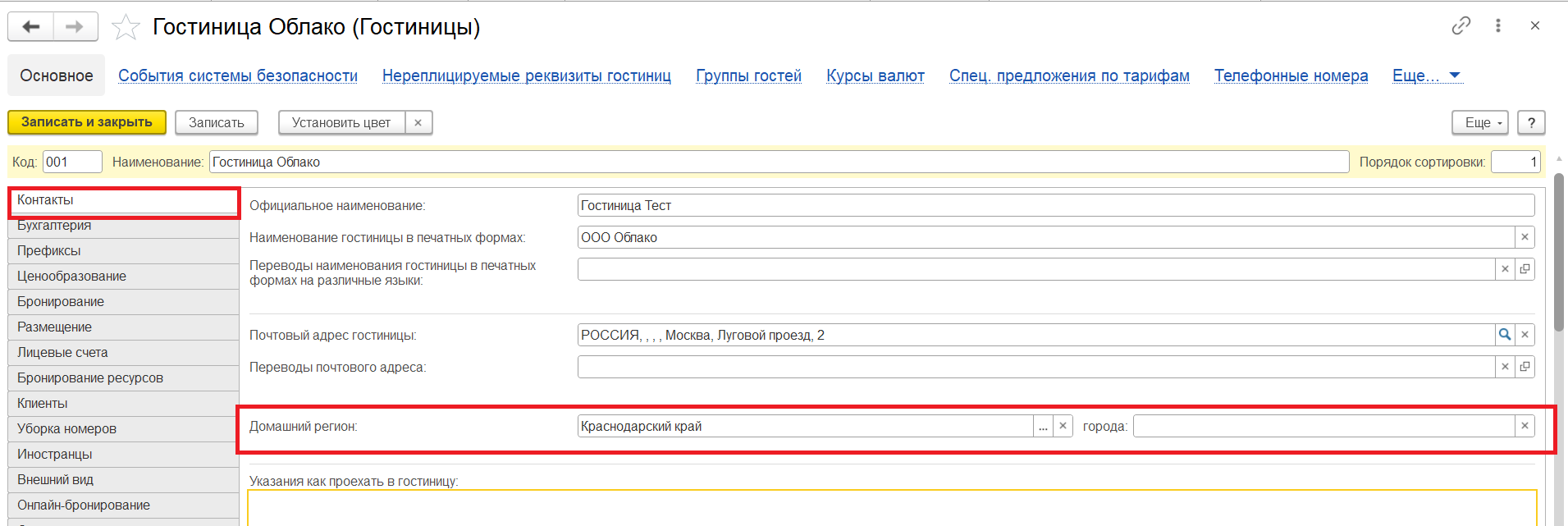
Первый этап настройки курортного сбора – указание домашнего региона в Настройках гостиницы. Домашний регион необходимо указывать для корректного начисления курортного сбора на этапе создания брони/размещения – курортный сбор не должен начисляться гостям, проживающим в домашнем регионе.
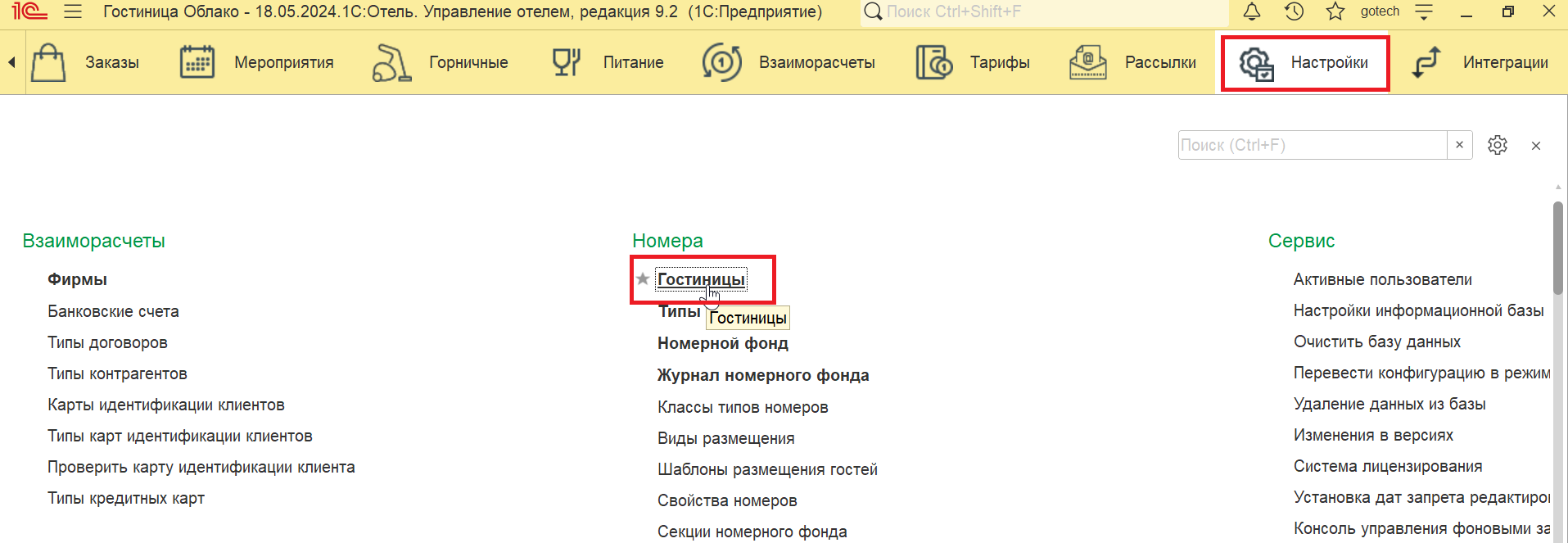
Для указания домашнего региона перейдите в Настройки гостиницы (путь: подсистема Настройки/Гостиницы).
В настройках гостиницы перейдите в раздел Контакты, заполните поля Домашний регион и город. Город указывается в том случае, если под освобождение курортного сбора попадает только определённый город региона. Если таких городов несколько, то они перечисляются через запятую.
Следующий этап настройки – создание услуги Курортный сбор.
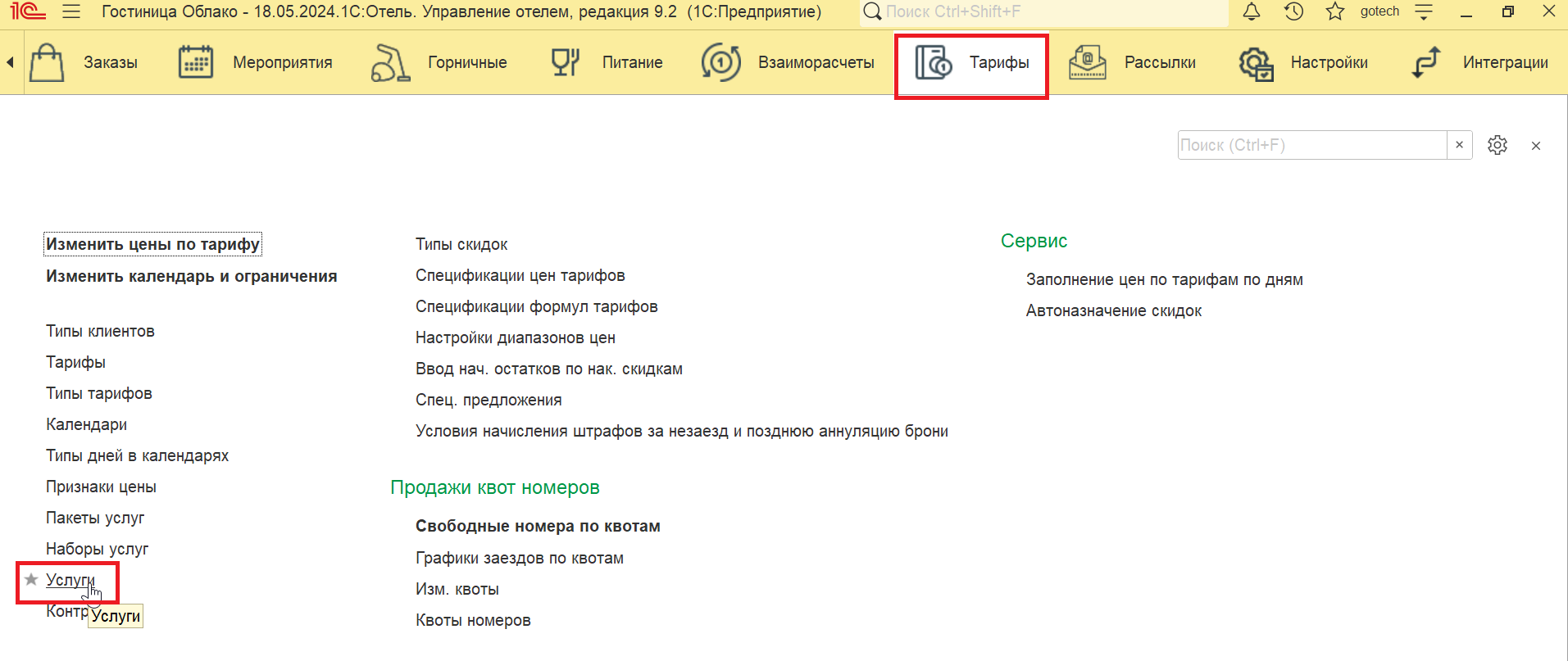
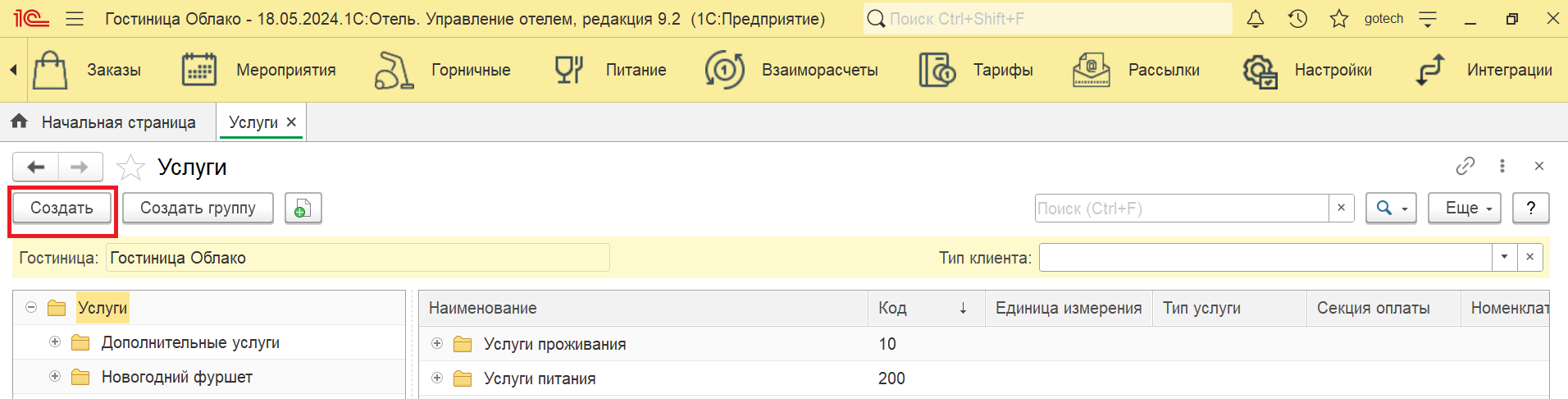
Для создания услуги перейдите в подсистему Тарифы/Услуги.
Для создания услуги нажмите кнопку Создать.
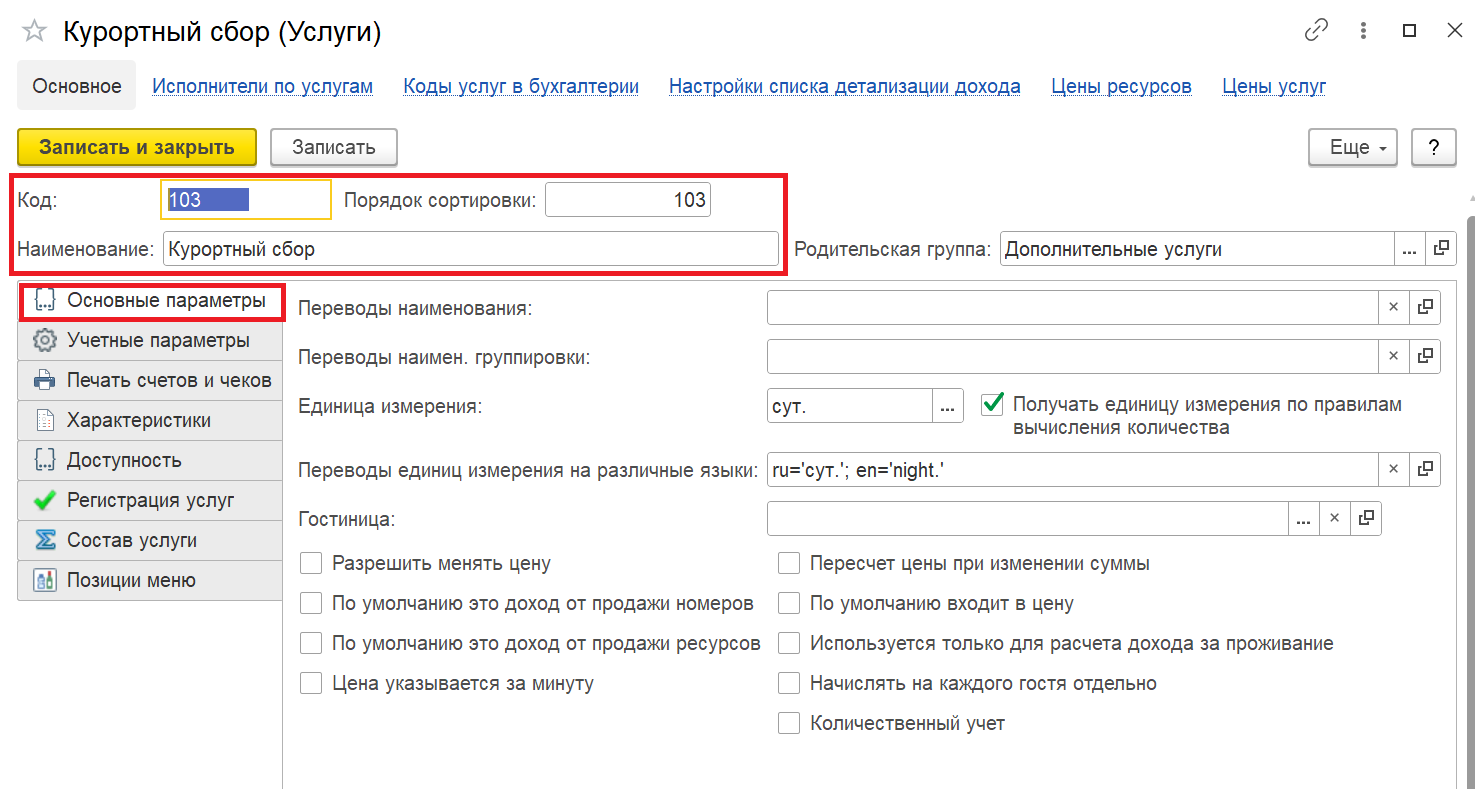
В услуге заполните основные поля – Наименование, Код, Порядок сортировки.
В разделе Основные параметры для услуги Курортный сбор НЕ устанавливаются флаги Это доход от продажи номеров, Входит в цену.
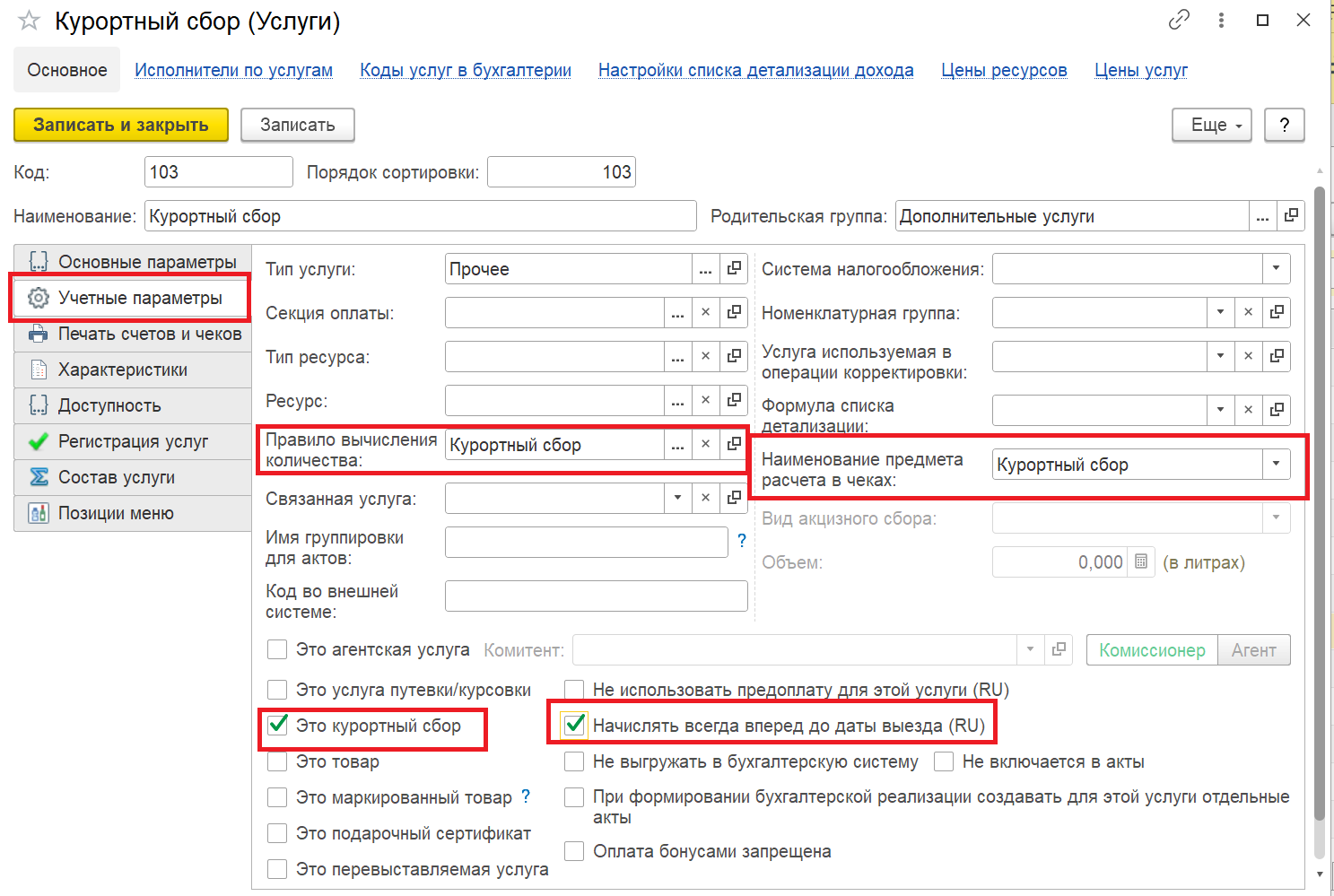
В разделе Учетные параметры укажите:
Правило вычисления кол-ва
Наименование предмета расчета в чеках
Установите флаг Это курортный сбор
Установите флаг Начислять всегда вперед до даты выезда (устанавливается для проведения оплаты за курс.сбор полным расчетом)
Создание и настройка Правила вычисления кол-ва услуги Курортный сбор
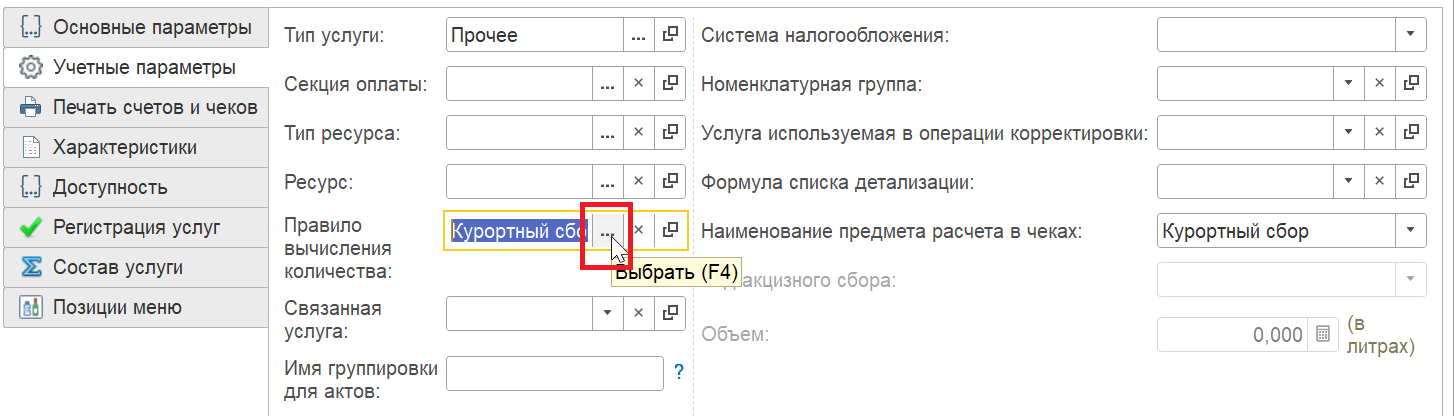
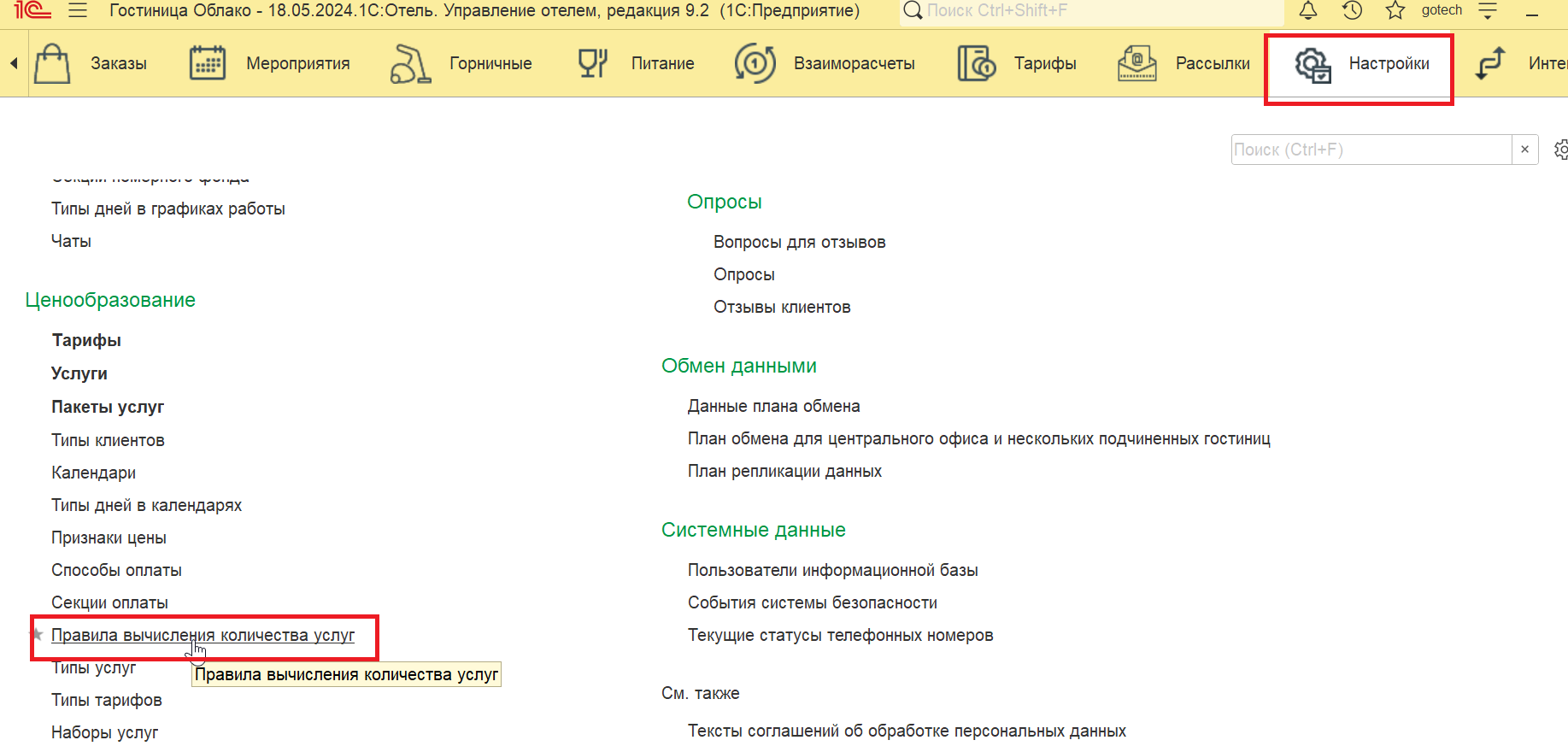
Для создания/настройки правила перейдите в справочник Правила вычисления кол-ва. Сделать это можно непосредственно из услуги Курортный сбор, развернув справочник через кнопку Выбрать, или открыть подсистему Настройки/Ценообразование/Правила вычисления кол-ва услуг.
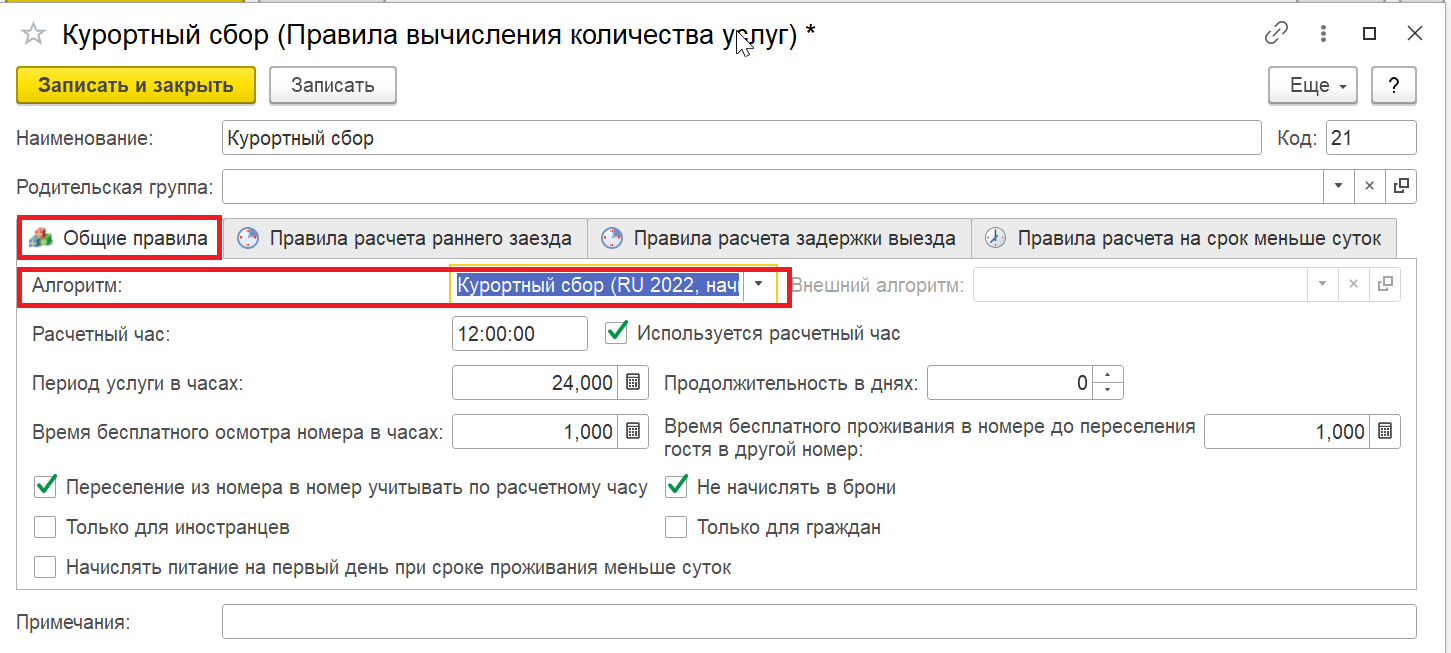
В правиле укажите Алгоритм расчета – Курортный сбор (2022, начисление по числу суток проживания кроме даты заезда).
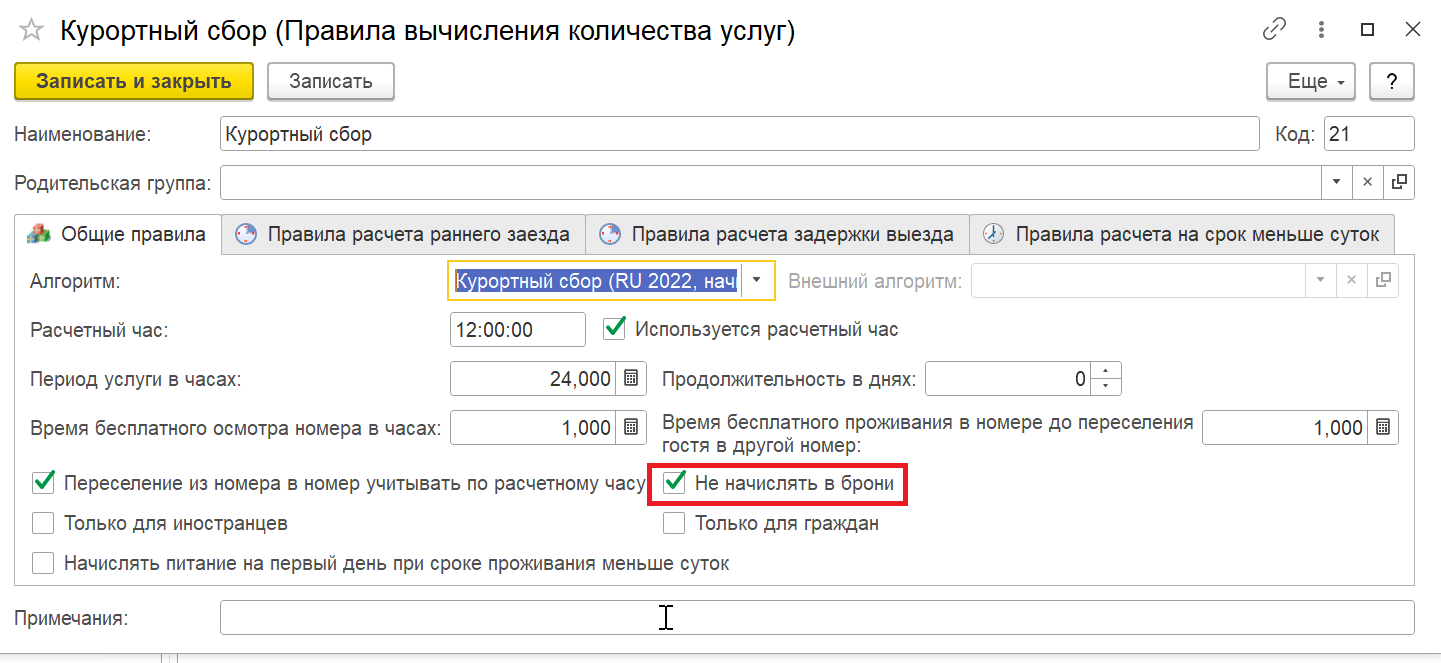
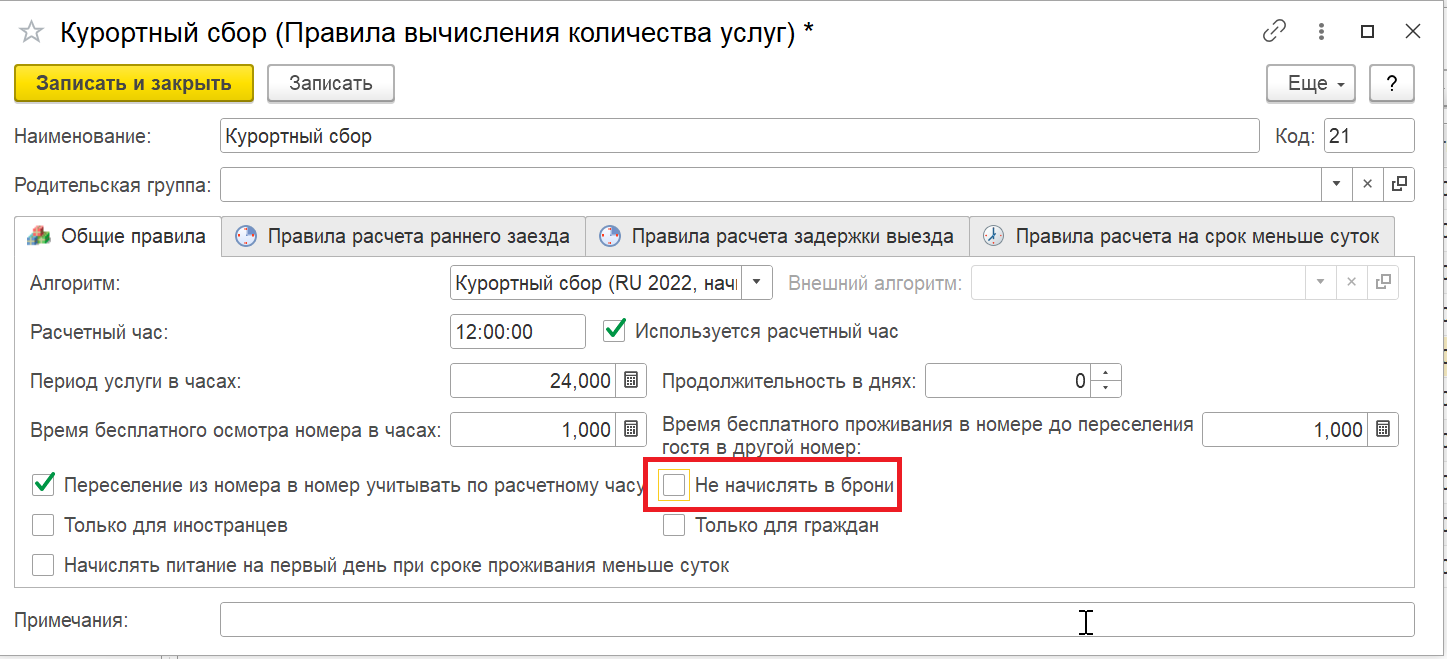
Стандартно устанавливается флаг Не начислять в брони, в этом случае услуга Курортный сбор будет начислена только в момент заезда гостя в документе размещения.
Добавление услуги Курортный сбор в пакет услуг
Добавление услуги Курортный сбор в тариф реализуется через пакет услуг.
Для создания пакета услуг перейдите в подсистему Тарифы/Пакеты услуг.
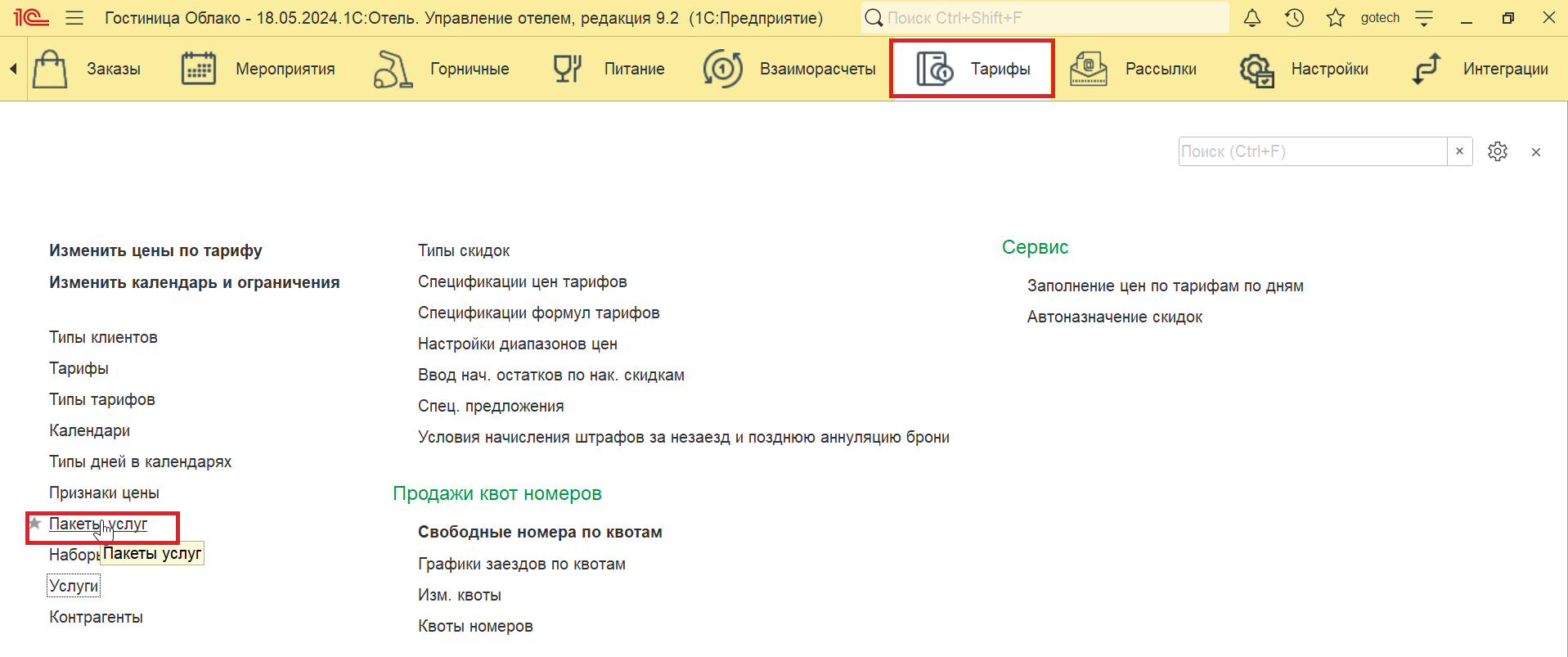
Для добавления пакета нажмите Создать в левом верхнем углу справочника.

В пакете указать:
Начальные параметры: Наименование, Код, Порядок сортировки.
На вкладке Параметры установить:
- Тип использования – Добавлять отдельными услугами с ценой, указанной в пакете.
- Способ начисления – Персональный (на каждого гостя).
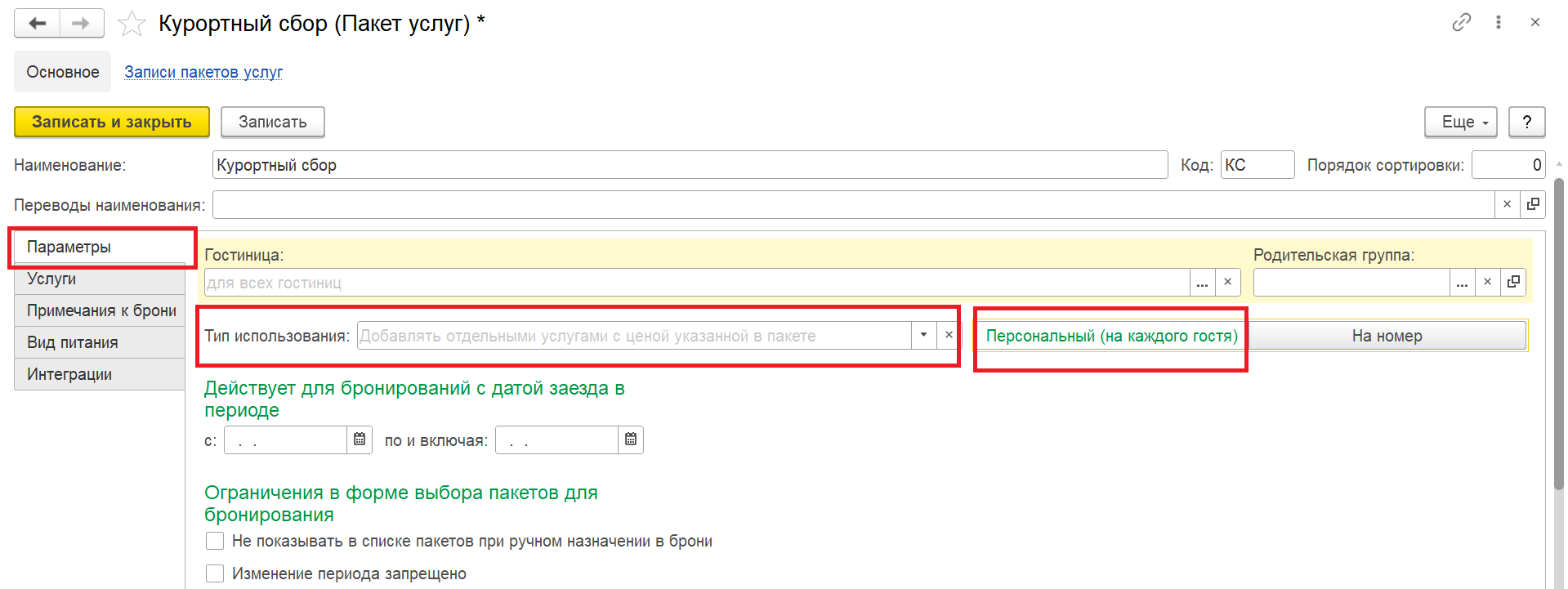
На вкладке Услуги добавить услугу Курортный сбор по кнопке Добавить.
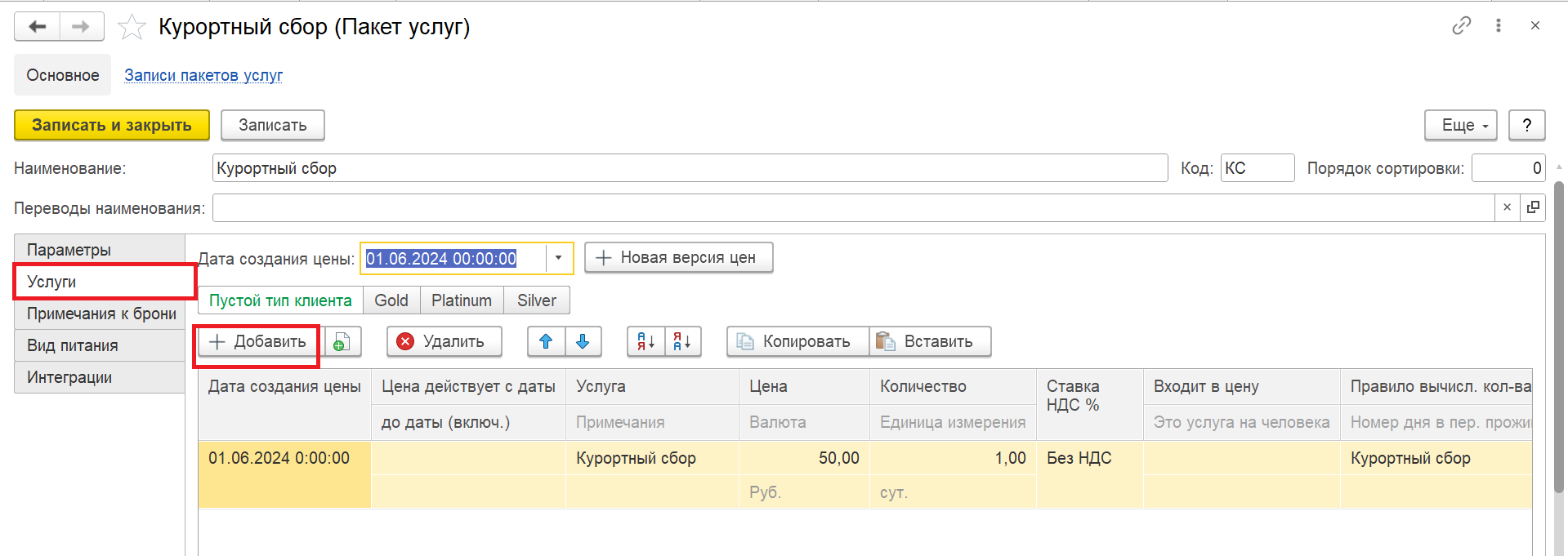
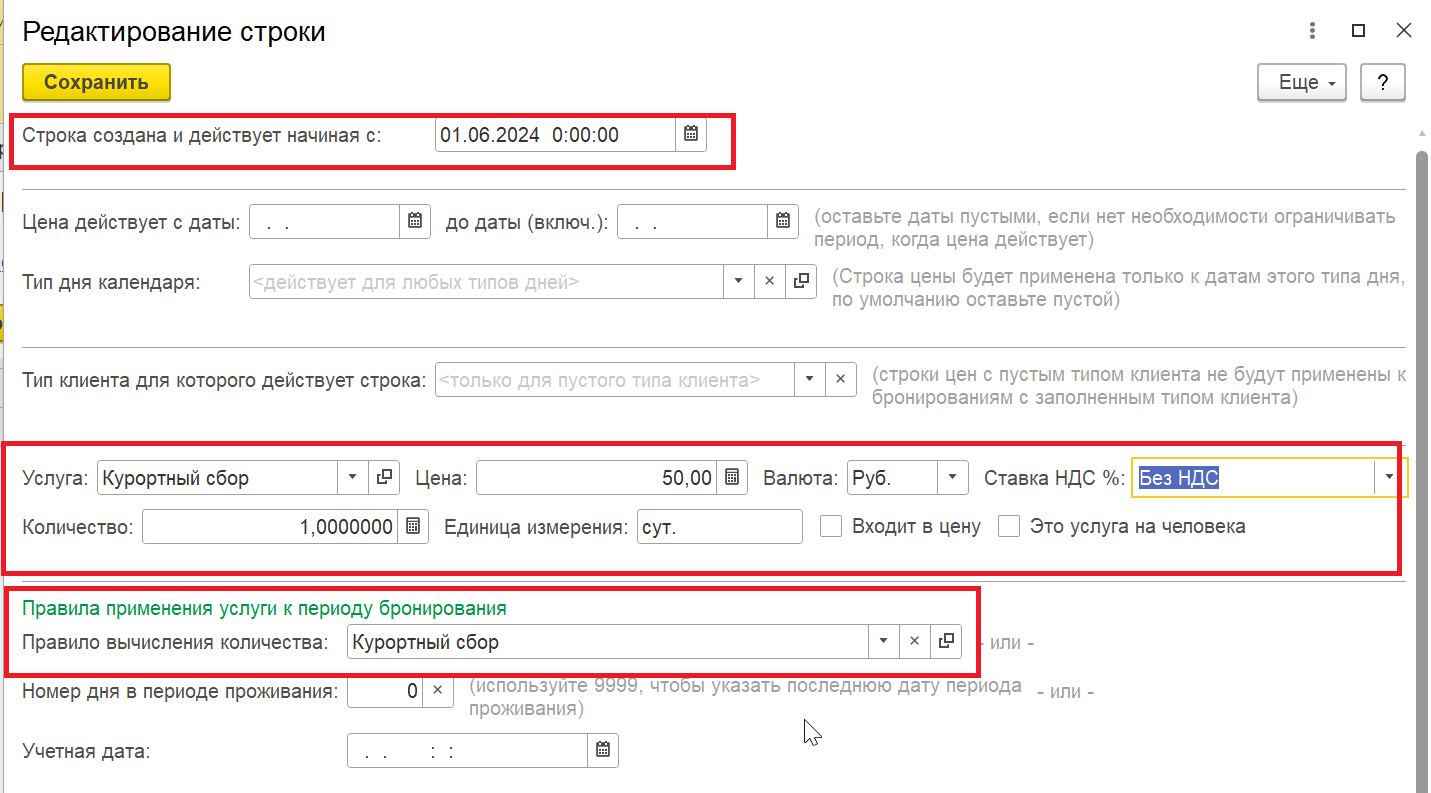
В услуге указать:
- Дату создания цены
- Услугу
- Цену
- Валюту
- Ставку НДС
- Флаги Входит в цену и Это услуга на человека НЕ устанавливать
- Правило вычисления кол-ва – Курортный сбор
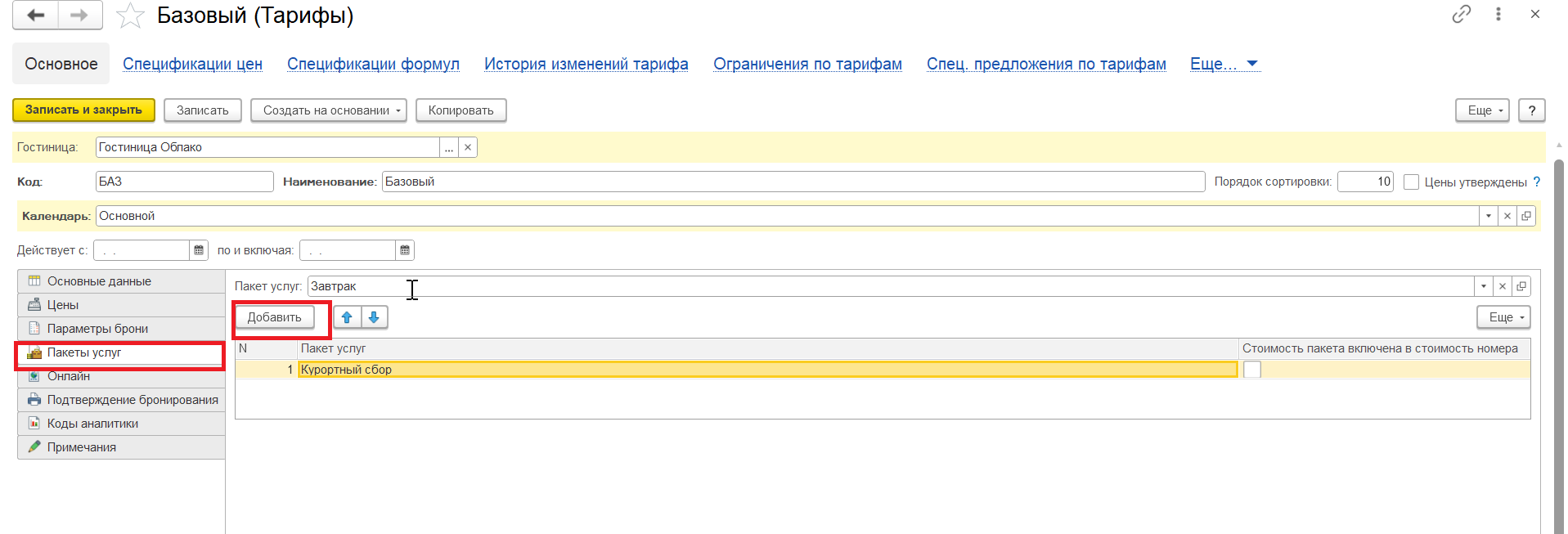
Далее необходимо добавить созданный пакет услуг в тариф. Для этого перейдите в тариф на вкладку Пакеты услуг и добавьте пакет в табличную часть по кнопке Добавить. Флаг Стоимость пакета включена в стоимость номера НЕ устанавливать.
Использование курортного сбора в брони/размещении
Проверим правильность внесенных настроек, создав бронирование и размещение.
По правилам взимания курортного сбора от 2022 года, при заезде гостя на срок менее суток, курортный сбор с гостя взиматься не будет.
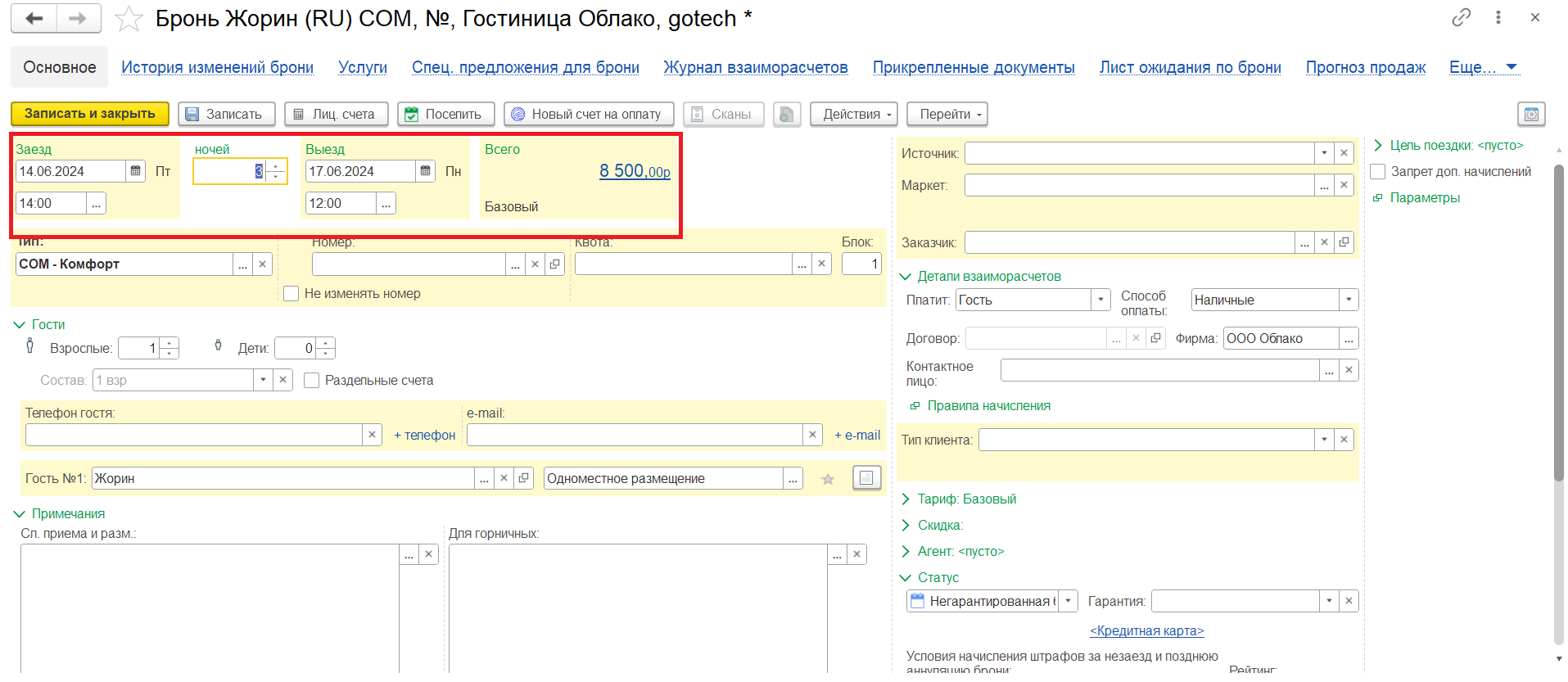
Создадим бронирование на 3 дня.
Согласно установленным параметрам курортный сбор не должен начисляться в брони (флаг Не начислять в брони в Правиле вычисления кол-ва). Проверить правильность настроек вы можете в брони в Плане транзакций.
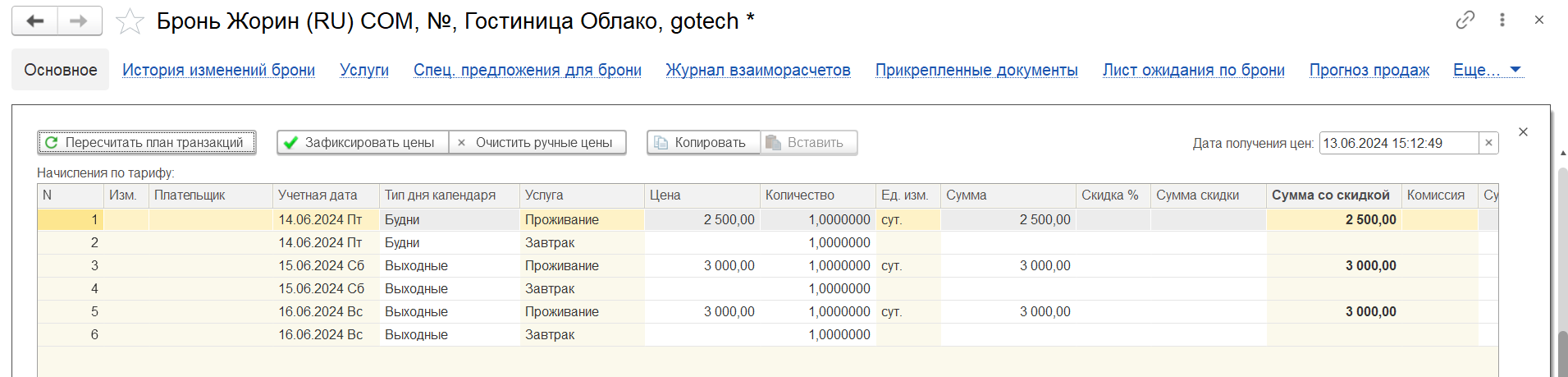
Если вам необходимо, чтобы услуга Курортный сбор начислялась на этапе бронирования, снимите флаг Не начислять в брони в Правиле вычисления кол-ва.
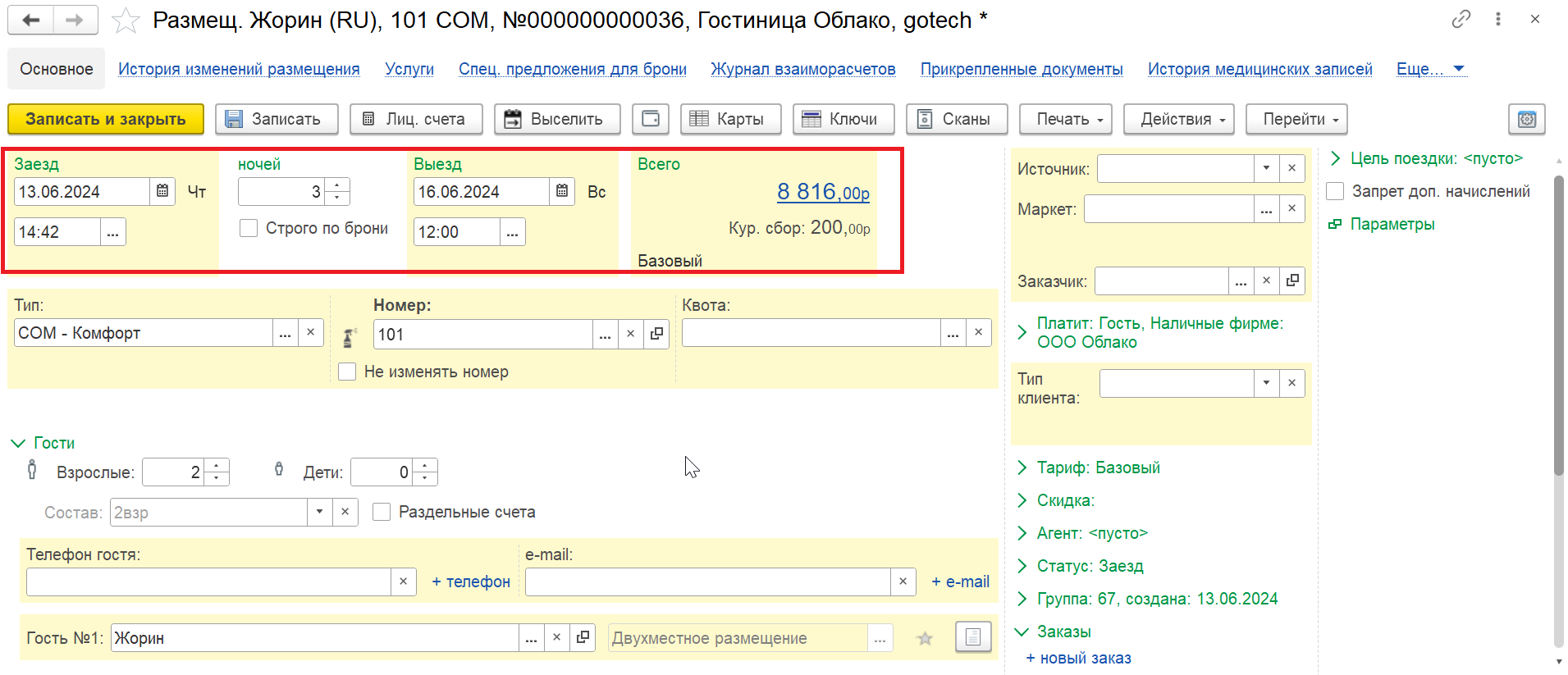
Создадим размещение на 3 дня.
При размещении гостя на 3 дня с гостя будет взиматься плата за услугу Курортный сбор за 2 дня (правило взимания курортного сбора: Сумма курортного сбора = Размер курортного сбора х (Количество дней фактического проживания в объекте размещения – День заезда)).
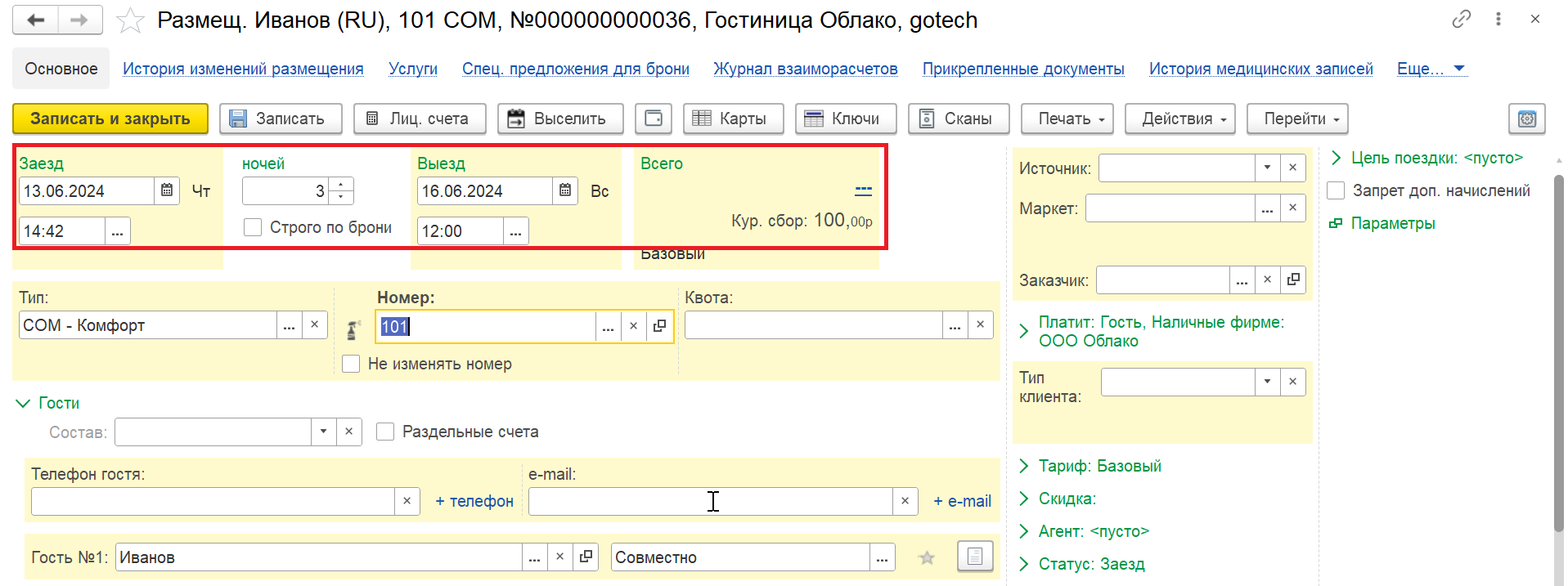
В документе размещения в поле Итог мы видим сумму к оплате за проживание по тарифу и сумма к оплате за курортный сбор за двух гостей.
В Плане транзакций начисление курортного сбора будет выглядеть так:
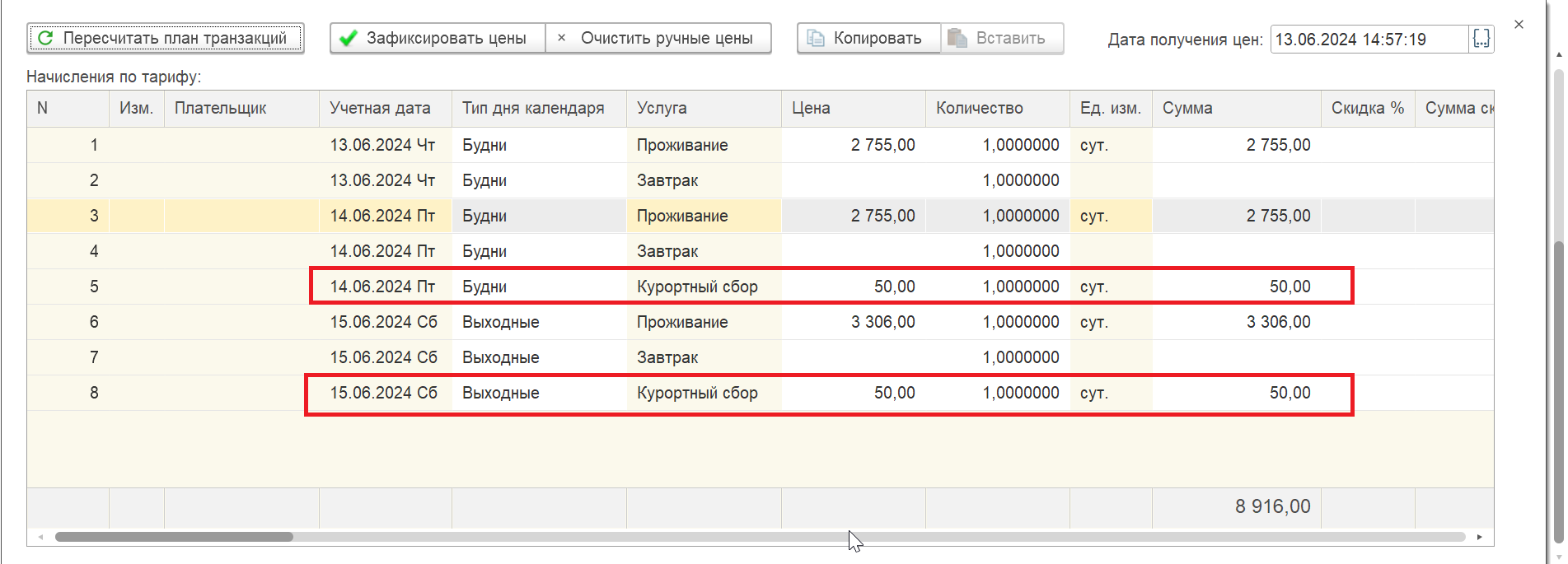
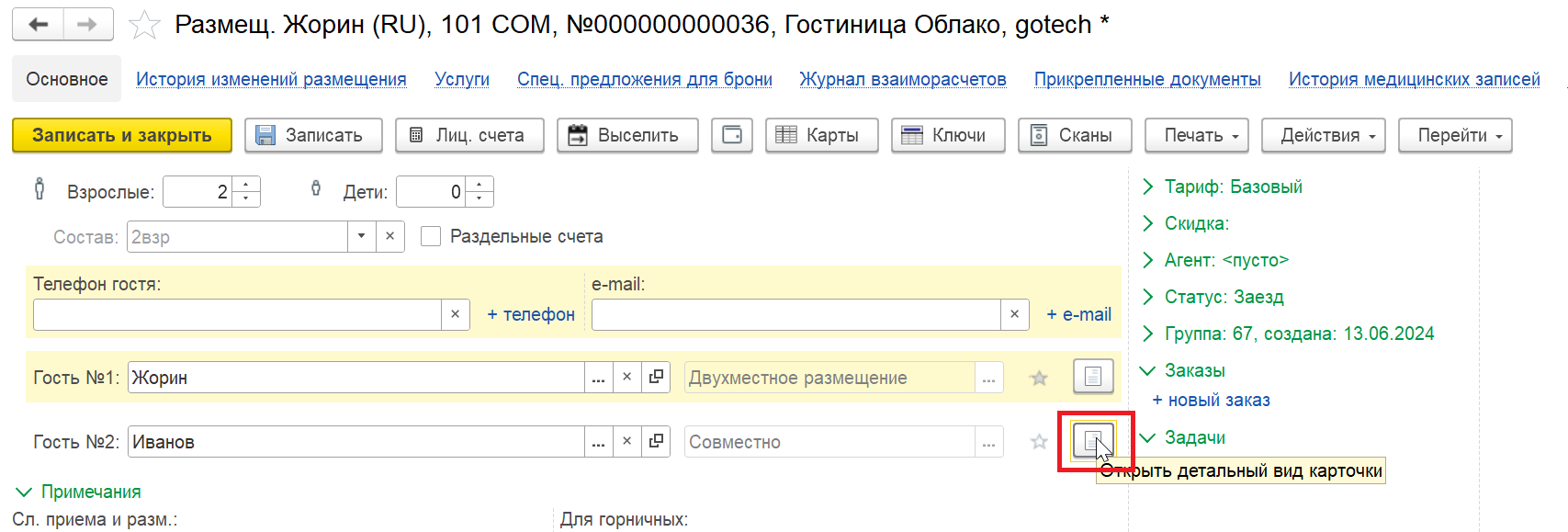
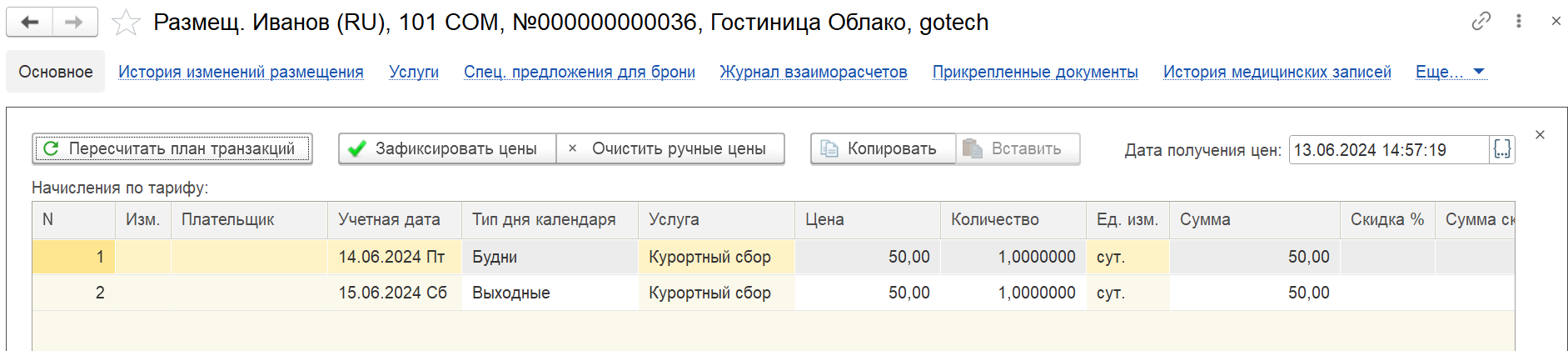
Как мы видим, в Плане транзакций отображается начисление курортного сбора за основного гостя согласно Способу начисления в Пакете услуг – Персонально на каждого гостя. Начисление курортного сбора за подселенного гостя можно увидеть в персональной карточке размещения. Для этого откройте документ размещения второго гостя.
Освобождение от курортного сбора.
Законом предполагается возможность освобождения заезжающего гостя от курортного сбора.
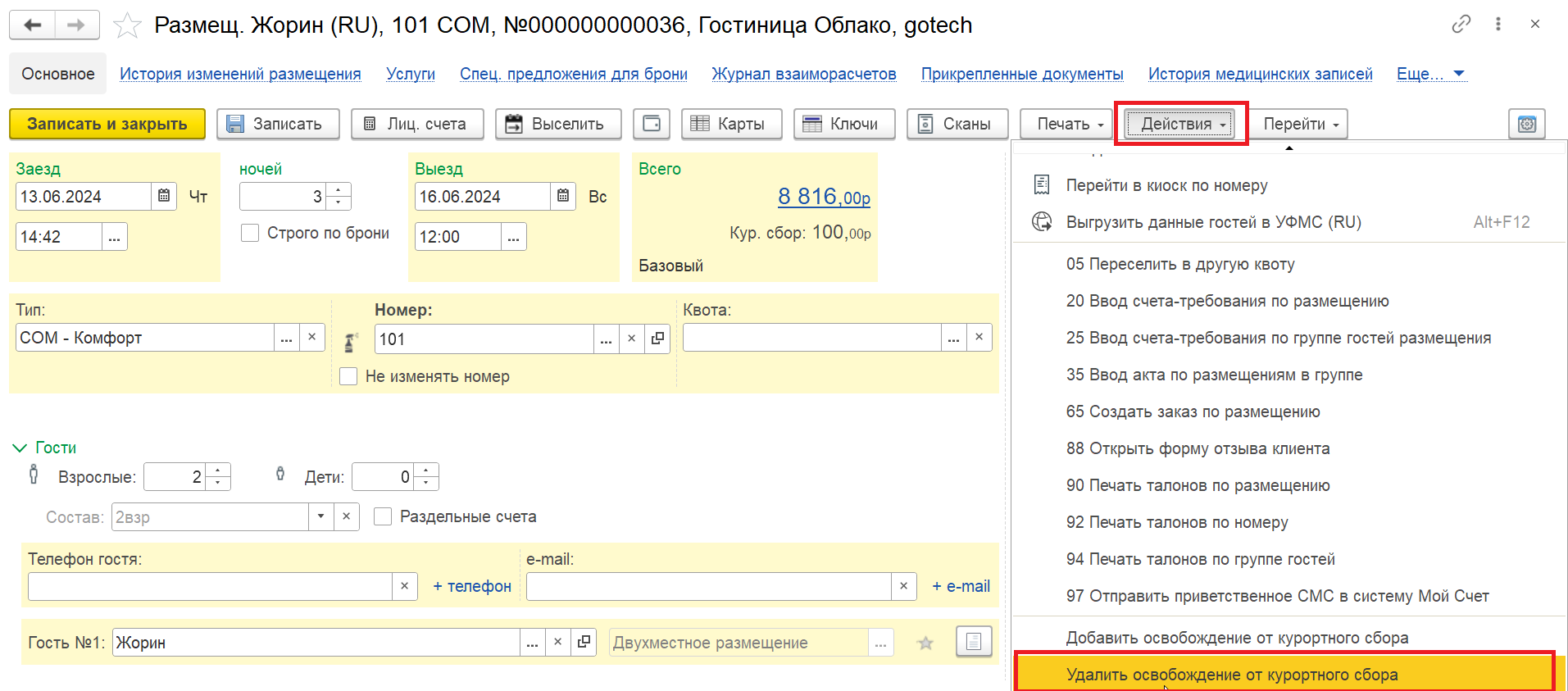
Для этого в документе размещения перейдите в Действия, далее Добавить освобождение от курортного сбора.
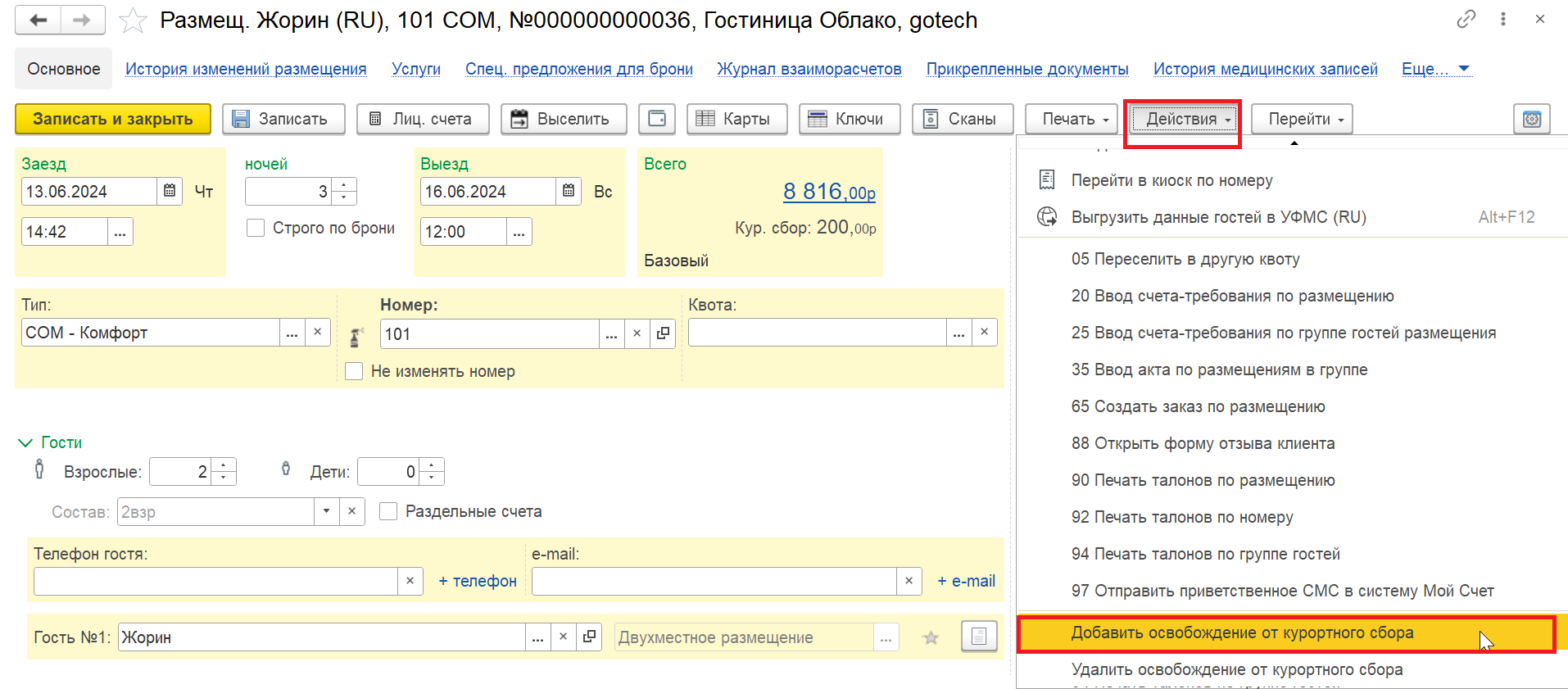
Нажатие на кнопку Добавить освобождение от курортного сбора выводит на экран список с предусмотренными законом причинами отказа от сбора.
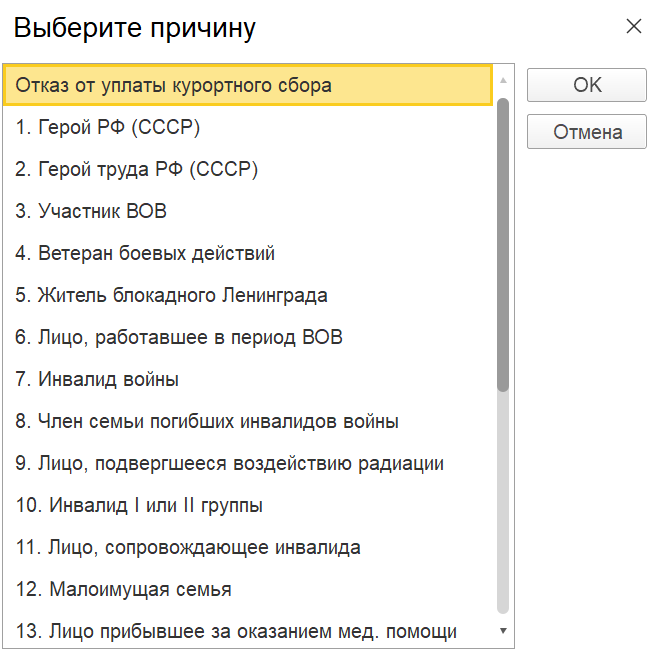
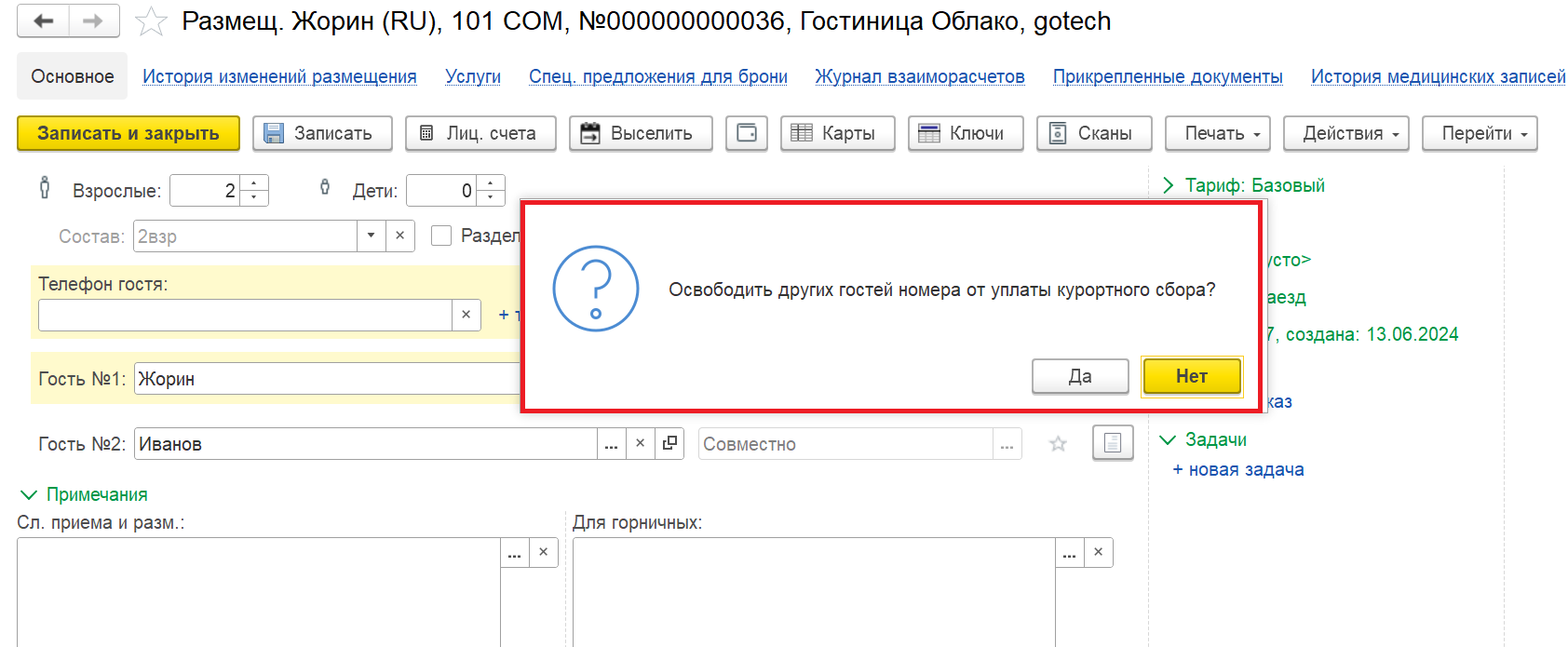
В момент выбора причины отказа выводится диалоговое окно с вопросом о добавлении отказа от курортного сбора для остальных гостей в номере.
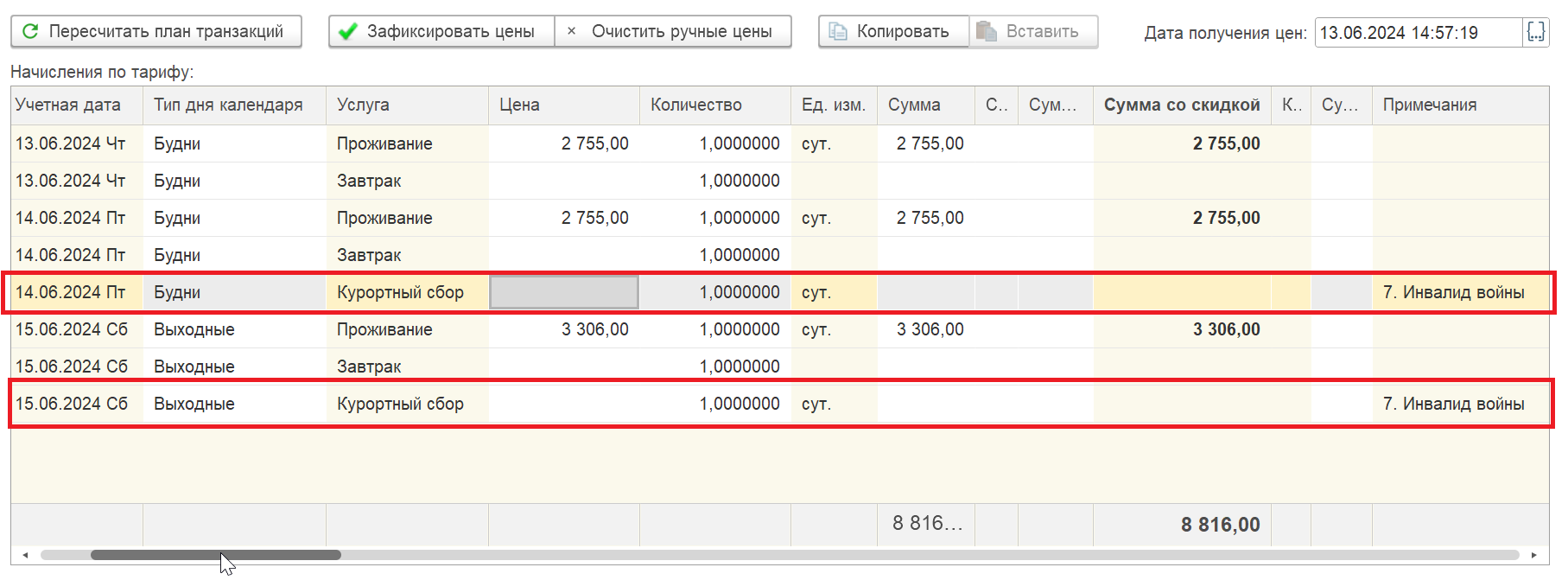
Выбор причины отказа в Плане транзакций обнуляет цену у услуги Курортный сбор. Указанная причина курортного сбора и ее номер прописывается как примечание к услуге курортного сбора.
Удаление освобождения от курортного сбора удаляет строку с нулевой ценой для курортного сбора, что, соответственно, возвращает стоимость начисления сбора согласно настройкам пакета.
Отчет оператора курортного сбора
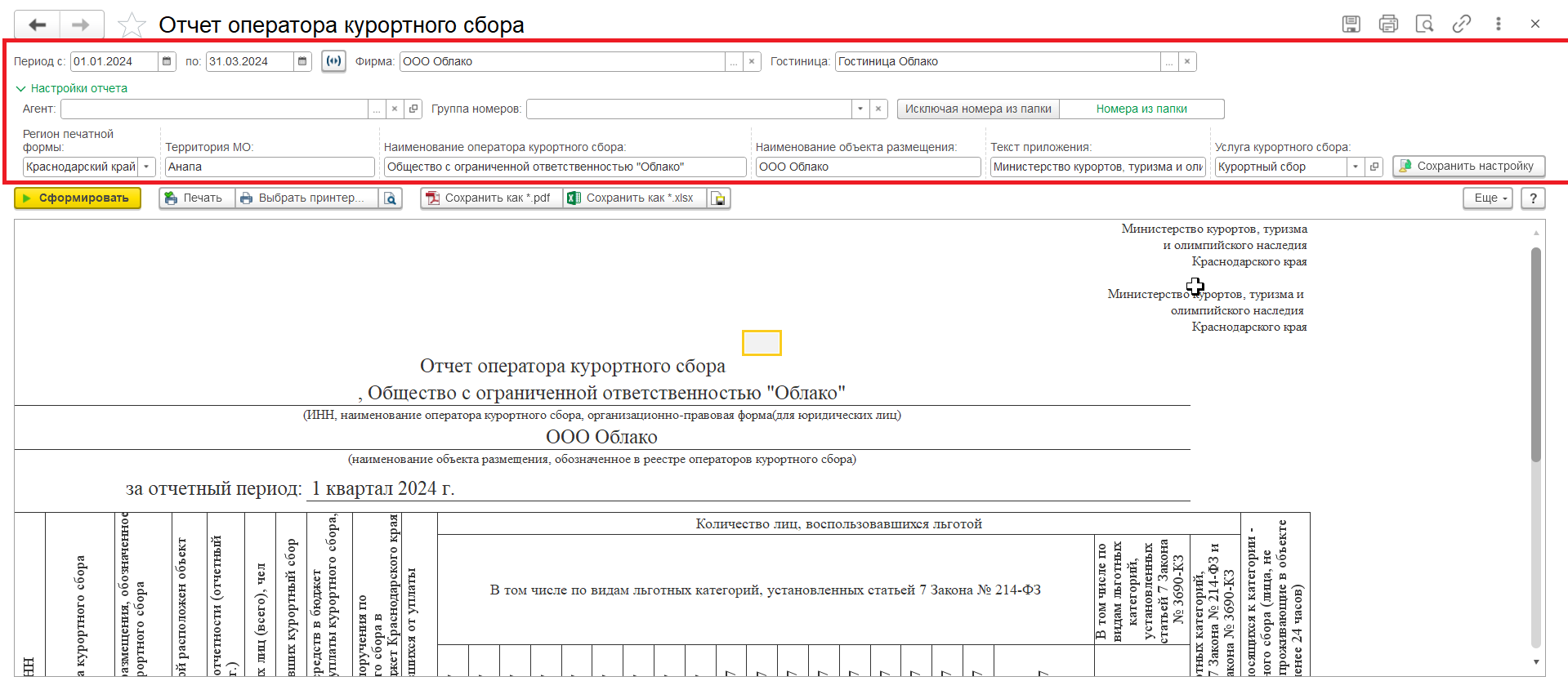
В программе предусмотрена типовая форма отчёта оператора курортного сбора.
Для добавления отчёта перейдите в справочник отчетов (путь Настройки/Администрирование/Отчеты) и нажмите Создать. В открывшейся форме создания отчёта указать Наименование, Код и Порядок сортировки, выбрать в поле Отчет – ResortFeeOperatorReport.
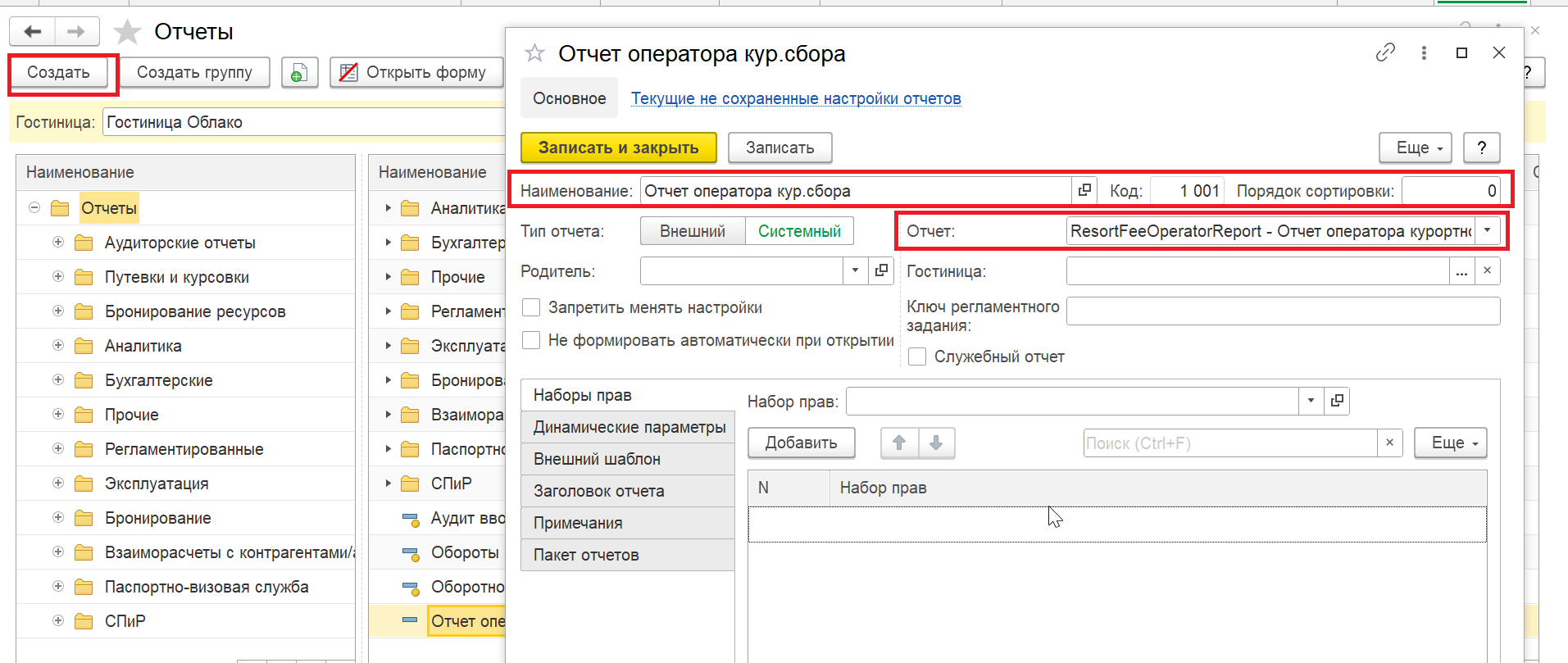
Предлагаемый отчёт работает по дате выезда клиента в отель и сортирует всех проживающих гостей на оплативших курортный сбор и отказавшихся от его оплаты в разрезе причин отказа, в том числе по видам льготных категорий, установленных статьёй 7 федерального закона №214-ФЗ.
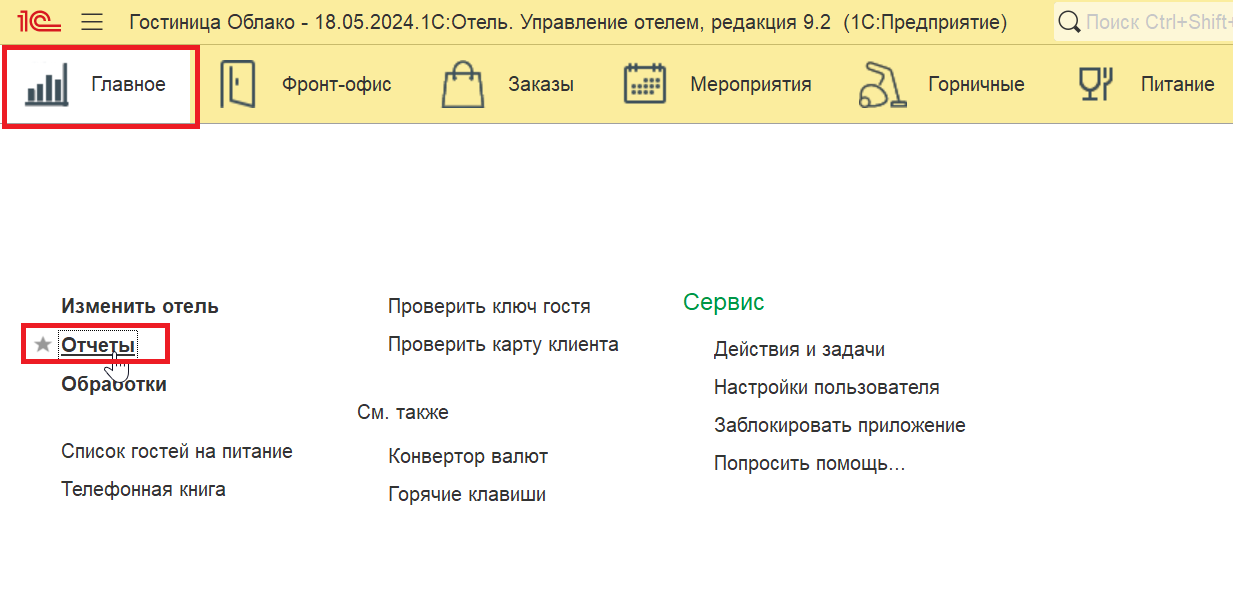
Для того, чтобы открыть добавленный отчет, перейдите в подсистему Главное/Отчеты.
Найдите отчет по коду или названию.
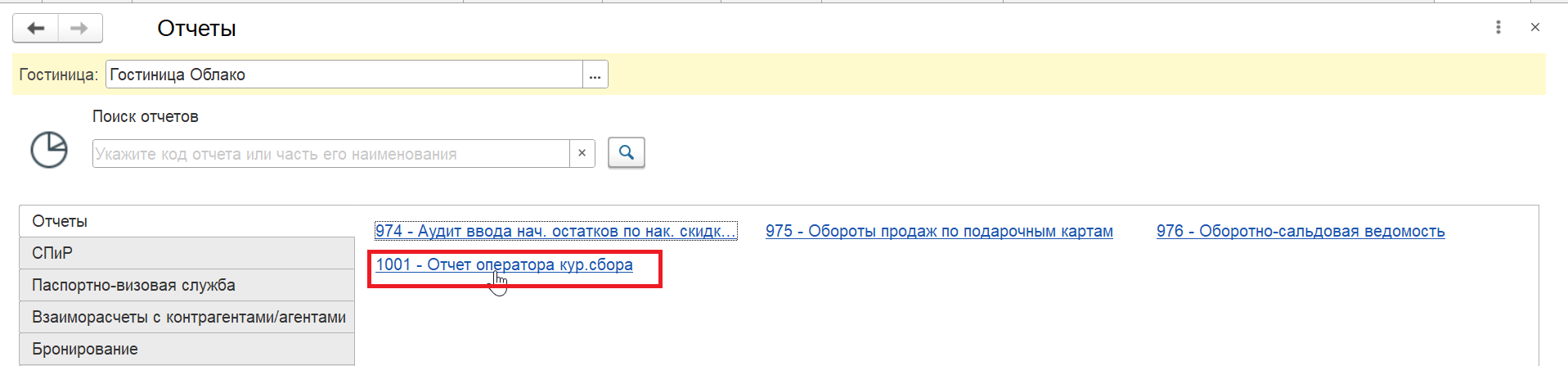
Откройте отчет для настройки параметров. После внесения параметров нажмите Сохранить настройку.
Настройка способа оплаты для курортного сбора
Настройка способа оплаты возможна в трех вариантах:
Печать нефискального чека
Оплата в программе без пробития чека (фискального и нефискального)
Фискальный способ оплаты
Выбор подхода к оплате производится гостиницей. Мы рассмотрим настройку стандартного способа оплаты - печать нефискального чека.
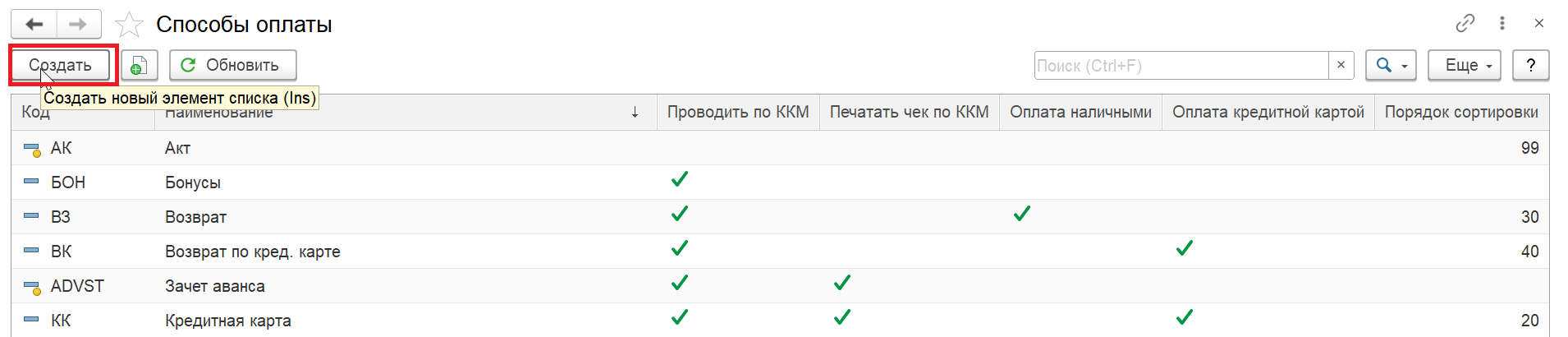
В справочнике Способы оплаты нажмите Создать.
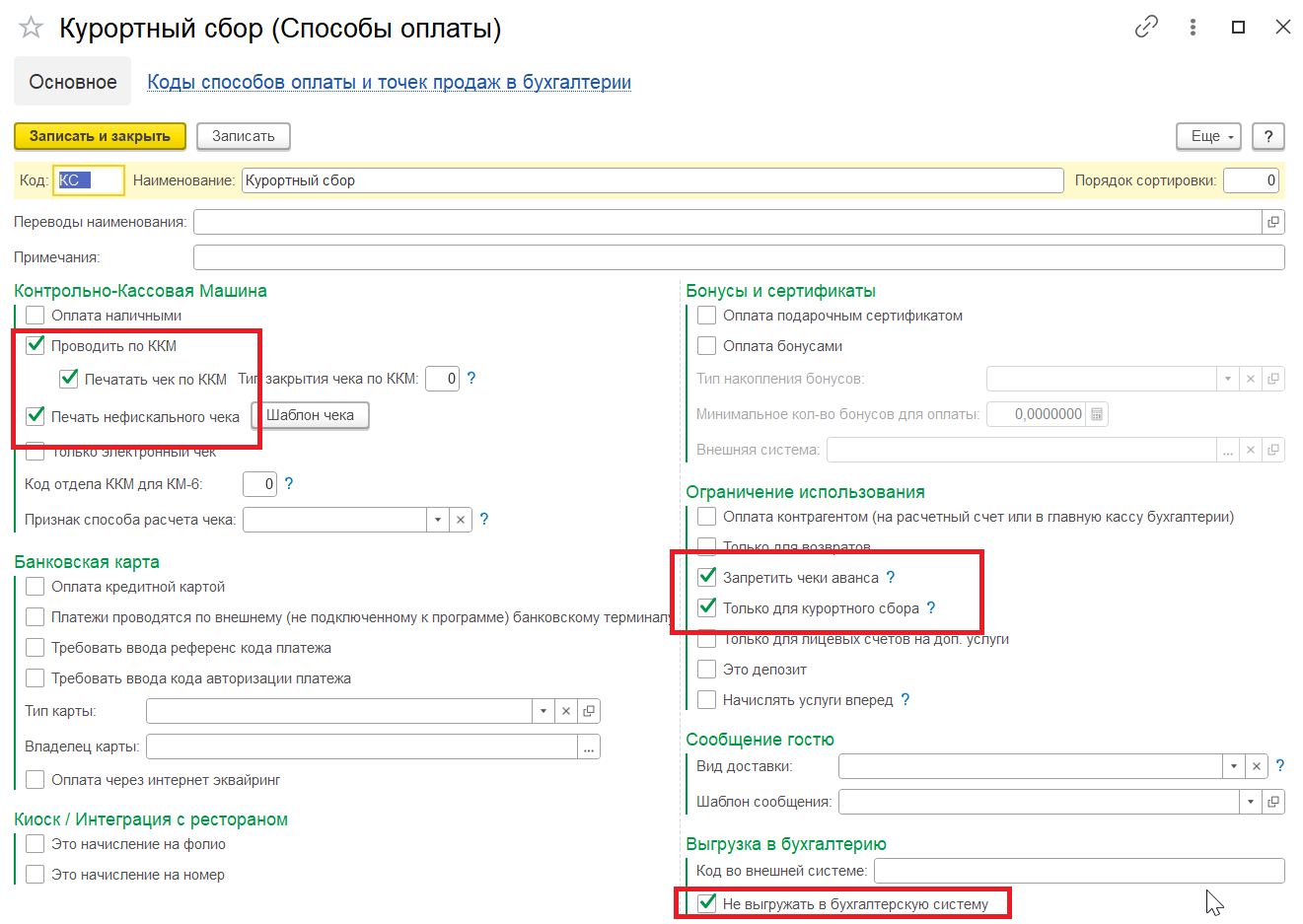
В открывшейся форме укажите:
Код (стандартно – буквенный)
Наименование способа оплаты
В разделе Контрольно-кассовая машина установите флаги:
- Проводить по ККМ
- Печатать чек по ККМ
- Печать нефискального чека
В разделе Ограничение использования:
- Запретить чеки аванса
- Только для курортного сбора
В разделе Выгрузка в бухгалтерию – Не выгружать в бухгалтерскую систему
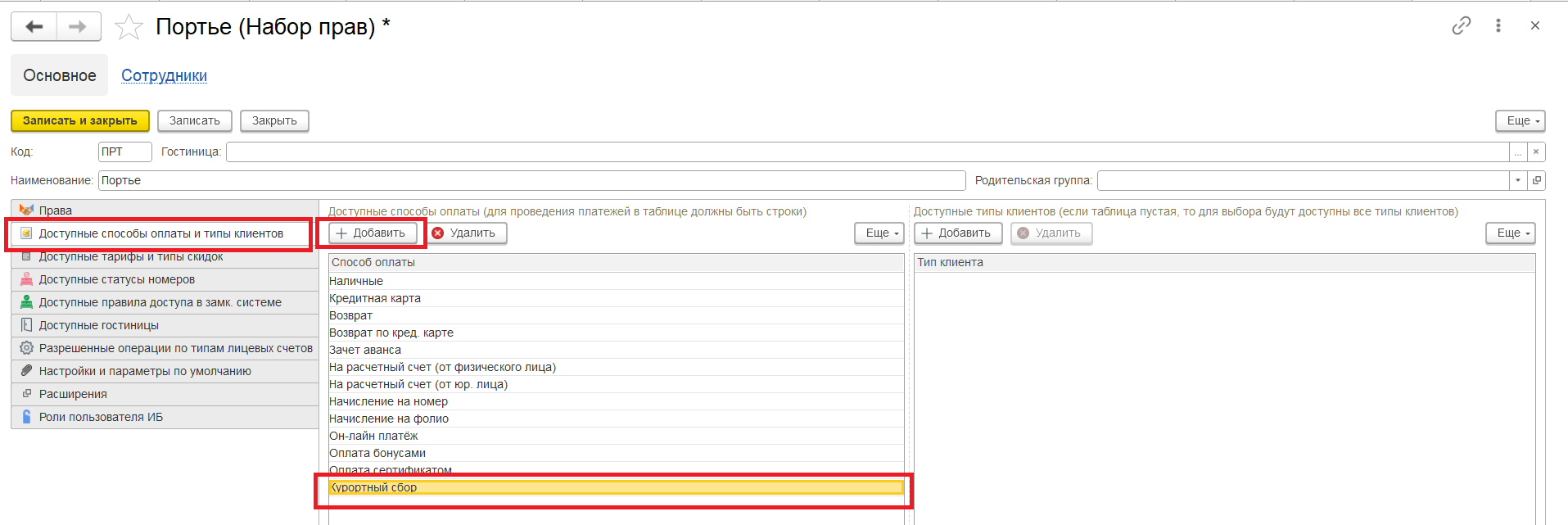
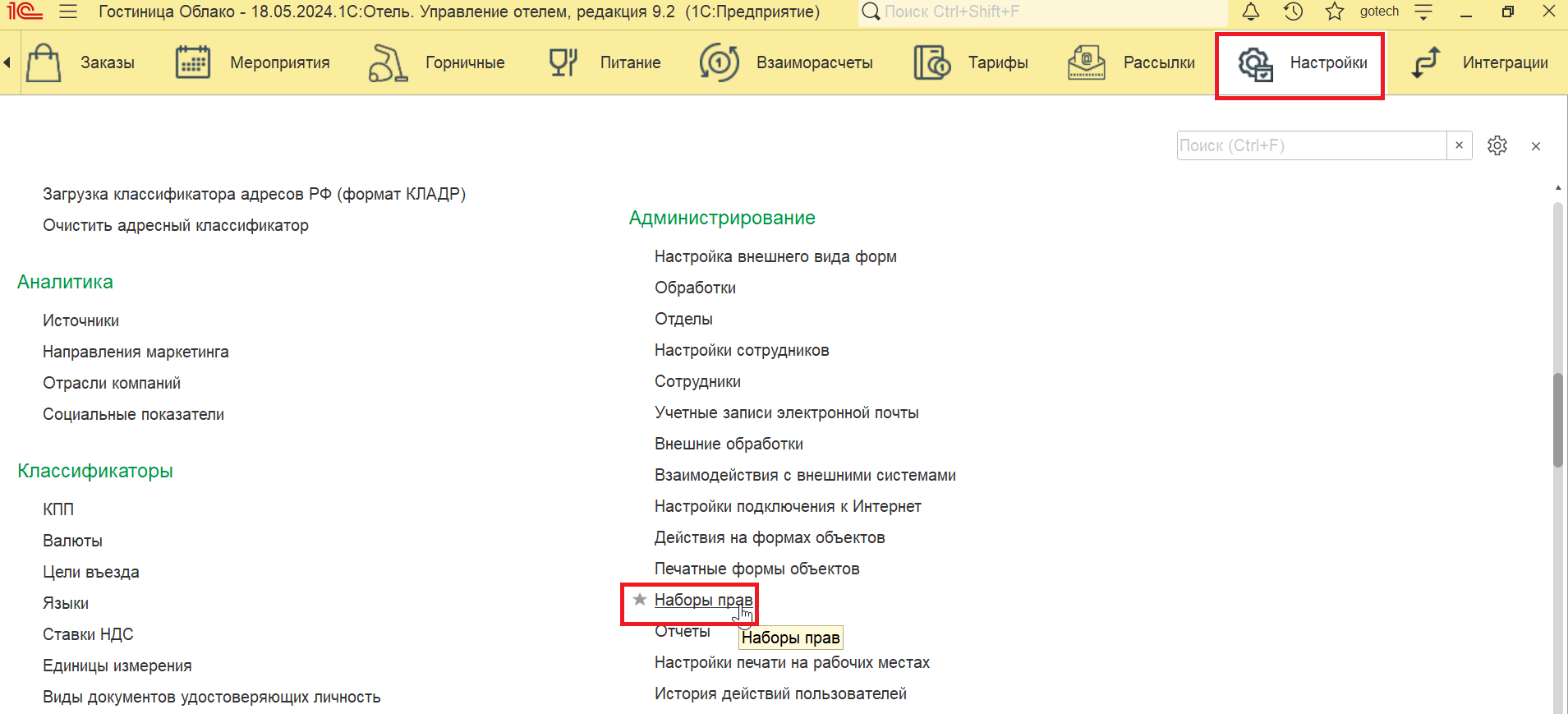
После создания способа оплаты, добавьте его в Набор прав тех сотрудников, которые будут проводить оплату за курортный сбор. Для этого откройте справочник Наборы прав (путь: Настройки/Администрирование/Наборы прав).
Откройте набор прав, перейдите в раздел Доступные способы оплаты и типы клиентов, нажмите Добавить в таблице Доступные способы оплаты и добавьте способ оплаты Курортный сбор.