
Чат-бот используется службой номерного фонда для решения следующих задач:
1. Автоматизация процесса смены статусов номеров,
2. Учет выполняемых работ, их нормативов и затраченной номенклатуры,
3. Взаимодействие с другими отделами посредством выставления задач.
Для работы с чат-ботом сотруднику необходимо установить приложение MAX на телефон.
Регистрация в приложении МАХ и создание чат-бота
1. Регистрация в приложении МАХ.
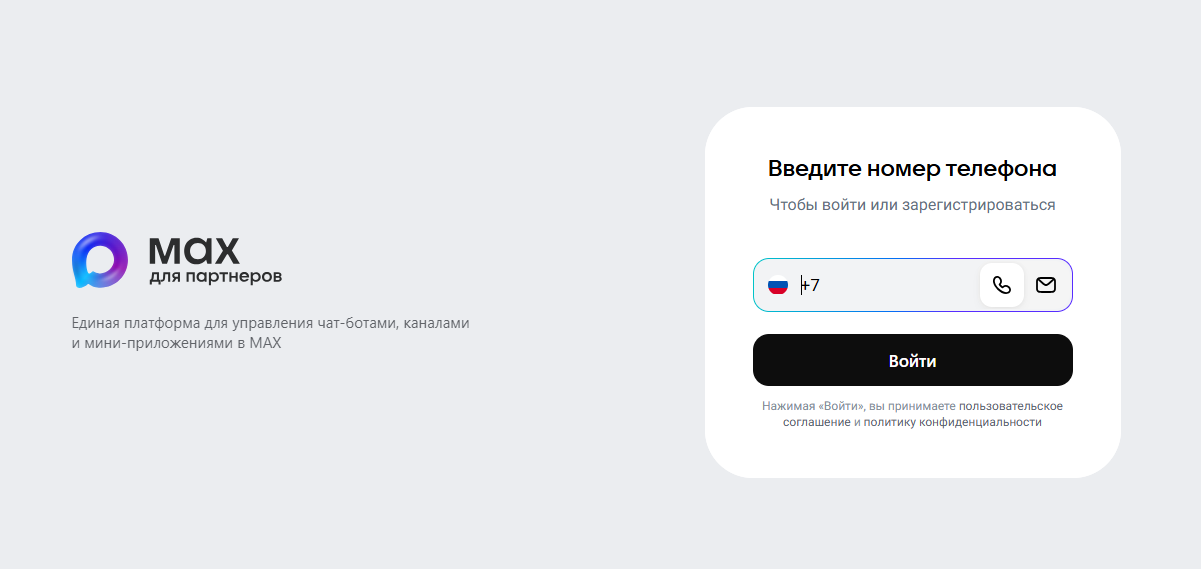
Создайте бизнес-профиль на портале MAX для бизнеса: уведомления, мини-приложения, чат-боты.
Для создания профиля введите номер телефона и подтвердите регистрацию через SMS-код.
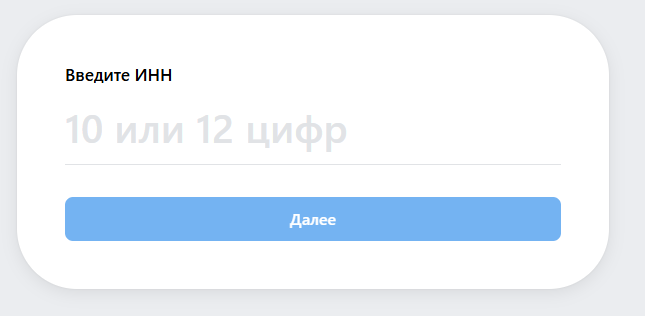
Введите ИНН организации, нажмите Далее/Создать и следуйте инструкции на экране.
Пройдите верификацию организации через Госуслуги или банковские сервисы. Без верификации создание бота недоступно.
2. Создание бота.
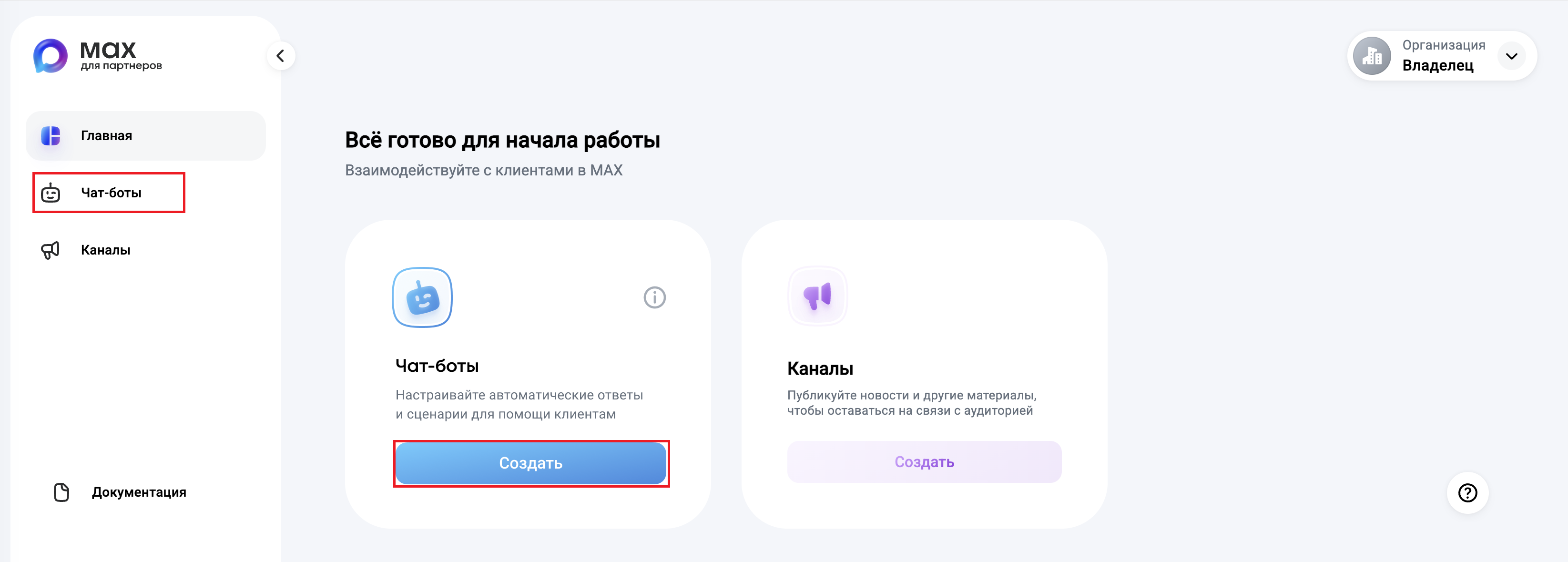
Перейдите в профиль организации на платформе.
В разделе Чат-боты нажмите Создать.
Заполните данные в настройках бота.
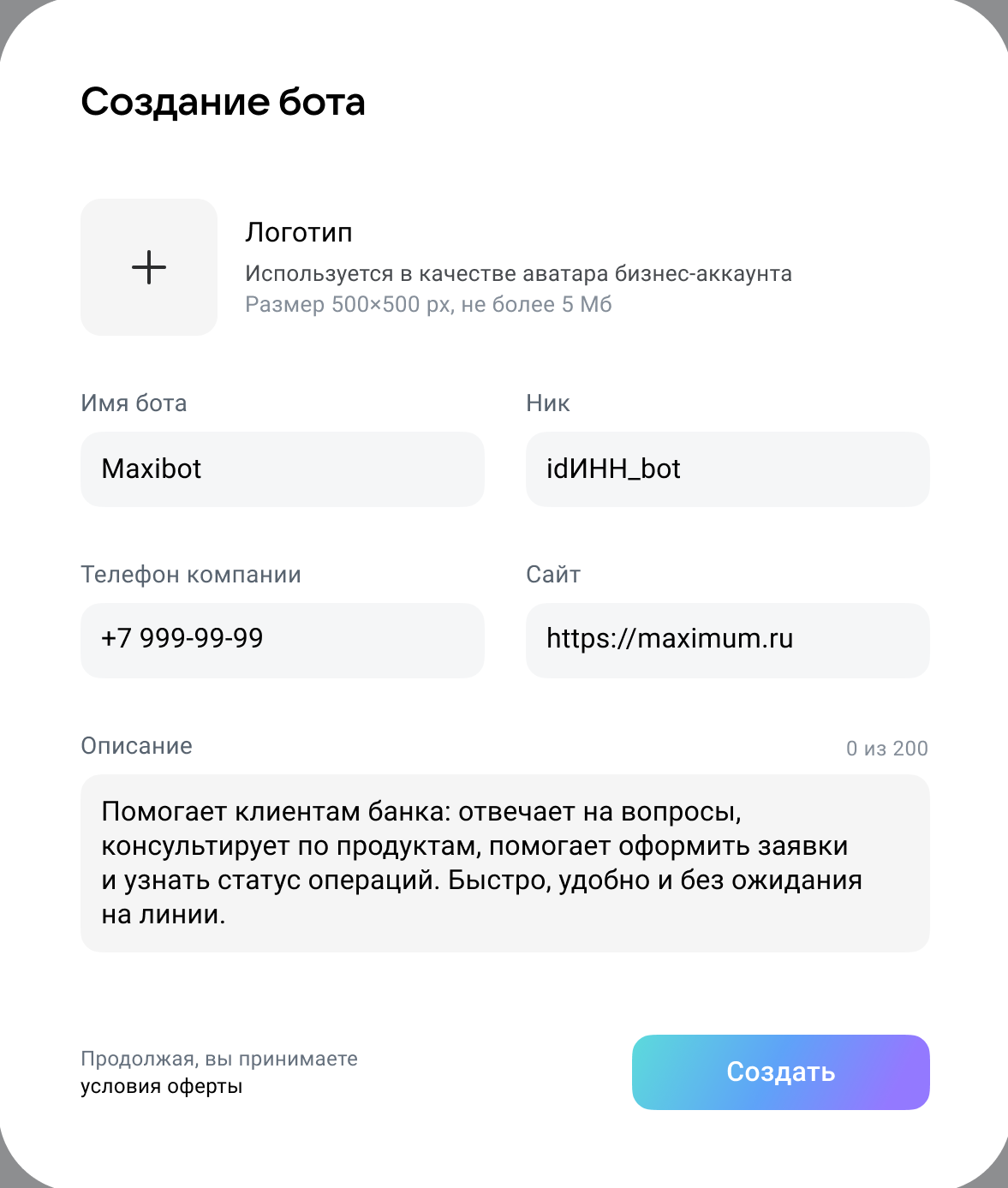
- Имя бота - имя, которое увидят пользователи (до 59 символов).
- Логотип - логотип, который отображается в качестве аватара чат-бота в MAX.
- Описание - краткое описание функций чат-бота (до 200 знаков).
- Ник - генерируется автоматически на основе ИНН организации (формат: idИНН_bot), изменить его нельзя.
3. Прохождение модерации
После заполнения карточки с данными бот отправляется на проверку администраторам MAX. Проверка обычно занимает до 48 часов. Отслеживать готовность можно в личном кабинете.
После успешной модерации бот получает статус создан и будет доступен для использования.
4. Получение API-токена
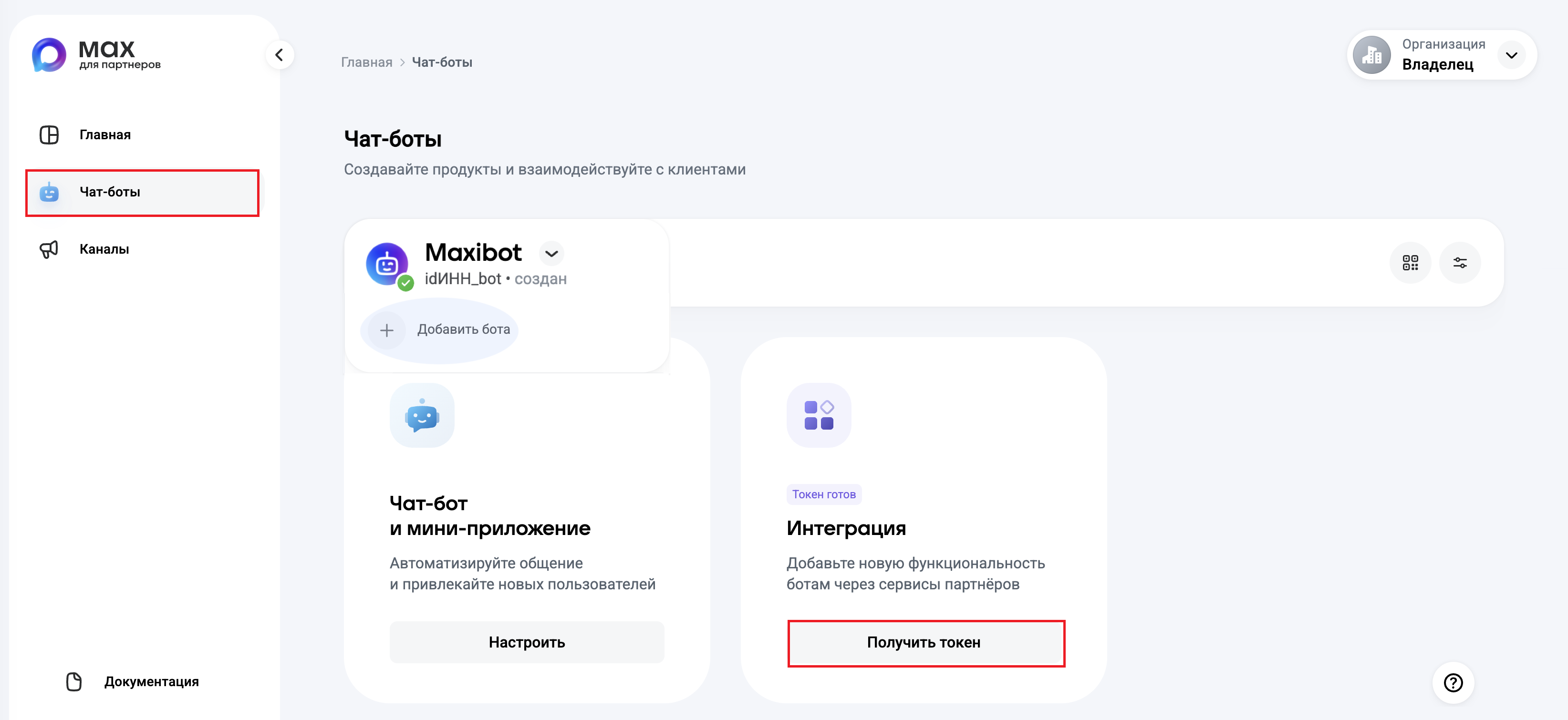
После модерации необходимо получить токен бота. Для этого перейдите в раздел Чат-боты/Интеграция/ Получить токен.
В дальнейшем токен будет использоваться для настройки чат-бота в программе 1С:Отель.
Порядок настройки чат-бота в программе 1С:Отель
1. Создайте чат-бот в справочнике.
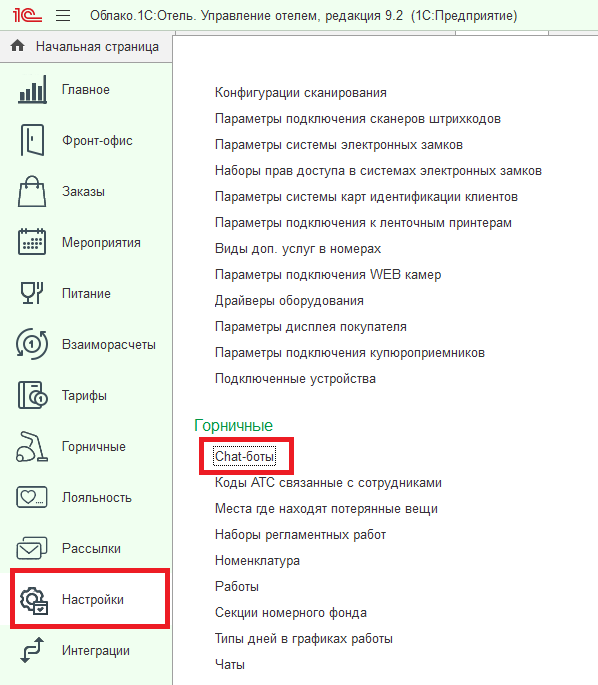
Перейдите в подсистему Настройки/ Горничные/Chat-боты.
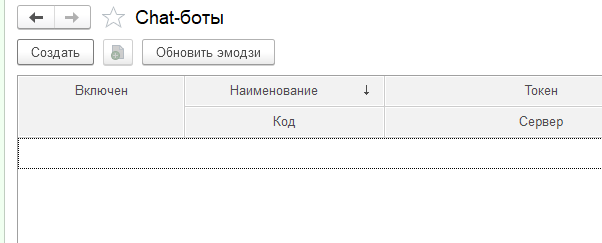
Нажмите кнопку Создать.
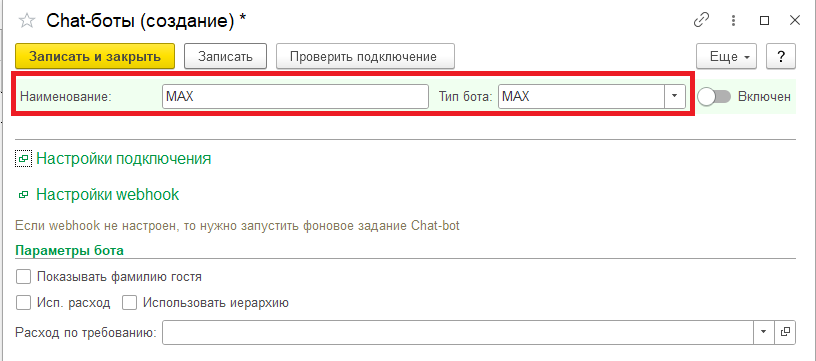
2. Заполните начальные параметры.
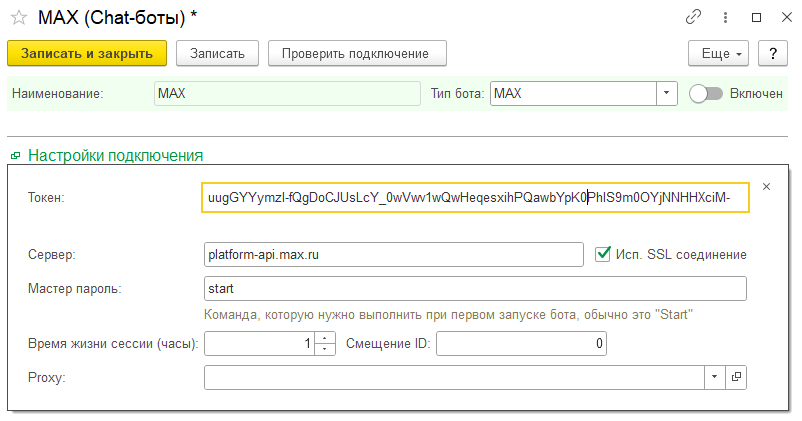
- Наименование — укажите наименование бота, которое было заполнено в настройках бота в МАХ,
- Тип бота - МАХ,
Разверните Настройки подключения и заполните параметры:
- Токен, который был получен после модерации бота (см. раздел 1, пункт 4 настоящей статьи),
- Сервер – platform-api.max.ru,
- Мастер пароль – пароль, который пользователь будет указывать при первом запуске чата (для удобства он может совпадать с командой запуска чата start),
- Время жизни сессии (часы) – заполняется, если необходимо ограничить время автоматического завершения спящей сессии (стандартно 1-2 часа),
- Установите флаг Исп. SSL соединение.
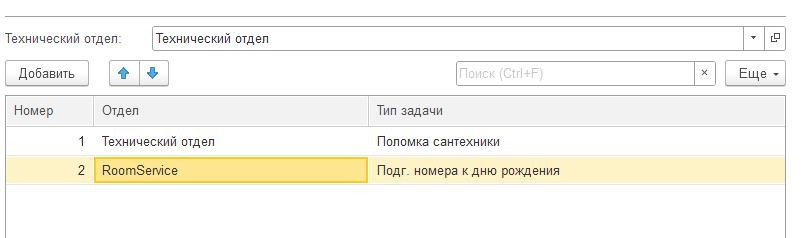
Укажите отдел технической службы в поле Технический отдел. Данный шаг является обязательным для создания бота, независимо от того, есть ли в гостинице технический отдел или нет.
Ниже в табличной части заполняются отделы, которым будут распределяться задачи напрямую из бота.
Добавьте строку в таблицу, заполните Отдел, которому будет назначена задача, и Тип задачи.
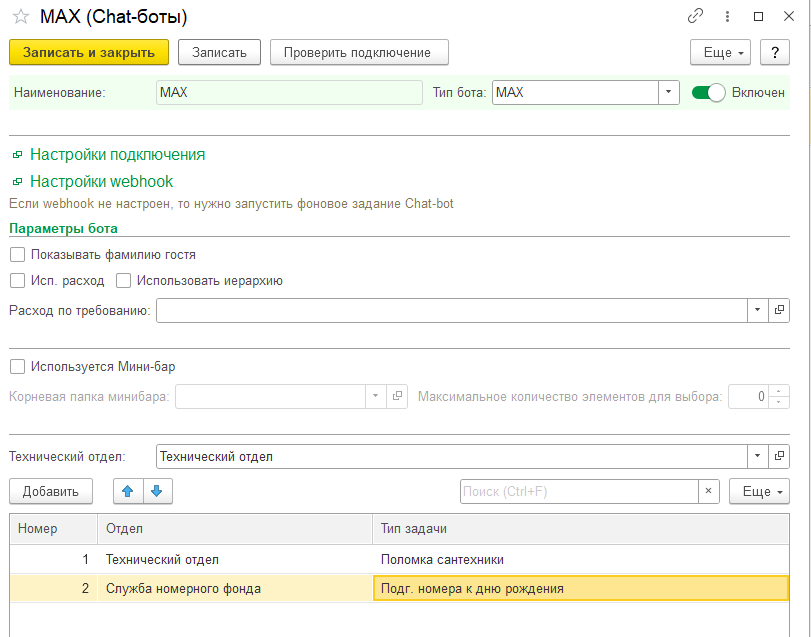
По окончании настройки установите флаг Включен и нажмите кнопку Записать.
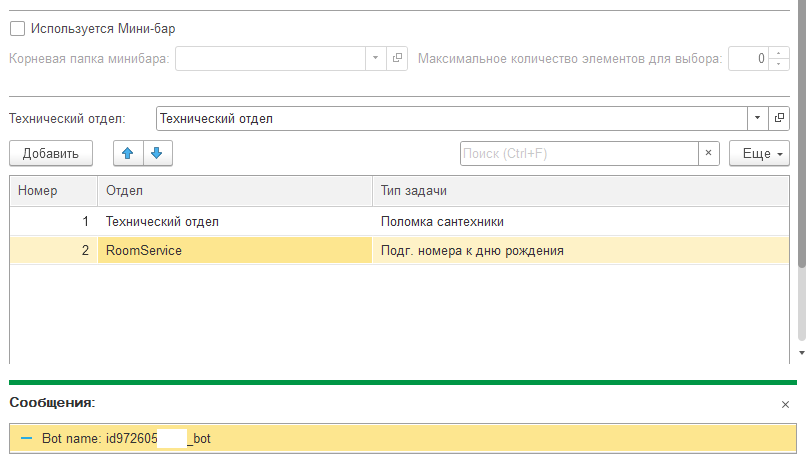
Для проверки подключения нажмите одноименную кнопку в верхней панели. В случае успеха внизу формы настроек будет отображено сообщение c названием бота.
3. Создайте регламентное задание для запуска чат-бота в фоновом режиме.
Откройте подсистему Настройки/Сервис/Консоль управления фоновыми заданиями.
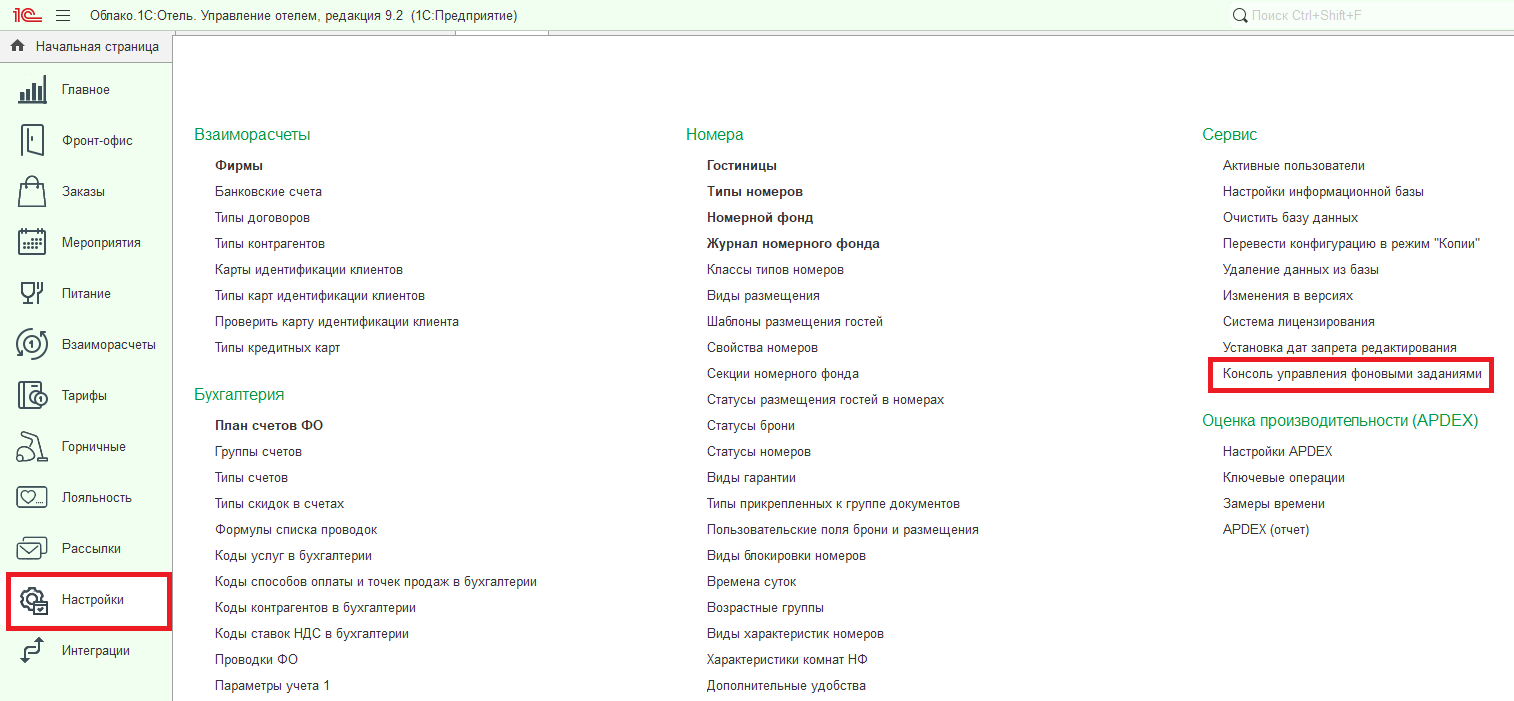
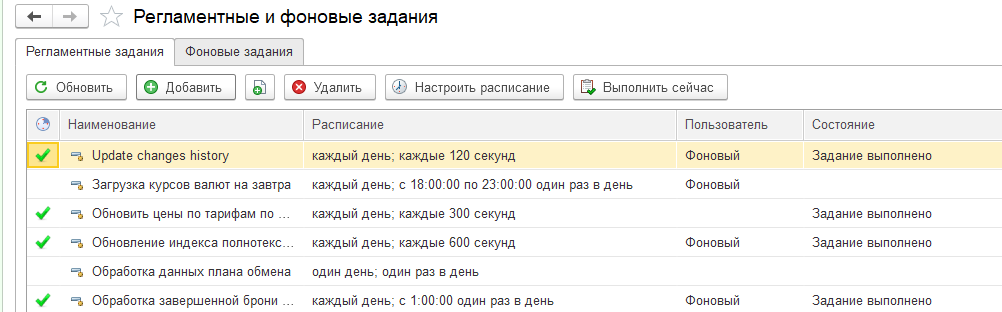
На вкладке Регламентные задания нажмите Добавить.
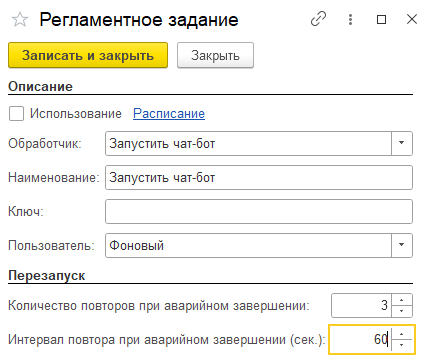
В открывшейся форме заполните:
- в поле Метаданные выберите пункт из списка Запустить чат-бот;
- в поле Наименование задайте название фонового задания;
- в поле Пользователь укажите фонового пользователя, под которым будет выполняться фоновое задание;
- поле Ключ остаётся пустым.
- укажите параметры перезапуска при аварийном завершении.
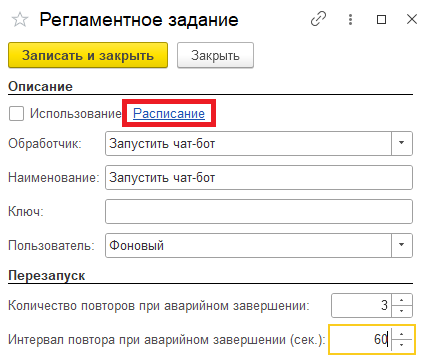
Перейдите по кнопке Расписание.
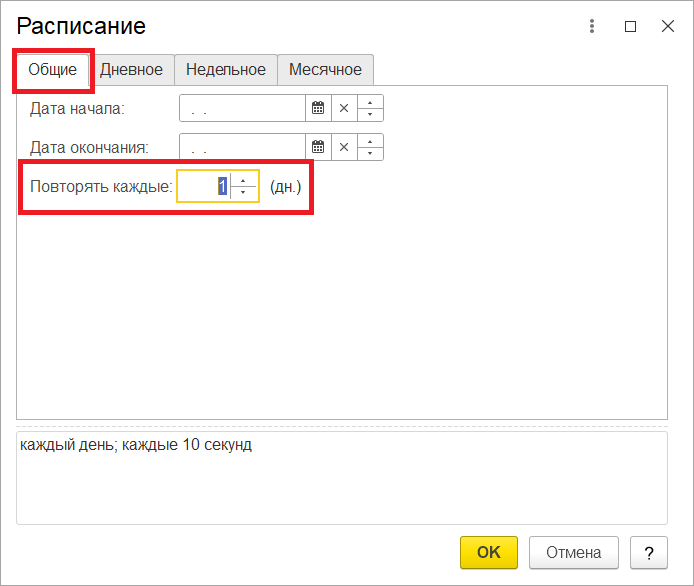
Настройте расписание выполнения фонового задания. На вкладке Общие установите значение 1 в поле Повторять каждые (дн).
На вкладке Дневное заполните поле Повторять через - стандартно указывается время повтора в интервале от 10 до 20 секунд.
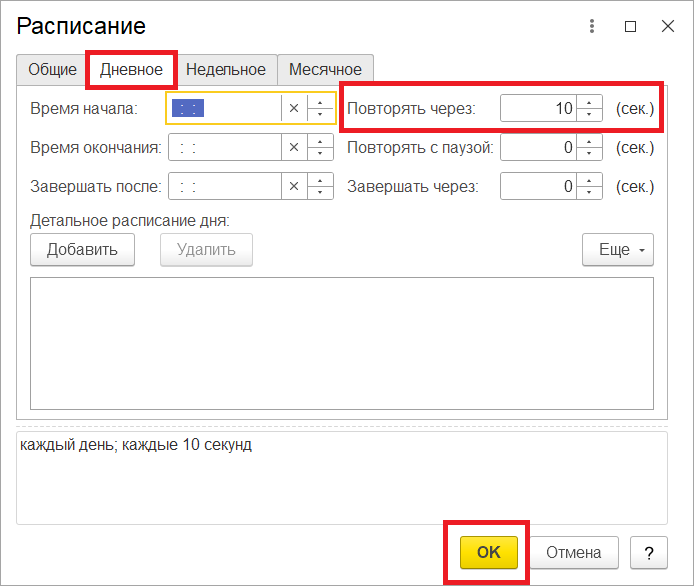
Сохраните изменения по кнопке ОК.
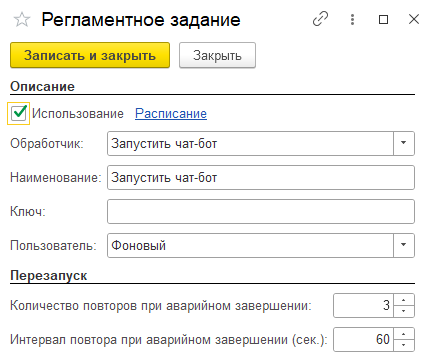
По завершении настройки установите флаг Использование и нажмите Записать и закрыть.
Настройка пользователей
Для каждого сотрудника, который будет использовать функционал бота, необходимо настроить пользователя.
1. Укажите роль сотрудника в чате.
Набор функций, доступных пользователю, определяется ролью сотрудника в чат-боте.
Перейдите в подсистему Настройки/Администрирование/Наборы прав.
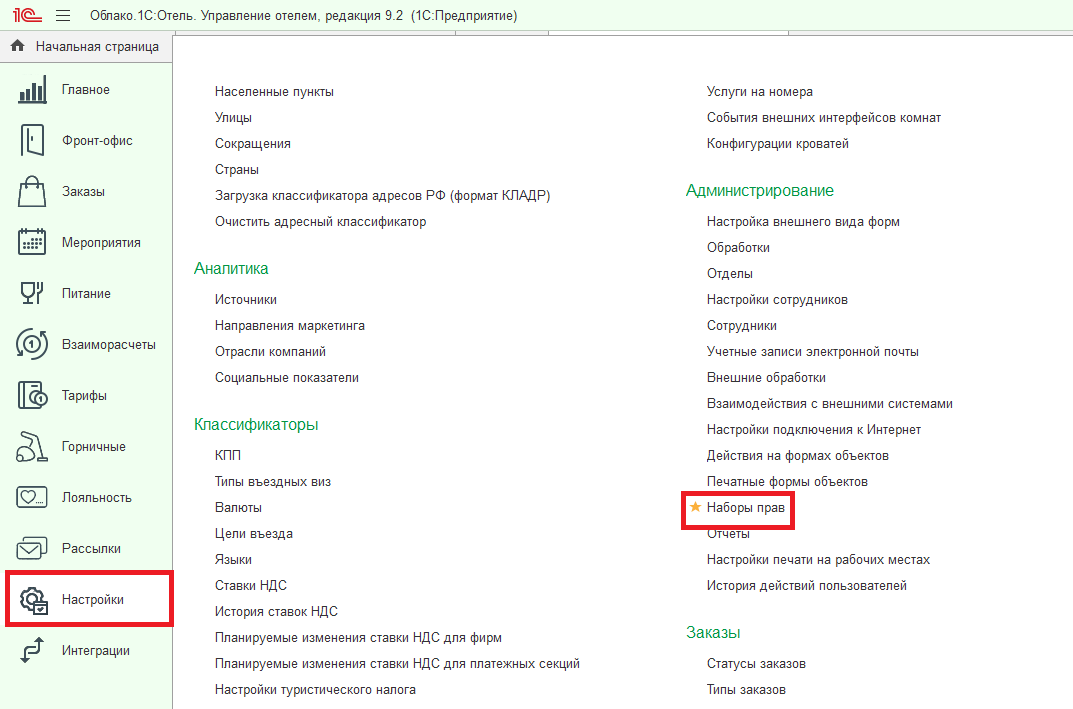
Откройте набор прав. На вкладке Расширения в поле Роль в чате к выбору доступны 3 варианта ролей:
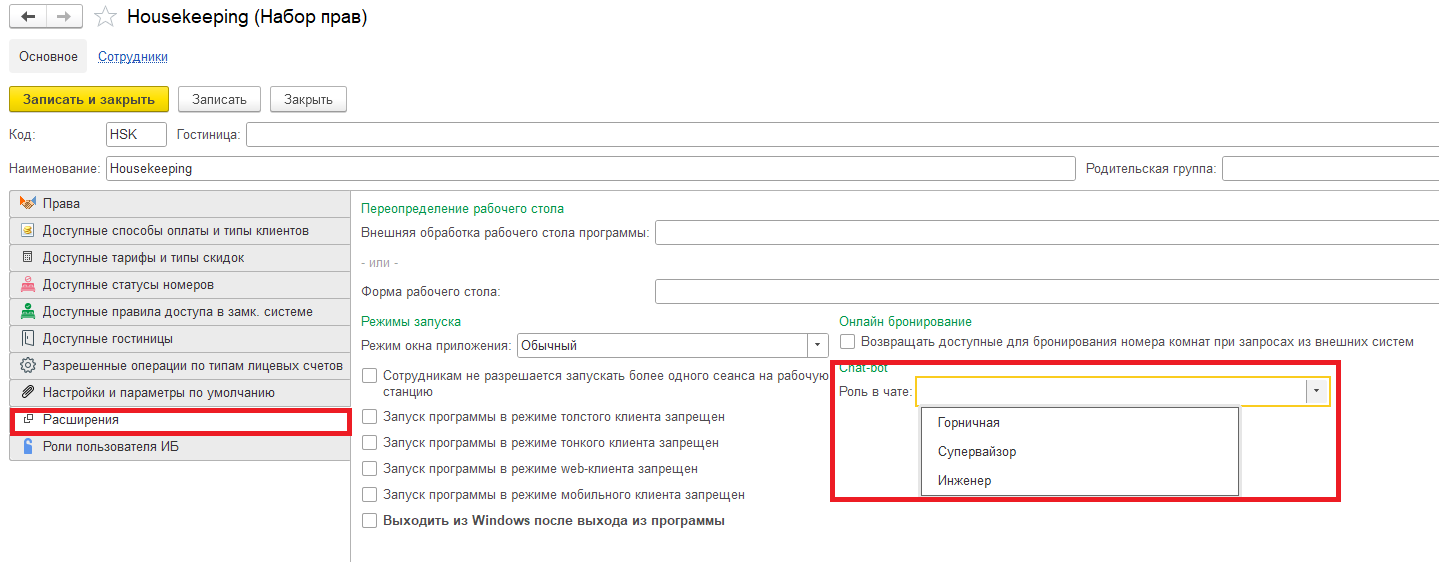
- Горничная — используется для предоставления доступа горничным, позволяет выполнять работы и выставлять задачи.
- Супервайзор — устанавливается сотрудникам, которые будут осуществлять проверку номеров по завершении работ, а также непосредственно из бота менять статус номера.
- Инженер — указывается у тех сотрудников, которые будут выполнять задачи, поставленные службой номерного фонда.
Выберите подходящий вариант и запишите изменения в наборе прав.
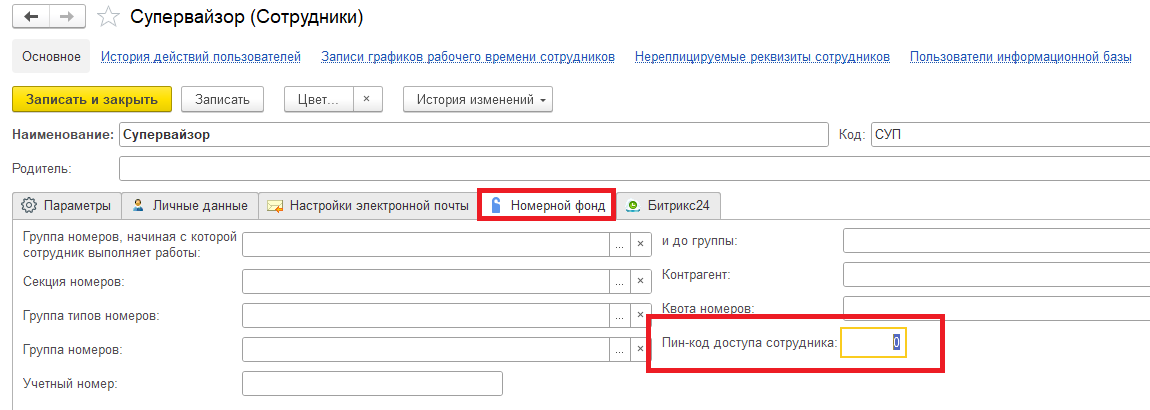
2. Задайте индивидуальный код доступа к чат-боту в карточке сотрудника.
Код вводится сотрудником в чат-боте для открытия смены.
Код должен быть уникален и не может повторятся у сотрудников из разных гостиниц, в ином случае бот не сможет корректно распознать авторизующегося сотрудника.
Откройте подсистему Настройки/Администрирование/Сотрудники.
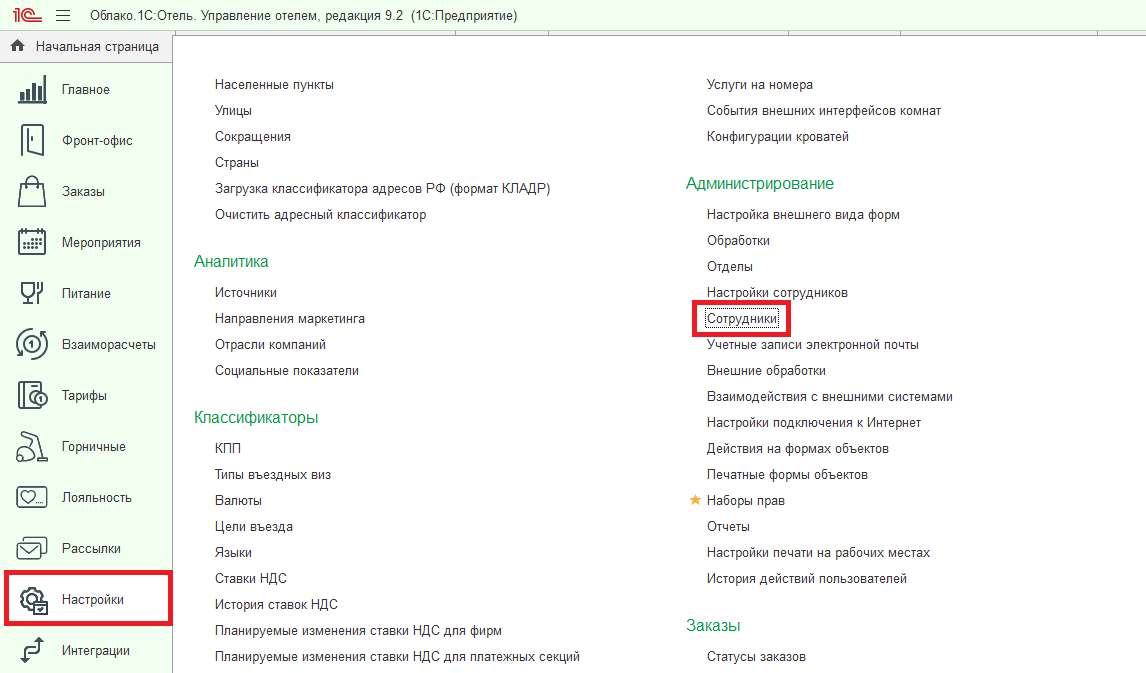
Разверните карточку сотрудника.
Код указывается на вкладке Номерной фонд в поле Пин-код доступа сотрудника.
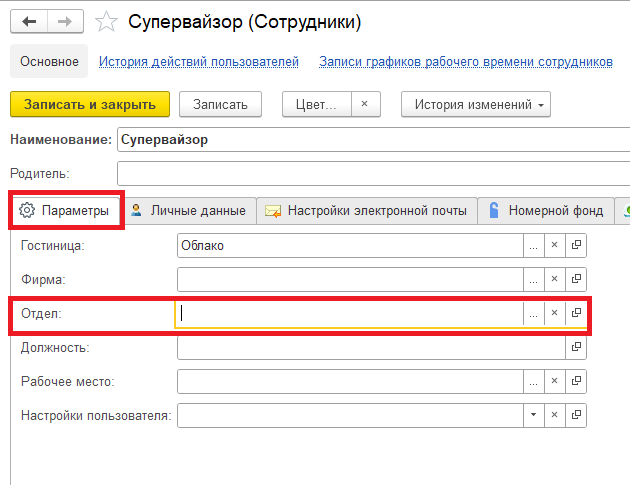
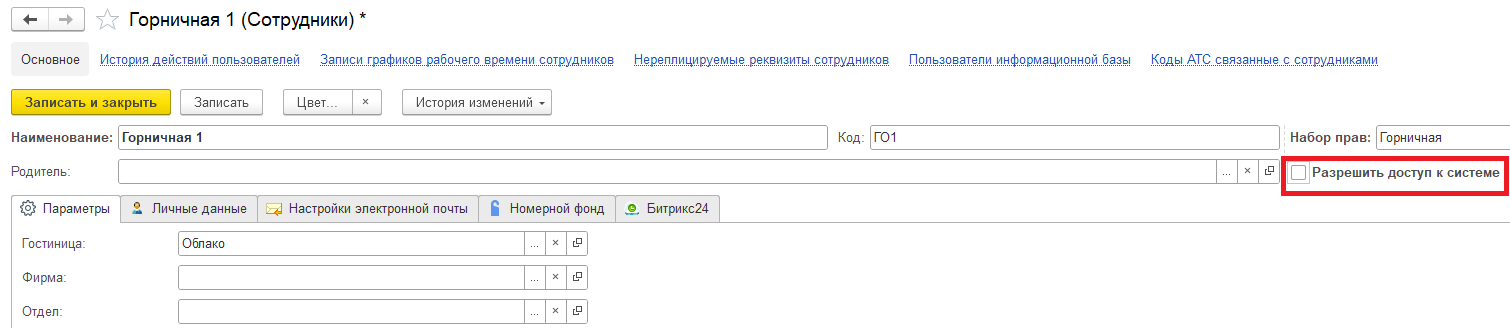
Если в настройках чат-бота указаны Отделы и соответствующие им Типы задач, необходимо в карточке сотрудника заполнить поле Отдел на вкладке Параметры.
Сотрудникам, которые будут взаимодействовать с программой только посредством чат-бота, при настройке карточки сотрудника не нужно устанавливать флаг Разрешить доступ к системе. Достаточно кода доступа для авторизации в чате.
Настройка учета расхода номенклатуры
Одна из дополнительных возможностей Chat-бота - это фактический учёт затраченной для уборки номенклатуры.
Перед настройкой фактического расхода заполните справочник Номенклатура.
Подробно настройка справочника описана в статье по ссылке в базу знаний: Нормативы работ/потребления номенклатуры (тонкий клиент, редакция 9.2)
Порядок настройки:
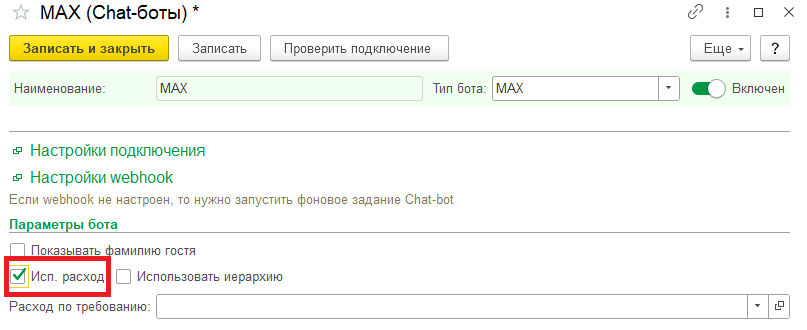
1. Установить флаг Исп. расход.
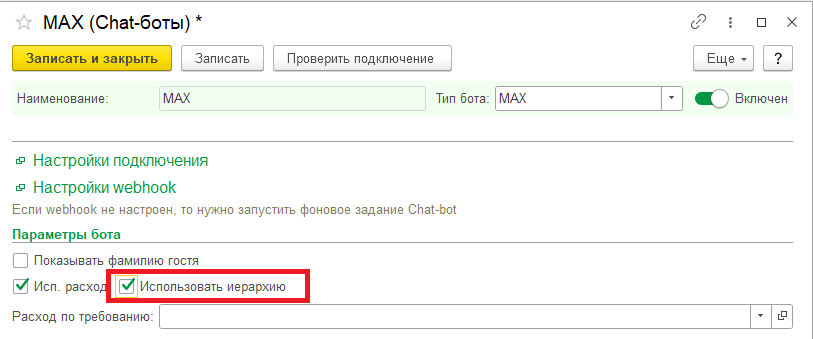
2. Если в справочнике Номенклатура используется иерархия, то для переноса в бот элементов согласно заданной иерархии в справочнике устанавливается флаг Использовать иерархию.
3. Если расход будет использоваться только для конкретной Работы, то её нужно указать в поле Расход по требованию. В ином случае расход будет доступен к указанию по всем работам.

Настройка использования мини-бара
Также в боте сотрудник службы номерного фонда может выполнять начисление доп. услуг на лицевой счёт гостя.
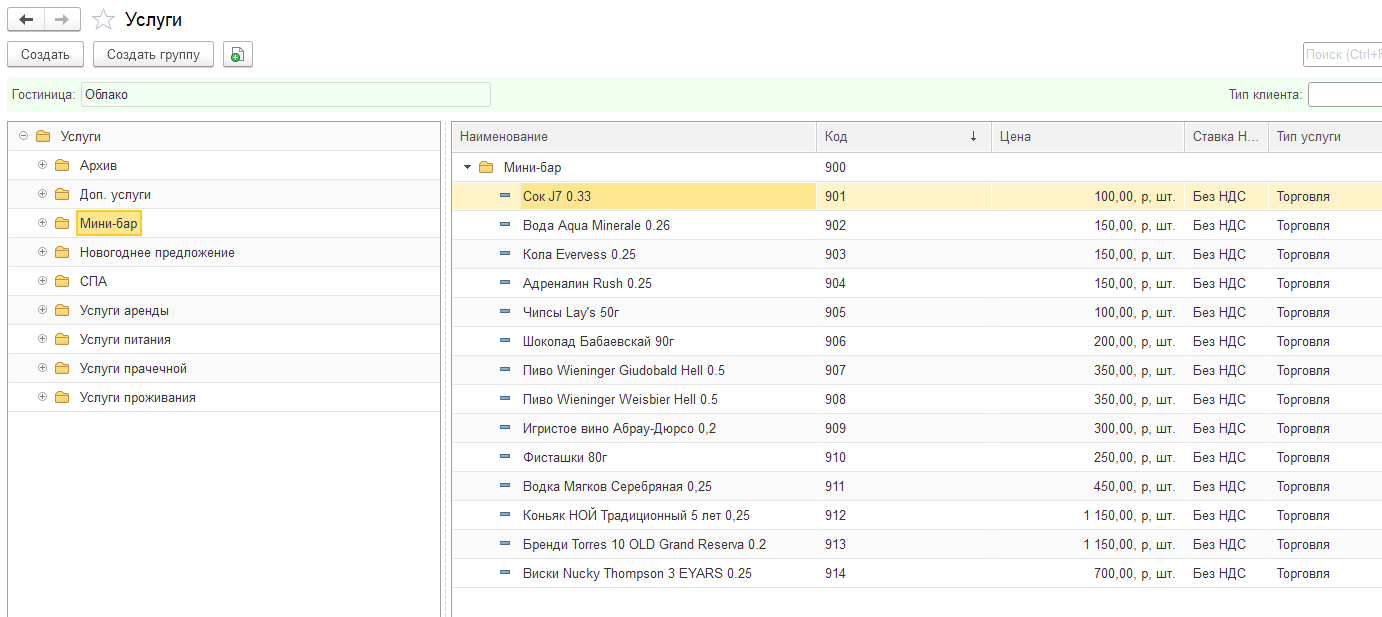
Перед настройкой данного функционала в справочнике Услуги должны быть подготовлены позиции мини-бара и располагаться в отдельной группе.
Порядок настройки:
- Установите флаг Мини-бар.
- В поле Корневая папка мини-бара укажите заранее подготовленную группу услуг с позициями мини-бара.
- При необходимости можно ограничить доступное к начислению кол-во штук каждой из позиций мини-бара, заполнив поле Максимальное количество элементов для выбора.
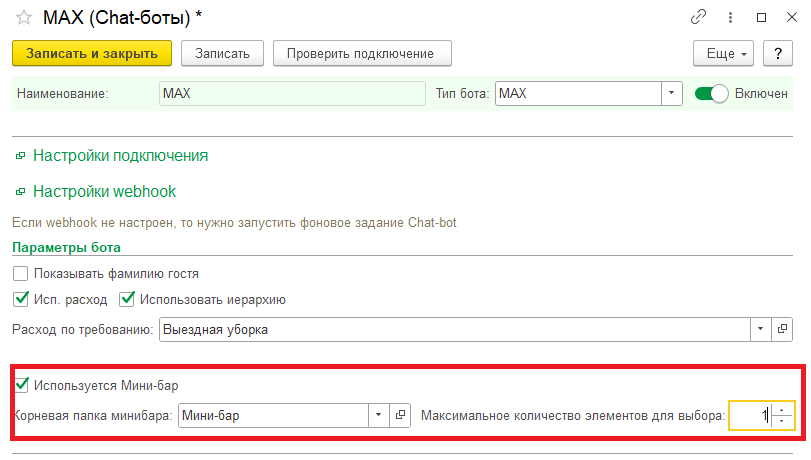
Запишите изменения в настройках чат-бота.
Бот готов к работе.
Нужна помощь? Напишите нам (support@1chotel.ru) или обратитесь к базе знаний.